Historique de connexion, appareils et alertes de nouvelle connexion
Vois les connexions récentes à ton compte ProfitClerk, déconnecte d'autres navigateurs ou un téléphone perdu, et découvre ce que signifie l'e-mail d'alerte de nouvelle connexion et quoi faire ensuite.
Tu peux voir où ton compte ProfitClerk est utilisé et déconnecter tout ce que tu ne reconnais pas. Sur le site, c'est sous Paramètres › Ton profil › Connexion et sécurité ; dans l'appli, c'est Plus › Sécurité et connexion. Nous t'envoyons aussi un e-mail quand ton compte est connecté depuis un nouvel appareil.
Voir où tu es connecté
Site : dans Connexion et sécurité, la section Où tu es connecté contient :
- Déconnecter les autres navigateurs, qui déconnecte tous les navigateurs sauf celui que tu utilises
- L'appli : chaque téléphone ou tablette où l'appli ProfitClerk est connectée, avec « Dernière utilisation … » ou « Pas encore utilisé » et son propre bouton Déconnecter
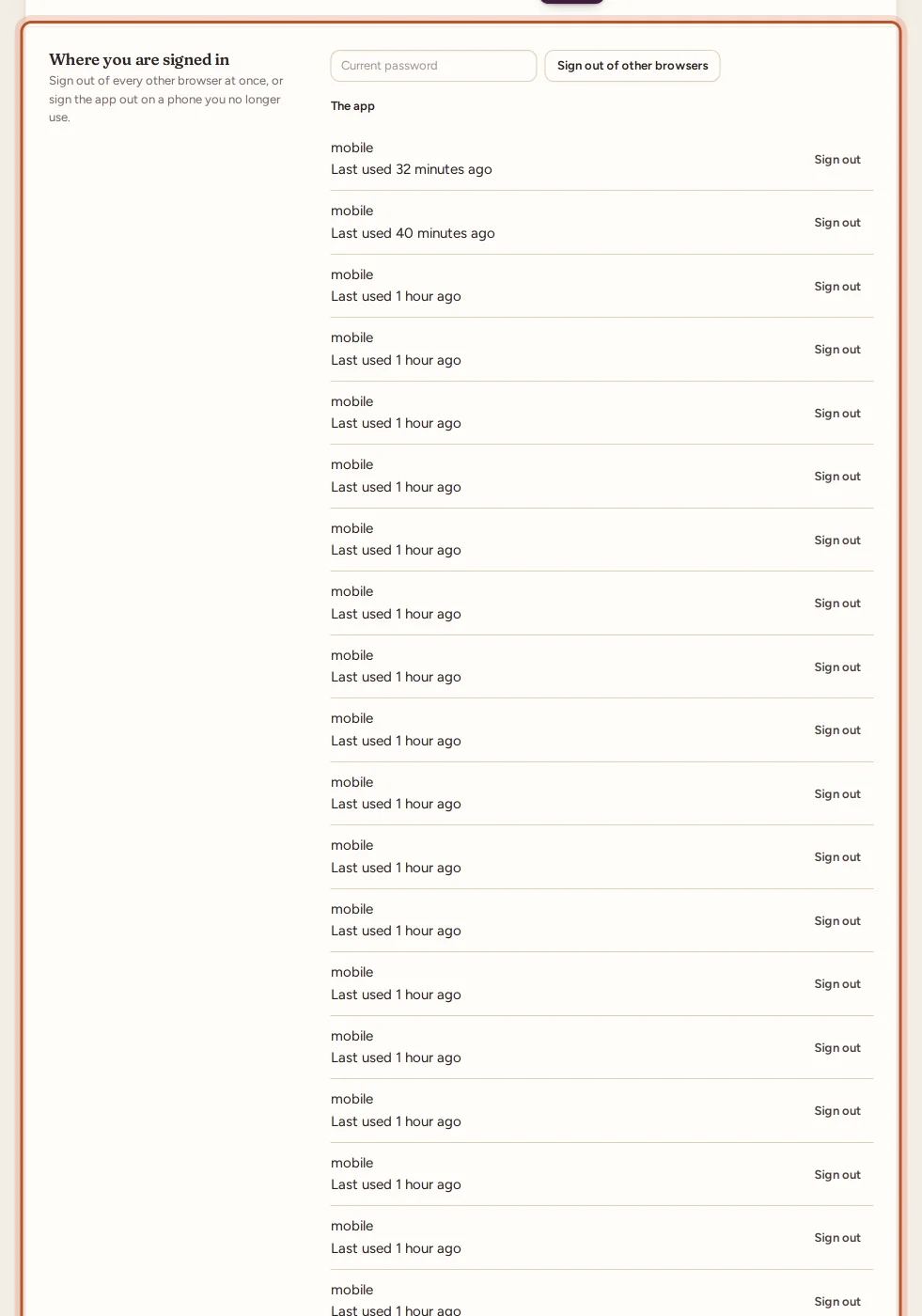
Appli : Plus › Sécurité et connexion contient Où l'application est connectée, avec Ce téléphone indiqué, et Déconnecter à côté de chaque autre téléphone.
Déconnecter d'autres navigateurs et téléphones
Site :
- Dans Où tu es connecté, tape ton mot de passe actuel.
- Sélectionne Déconnecter les autres navigateurs. Une confirmation indique que tous les autres navigateurs sont déconnectés.
- Pour déconnecter l'appli sur un téléphone, sélectionne Déconnecter à côté de ce téléphone dans la partie appli.
Appli :
- Pour déconnecter un téléphone, touche Déconnecter à côté.
- Pour déconnecter tout le reste, touche Se déconnecter partout ailleurs et saisis ton mot de passe : « Tous les navigateurs et tous les autres téléphones. Ce téléphone reste connecté. »
Le navigateur ou le téléphone que tu utilises reste connecté.
Activité de connexion récente
Le tableau Activité de connexion récente liste les derniers événements de ton compte :
| Colonne | Ce qu'elle montre |
|---|---|
| Quand | Date et heure |
| Quoi | Par exemple Connecté, Connecté à l'appli, Mauvais mot de passe, Mauvais code, Code de récupération utilisé, Déconnecté, Connexion en deux étapes activée, Autres navigateurs déconnectés ou Site ouvert depuis l'appli |
| Appareil | L'appli ou le navigateur et le système, par exemple un navigateur sous Windows ; l'appareil actuel est marqué Cet appareil |
| Adresse IP | L'adresse réseau d'où venait la connexion |
Un badge Nouvel appareil signale une connexion depuis un appareil et un réseau pas vus récemment sur ton compte.
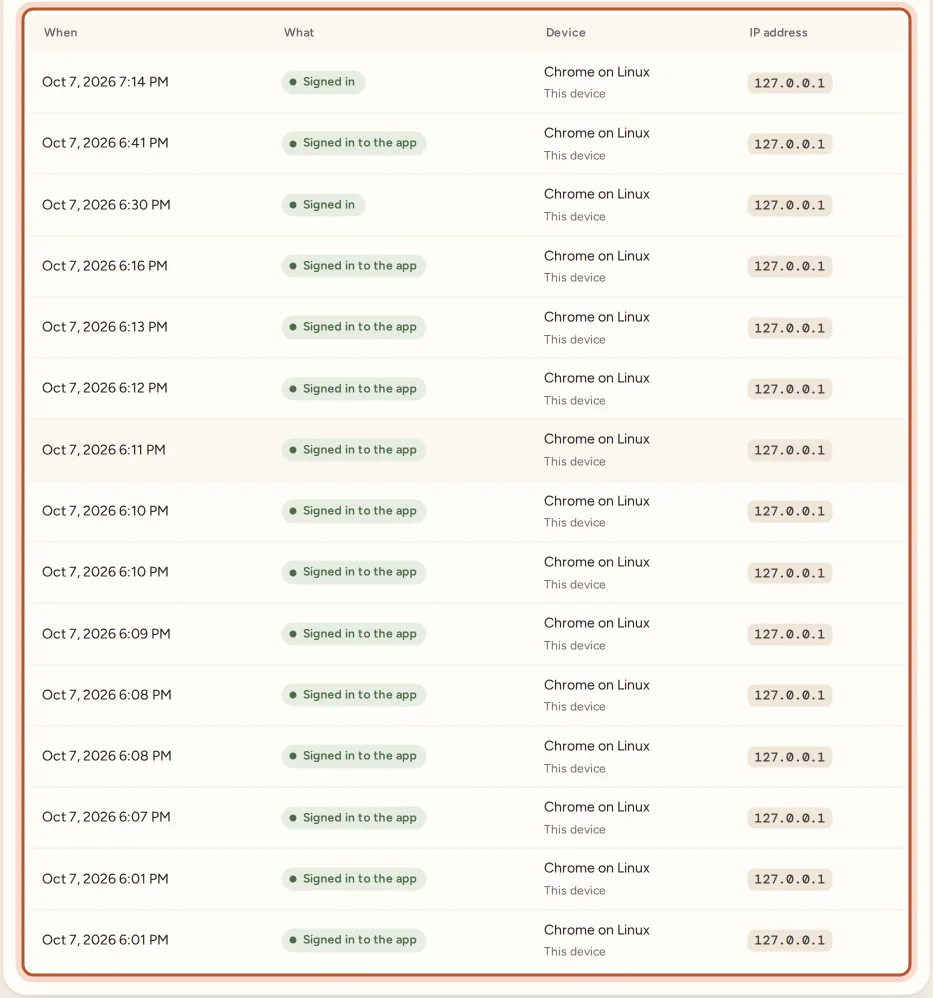
L'appli affiche la même liste sous Activité de connexion récente.
Alertes de nouvelle connexion
Quand ton compte est connecté depuis un appareil et un réseau qu'il n'a pas utilisés depuis 180 jours, nous envoyons un e-mail de nouvelle connexion à ton compte ProfitClerk, avec l'heure, l'appareil et l'adresse IP. Si les notifications push sont activées, ton téléphone reçoit aussi une alerte. Ta toute première connexion n'envoie jamais d'alerte.
Si c'était toi, il n'y a rien à faire.
Si tu ne reconnais pas une connexion
- Change ton mot de passe dans Paramètres › Ton profil. Si tu ne peux pas te connecter, utilise Mot de passe oublié ? (une réinitialisation déconnecte aussi l'appli sur chaque téléphone). Voir Mot de passe oublié.
- Déconnecte les autres navigateurs et déconnecte l'appli sur les téléphones que tu ne connais pas.
- Active la connexion en deux étapes, pour qu'un mot de passe seul ne suffise jamais. Voir Connexion en deux étapes.
- Vérifie l'espace de travail : si tu es le propriétaire, regarde dans Équipe s'il y a des personnes que tu n'as pas invitées. Voir Membres de l’équipe et rôles.
- Si tu es toujours inquiet, utilise Nous contacter et choisis l'aide pour ton compte.
Se déconnecter sur cet appareil
- Site : sélectionne le bouton Se déconnecter à côté de ton nom en bas de la barre latérale.
- Appli : Plus › Se déconnecter. Il faut te reconnecter pour voir tes données.
Se déconnecter de l'appli arrête aussi les notifications push sur ce téléphone.
Questions fréquentes
Pourquoi ai-je reçu un e-mail de nouvelle connexion ?
Ton compte a été connecté depuis un appareil et un réseau qu'il n'avait pas utilisés depuis 180 jours. Si c'était toi, il n'y a rien à faire. Sinon, change ton mot de passe, active la connexion en deux étapes et déconnecte tes autres appareils.
Comment déconnecter un téléphone perdu ?
Dans Où tu es connecté, trouve ce téléphone dans la partie appli et sélectionne Déconnecter. Dans l'appli, sur un autre téléphone, utilise Se déconnecter partout ailleurs.
Déconnecter les autres navigateurs me déconnecte-t-il ici aussi ?
Non. Le navigateur ou le téléphone que tu utilises pour le faire reste connecté. Tout le reste doit se reconnecter.
Pourquoi faut-il mon mot de passe pour déconnecter les autres navigateurs ?
Pour être sûr que c'est bien toi, et pas quelqu'un sur un ordinateur où tu es resté connecté.
Jusqu'où remonte l'historique ?
La liste montre tes connexions les plus récentes, les tentatives échouées et les changements de sécurité.
Merci de nous l’avoir dit.