Logowanie dwuetapowe z aplikacją uwierzytelniającą
Chroń konto ProfitClerk logowaniem dwuetapowym: połącz aplikację uwierzytelniającą, zapisz kody odzyskiwania i loguj się 6-cyfrowym kodem po wpisaniu hasła.
Logowanie dwuetapowe dodaje drugi krok przy logowaniu: po haśle wpisujesz 6-cyfrowy kod z aplikacji uwierzytelniającej na telefonie. Ktoś, kto pozna hasło, i tak nie wejdzie. Włączysz je w serwisie w Ustawienia › Twój profil › Logowanie i bezpieczeństwo lub w aplikacji w Więcej › Bezpieczeństwo i logowanie.
Co jest potrzebne
Aplikacja uwierzytelniająca na telefonie, na przykład Google Authenticator, Microsoft Authenticator, 1Password lub Authy. Działa każda aplikacja generująca 6-cyfrowe kody oparte na czasie.
Włączenie w serwisie
- Otwórz Ustawienia i kartę Twój profil (lub wybierz swoje imię na dole paska bocznego).
- W sekcji Logowanie i bezpieczeństwo znajdź Logowanie dwuetapowe. Pokazuje Wyłączone.
- Wybierz Włącz logowanie dwuetapowe.
- Zeskanuj kod QR aplikacją uwierzytelniającą. Jeśli nie da się go zeskanować, wpisz klucz pokazany pod spodem.
- Wpisz 6-cyfrowy kod z aplikacji i wybierz Włącz.
- Pojawią się kody odzyskiwania. Zapisz je teraz: pobierz je, skopiuj do menedżera haseł lub wydrukuj. Nie zostaną pokazane ponownie.
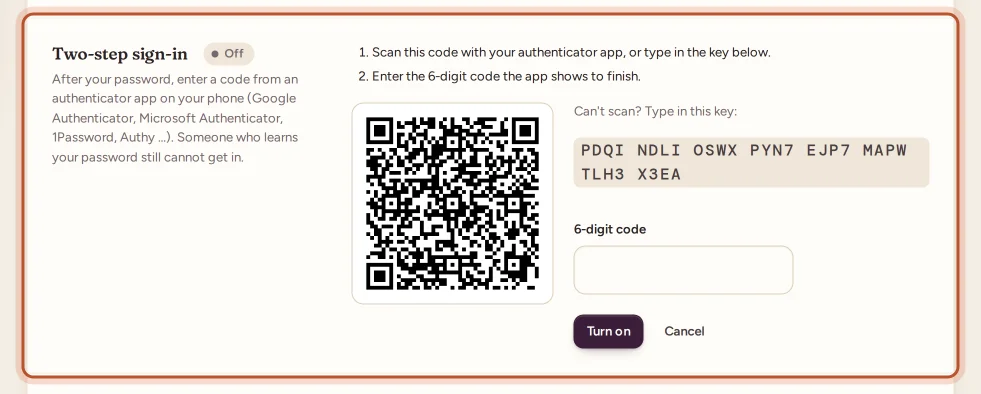
Sekcja pokazuje teraz Włączone, datę włączenia i liczbę pozostałych kodów odzyskiwania. Aby zrezygnować w trakcie konfiguracji, wybierz Anuluj.
Włączenie w aplikacji
- Otwórz Więcej › Bezpieczeństwo i logowanie.
- Stuknij Włącz logowanie dwuetapowe.
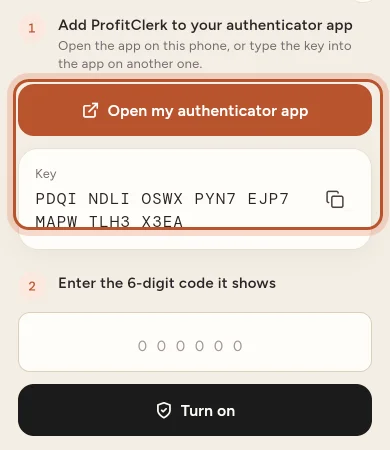
- Dodaj ProfitClerk do aplikacji uwierzytelniającej: stuknij Otwórz moją aplikację uwierzytelniającą, jeśli jest na tym samym telefonie, albo Kopiuj klucz i wpisz go w aplikacji na innym urządzeniu.
- Wpisz pokazany 6-cyfrowy kod i stuknij Włącz.
- Zapisz kody odzyskiwania przyciskiem Kopiuj wszystkie kody, a potem stuknij Zapisane.
Logowanie z logowaniem dwuetapowym
- Zaloguj się jak zwykle e-mailem i hasłem albo przez Google lub Apple.
- Na ekranie Logowanie dwuetapowe wpisz 6-cyfrowy kod z aplikacji uwierzytelniającej.
- Wybierz Zaloguj się.
Na wpisanie kodu jest kilka minut. Jeśli potrwa to zbyt długo, trzeba zalogować się ponownie.
Kody odzyskiwania
Dostajesz 8 kodów odzyskiwania. Każdy pozwala zalogować się raz zamiast kodu z aplikacji, na wypadek utraty lub zmiany telefonu.
- Użycie kodu: na etapie kodu wybierz Zgubiony telefon? Użyj kodu odzyskiwania, wpisz kod i wybierz Zaloguj się. Aby wrócić, wybierz Użyj kodu z aplikacji.
- Ile zostało: sprawdź w sekcji Logowanie i bezpieczeństwo (na przykład „Pozostało kodów odzyskiwania: 6”).
- Nowe kody: wpisz obecne hasło obok opcji nowych kodów odzyskiwania i ją wybierz. Stare kody od razu przestają działać.
Nowy telefon
Większość aplikacji uwierzytelniających potrafi przenieść kody na nowy telefon. Jeśli twoja tego nie potrafi, zaloguj się kodem odzyskiwania, wyłącz logowanie dwuetapowe i włącz je ponownie na nowym telefonie.
Wyłączenie
W serwisie wpisz obecne hasło obok Wyłącz w sekcji logowania dwuetapowego i wybierz Wyłącz. W aplikacji stuknij Wyłącz i wpisz hasło. Historia logowań zapisuje tę zmianę.
Zginął telefon i kody odzyskiwania?
Użyj Kontakt i wybierz pomoc z kontem. Pomoc techniczna może zresetować logowanie dwuetapowe po potwierdzeniu tożsamości. Potem można zalogować się samym hasłem i warto włączyć je ponownie na nowym telefonie. Historia logowań pokaże, że logowanie dwuetapowe zostało zresetowane przez pomoc techniczną.
Zobacz też Logowania i sesje, aby sprawdzić, gdzie konto jest zalogowane.
Często zadawane pytania
Które aplikacje uwierzytelniające działają?
Każda aplikacja generująca 6-cyfrowe kody oparte na czasie, na przykład Google Authenticator, Microsoft Authenticator, 1Password lub Authy.
Telefon zginął. Jak się zalogować?
Na etapie kodu wybierz „Zgubiony telefon? Użyj kodu odzyskiwania” i wpisz jeden z zapisanych kodów odzyskiwania. Każdy kod działa raz. Potem ponownie skonfiguruj logowanie dwuetapowe na nowym telefonie.
Kod zawsze jest błędny. Dlaczego?
Kody uwierzytelniające zależą od czasu. Upewnij się, że telefon ustawia datę i godzinę automatycznie, i wpisz najnowszy kod, zanim się zmieni.
Czy logowanie dwuetapowe działa też przy logowaniu przez Google lub Apple?
Tak. Po potwierdzeniu tożsamości przez Google lub Apple ProfitClerk nadal prosi o kod z aplikacji uwierzytelniającej.
Zginął telefon i kody odzyskiwania. Co teraz?
Skontaktuj się z nami, wybierając pomoc z kontem. Pomoc techniczna może zresetować logowanie dwuetapowe po potwierdzeniu tożsamości; potem można zalogować się hasłem i włączyć je ponownie.
Czy właściciel obszaru roboczego może wymusić logowanie dwuetapowe w zespole?
Nie. Każda osoba włącza je dla własnego konta w swoim profilu.
Dziękujemy za informację.