Comprar un plan en la app (App Store o Google Play)
Compra un plan de ProfitClerk en la app de iPhone o Android con tu cuenta del App Store o de Google Play, restaura una compra en un móvil nuevo y mira dónde se gestiona.
En la app de ProfitClerk compras un plan a través de la tienda de tu móvil: el App Store en iPhone y iPad, y Google Play en Android. Pagas con la cuenta que ya usas en esa tienda, y el plan desbloquea todo tu espacio de trabajo, también en la web.
Dónde encontrar los planes en la app
La pantalla de planes, Elige tu plan, se abre:
- sola después de registrarte o iniciar sesión, si eres el propietario y el espacio de trabajo aún no tiene plan
- cuando intentas hacer algo que tu plan no permite, por ejemplo añadir stock sin plan o conectar una cuenta de eBay más de las que incluye tu plan
- desde Más › Tu plan (Elegir un plan o Cambiar de plan)
Puedes cerrarla con Ahora no y echar un vistazo primero. Sin plan, el espacio de trabajo está en solo lectura; consulta Solo lectura sin plan.
Comprar un plan
- Abre la pantalla de planes.
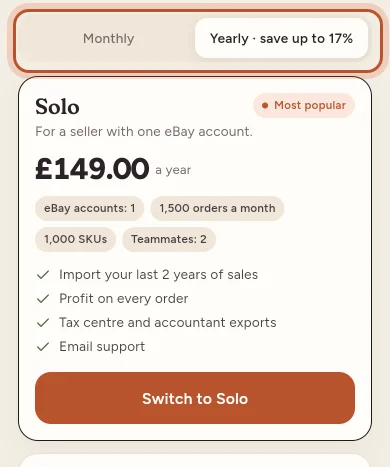
- Elige Mensual o Anual arriba.
- Repasa los planes. Cada uno muestra su precio de la tienda y sus límites (cuentas de eBay, pedidos al mes, SKU y miembros del equipo). El plan marcado como El más popular es el que eligen más vendedores.
- Toca Elegir [plan]. Para probar primero, desplázate hasta Pruébalo primero y toca el pase.
- Se abre la hoja de pago del App Store o de Google Play. Confirma con Face ID, Touch ID, tu contraseña o tu cuenta de Google.
- La app dice Esperando a que la tienda confirme tu pago… y luego ¡Gracias! Tu plan está activo.
El plan se comprueba con la tienda antes de activarse, así que puede tardar unos segundos. Si el pago se cancela o se rechaza, ves La compra no se completó. En ese caso no se cobra nada.
Renovación y reglas de la tienda
Bajo los planes aparecen las condiciones de renovación de la tienda:
- iPhone y iPad: el pago se carga a tu ID de Apple al confirmar. Las suscripciones se renuevan automáticamente salvo que desactives la renovación al menos 24 horas antes de que termine el periodo.
- Android: el pago se carga a tu cuenta de Google Play al confirmar. Las suscripciones se renuevan automáticamente hasta que las canceles en Google Play › Suscripciones.
El pase es una compra única y nunca se renueva.
Los enlaces a las Condiciones del servicio y a la Política de privacidad están bajo las condiciones de renovación.
Restaurar compras
Usa Restaurar compras al pie de la pantalla de planes cuando:
- hayas borrado y reinstalado la app
- tengas un móvil nuevo con el mismo ID de Apple o la misma cuenta de Google
- hayas comprado un plan pero la app no lo haya activado
Si la tienda encuentra una compra activa, el plan vuelve. Si no, ves No se encontraron compras que restaurar.
Ver tu plan
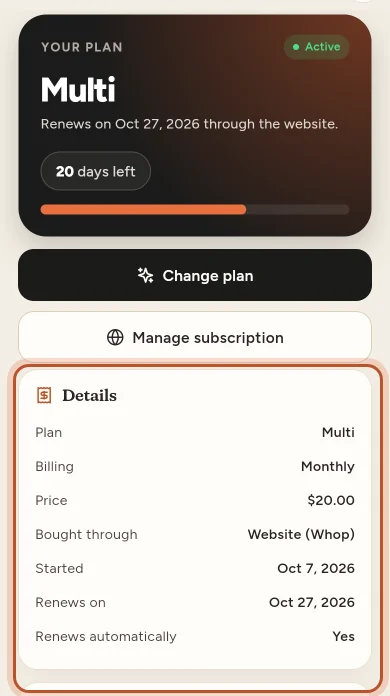
Abre Más › Tu plan. Muestra:
- el plan y su estado, como Activo, Cancelándose o Problema con el pago
- Comprado a través de (por ejemplo App Store o Google Play)
- Se renueva el o Termina el, los días restantes y si Se renueva automáticamente
- tu uso de este mes y tus pagos
Cambiar o cancelar un plan comprado en la app
Un plan comprado en la app lo factura la tienda, así que se cambia y se cancela allí. En Más › Tu plan, toca Gestionar en el App Store o Gestionar en Google Play para abrir tus suscripciones. Consulta Cambiar de plan y Cancelar tu plan.
Cuando la app no puede venderte un plan
- Tu plan se factura en la web. La app dice: «Tu plan se factura en la web de ProfitClerk. Cámbialo allí o cancélalo en Tu plan.»
- Tu plan se compró en la app en otro dispositivo. La app indica que se compró en otro dispositivo. Consulta Un plan comprado en la app o en otro dispositivo.
- «La tienda no está disponible en este dispositivo ahora mismo.» Comprueba que has iniciado sesión en el App Store o en Google Play y vuelve a intentarlo.
- «Los planes aún no están a la venta en la app.» Compra tu plan en la web de ProfitClerk.
Preguntas frecuentes
¿Cómo pago un plan en la app?
Con tu cuenta del App Store en iPhone o iPad, o tu cuenta de Google Play en Android. Puedes usar cualquier método de pago guardado allí, como una tarjeta, Apple Pay o Google Pay.
¿Por qué el precio de la app es distinto al de la web?
La app muestra el precio fijado en el App Store o en Google Play, en tu moneda. Puede ser distinto del precio de la web.
Tengo un móvil nuevo. ¿Tengo que volver a comprar?
No. Inicia sesión, abre los planes y toca Restaurar compras. Si la misma cuenta del App Store o de Google Play tiene una compra activa, tu plan vuelve.
¿Puedo comprar un plan en la app si ya pago en la web?
No. Un plan comprado en la web se factura allí, así que la app te lo indica y no vende un segundo plan encima.
¿Quién puede comprar un plan en la app?
Solo el propietario del espacio de trabajo. Los miembros del equipo ven los planes con el aviso «Solo el propietario del espacio de trabajo puede elegir un plan. Pídele que elija uno.»
Gracias por contárnoslo.