Reçus et historique des paiements
Retrouve chaque paiement ProfitClerk sous Facturation › Transactions, ouvre et imprime un reçu pour tes archives, et vois la liste des paiements dans l'appli sous Votre forfait.
Chaque paiement de ton forfait ProfitClerk est listé sur le site sous Facturation › Transactions, chacun avec un reçu que tu peux ouvrir et imprimer. Le propriétaire de l'espace de travail reçoit aussi un reçu par e-mail pour chaque paiement. Dans l'appli, les paiements sont listés sous Plus › Votre forfait › Paiements.
Seul le propriétaire de l'espace de travail voit la facturation.
Voir ton historique des paiements sur le site
- Ouvre Facturation sous Espace de travail dans la barre latérale.
- Sélectionne Transactions en haut à droite.
En haut, tu vois trois totaux :
- Payé sur la période : le total des paiements payés (depuis le début, ou pour les dates filtrées).
- Transactions payées : combien de paiements sont passés.
- Lignes affichées : combien de lignes correspondent au filtre actuel.

Le tableau liste chaque paiement, le plus récent d'abord, avec :
| Colonne | Ce qu'elle montre |
|---|---|
| Numéro | Le numéro propre du paiement, aussi imprimé sur le reçu |
| Date | Quand le paiement a été fait |
| Forfait | Le forfait payé |
| Passerelle | Comment il a été payé, par exemple sur le site ou via une boutique |
| Montant, Remise, Taxe, Total | Le prix, une éventuelle remise, une éventuelle taxe ajoutée et ce qui a été prélevé |
| Statut | payée, en attente, échouée, remboursée ou annulée |
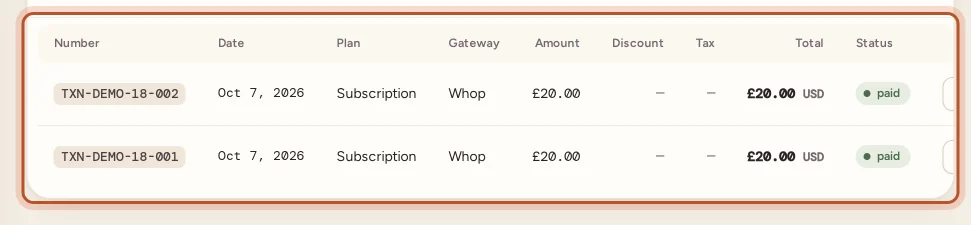
Pour voir une période, par exemple une année fiscale, indique les dates Du et Au et sélectionne Appliquer. Effacer réaffiche tout.
Ouvrir et imprimer un reçu
- Dans le tableau Transactions, sélectionne Reçu sur le paiement.
- Le reçu indique :
- Facturé à : le nom de ton espace de travail
- Forfait et Périodicité de facturation (mensuelle, annuelle ou unique)
- Date de paiement et Moyen de paiement
- Référence : la référence du prestataire de paiement, s'il y en a une
- Sous-total, un éventuel code promo ou offre, la taxe le cas échéant, et le Total
- Sélectionne Imprimer le reçu. Pour garder une copie PDF, choisis Enregistrer au format PDF dans la fenêtre d'impression de ton navigateur.
Tu peux aussi ouvrir le reçu juste après avoir payé : la page Paiement reçu a un bouton Voir le reçu.
Les reçus par e-mail
Le propriétaire de l'espace de travail reçoit par e-mail :
- un reçu quand un forfait ou un pass est acheté
- un reçu à chaque renouvellement d'un forfait
Si tu ne les trouves pas, regarde dans tes spams et vérifie que l'adresse e-mail de ton profil est la bonne. Voir Ton profil : nom, e-mail et mot de passe.
Les paiements dans l'appli
Ouvre Plus › Votre forfait et fais défiler jusqu'à Paiements. Chaque ligne indique le forfait, la date de paiement, où il a été payé et le montant.
Si tu as acheté ton forfait sur l'App Store ou Google Play, Apple ou Google t'envoient aussi leur propre reçu pour chaque prélèvement, et le listent dans l'historique d'achats de ton compte de la boutique.
Un paiement que tu ne reconnais pas
- Une ligne en attente qui le reste peut être un paiement commencé mais pas terminé. Rien n'est prélevé pour elle.
- Une ligne échouée veut dire que la carte a été refusée et qu'aucun argent n'a été prélevé. Voir Quand le paiement du renouvellement échoue.
- Pour tout le reste, utilise Nous contacter et choisis l'aide pour ton compte, avec le numéro du paiement.
Questions fréquentes
Est-ce que je reçois un reçu par e-mail ?
Oui. Le propriétaire de l'espace de travail reçoit un reçu par e-mail quand un forfait est acheté et quand il se renouvelle.
Comment enregistrer un reçu en PDF ?
Ouvre le reçu et sélectionne Imprimer le reçu. Dans la fenêtre d'impression de ton navigateur, choisis Enregistrer au format PDF comme imprimante.
Qui est nommé sur le reçu ?
Le reçu est établi au nom de ton espace de travail. Il indique aussi le forfait, la périodicité, la date de paiement, le moyen de paiement et une référence.
Pourquoi un paiement est-il « échouée » ou « en attente » ?
En attente veut dire que le prestataire de paiement ne l'a pas encore confirmé. Échouée veut dire qu'il n'est pas passé, donc aucun argent n'a été prélevé. Seules les lignes payées comptent dans les totaux.
Les achats App Store et Google Play sont-ils listés ?
Oui. Les paiements faits dans l'appli sont enregistrés dans la même liste et dans la section Paiements de l'appli. Apple et Google t'envoient aussi leur propre reçu.
Merci de nous l’avoir dit.