Conecta más de una cuenta de eBay
Conecta varias cuentas de vendedor de eBay a un espacio de trabajo de ProfitClerk, cambia entre ellas o velas juntas, y elige cómo cuentan el stock, los gastos y el kilometraje.
Puedes conectar varias cuentas de vendedor de eBay a un espacio de trabajo de ProfitClerk, hasta el número que permita tu plan. Cada cuenta se sincroniza sola. Puedes verlas todas sumadas, o cambiar a una sola cuenta y ver solo sus ventas, su beneficio y sus informes. El propietario del espacio de trabajo elige cómo cuentan el stock, los gastos y el kilometraje para cada cuenta.
Con una sola cuenta de eBay no aparece nada de esto: ProfitClerk se ve y funciona como siempre.
Conecta otra cuenta
En la web:
- Abre Ajustes (pestaña Espacio de trabajo y eBay).
- En la tarjeta Cuentas de eBay, selecciona Conectar otra cuenta.
- Inicia sesión en la página de eBay con la otra cuenta de eBay y permite el acceso de solo lectura.
En la app: Más › Cuentas de eBay › Conectar otra cuenta de eBay.
Solo el propietario del espacio de trabajo puede conectar cuentas. Cada cuenta nueva recibe su propio color.
Cuando alcanzas el límite del plan
Si ya tienes tantas cuentas como permite tu plan, Ajustes muestra «Tu plan permite 1 cuenta de eBay. Mejora tu plan para conectar más.» (con el número de tu plan, cuentas extra incluidas). Puedes:
- añadir cuentas de eBay extra a un plan mensual o anual en la página Facturación de la web, cuando el plan las ofrezca: cada una se cobra con el plan y se renueva con él (consulta Los planes y qué incluye cada uno)
- pasar a un plan con más cuentas
- o pedir un plan hecho a medida de tu negocio: Más cuentas de eBay o límites más altos
El pase cubre las cuentas de eBay que indica su tarjeta.
Configura tus cuentas (propietario del espacio de trabajo)
Cuando se conecta una segunda cuenta, el Resumen del propietario muestra Configura tus cuentas de eBay, y el Inicio de la app muestra la misma tarjeta. Son tres pasos cortos:
- Ponles nombre: da a cada cuenta un nombre y un color. El nombre y el color aparecen en el selector y junto a cada pedido.
- Elige cómo cuentan los costes: mantener separados el stock, los gastos y el kilometraje, o compartirlos (ver abajo).
- Asigna lo que tienes: solo si algo se mantiene separado, asigna una cuenta a tus artículos, gastos o trayectos existentes.
Hasta que el propietario elija, no se adivina nada: Todas las cuentas muestra exactamente las mismas cifras que antes, y las cifras de una sola cuenta muestran sus ventas, comisiones y pedidos pero dejan fuera el stock, los gastos y el kilometraje, marcados como Aún sin repartir. Hoy no oculta la tarjeta durante un día.
Los gestores y los lectores no ven la configuración. Ven lo que eligió el propietario, pero no pueden cambiarlo.
Cambia entre cuentas
El selector muestra a qué cuenta corresponden las cifras.
- Web: la tarjeta de arriba del menú lateral, o el círculo de la barra superior en el móvil (el menú Más ofrece la misma elección). Selecciónala y elige Todas las cuentas o una cuenta. Cada tarjeta muestra el beneficio y los pedidos de la cuenta este mes.
- App: la etiqueta de cuenta encima del título de Inicio, Ventas, Stock y Dinero, o la tarjeta Mostrando arriba en Más. Tócala y elige una cuenta.
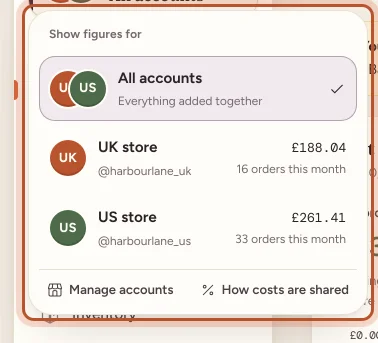
Con una cuenta elegida, una franja de su color dice Solo ves …, con Ver todas las cuentas para volver. Las tarjetas grandes de la app empiezan con el nombre de la cuenta.
Tu elección se recuerda para tu inicio de sesión, y es la misma en la web y en la app. Cada persona de tu equipo elige la suya.
Qué sigue al selector
- El Resumen y el Inicio
- Pedidos, envíos y costes de etiquetas, devoluciones
- Stock, anuncios de eBay y rendimiento de los anuncios
- Gastos y kilometraje
- Todos los informes, como pérdidas y ganancias, comisiones, Promoted Listings, desgloses, más vendidos, stock sin vender y orígenes de compra
- Pagos
- Las descargas CSV, que entonces contienen solo esa cuenta, con una columna Cuenta de eBay
Qué muestra siempre todas las cuentas
- Centro fiscal: los impuestos se calculan para todo tu negocio.
- Software de contabilidad: recibe los pagos de todas las cuentas.
- Descargar mis datos: la exportación siempre está completa.
- Objetivo de beneficio mensual: un solo objetivo para el negocio. Su barra muestra la parte de cada cuenta en su color.
Guardar, sincronizar e importar siempre afectan a todas las cuentas, mires la que mires.
Etiquetas de cuenta
En Todas las cuentas, las listas muestran una pequeña etiqueta del color de cada cuenta: pedidos, envíos, devoluciones, pagos, anuncios de eBay, stock, gastos y trayectos. Los pedidos que no se pudieron asociar a ninguna cuenta muestran Sin cuenta (ver abajo).
Stock, gastos y kilometraje: separados o compartidos
Las ventas, las comisiones de eBay y los pedidos siempre pertenecen a la cuenta de la que vienen. Para el stock, los gastos y el kilometraje, el propietario del espacio de trabajo elige una de dos opciones para cada uno:
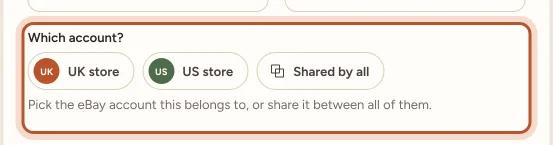
- Mantener separado: cada artículo, gasto o trayecto pertenece a una cuenta. Al añadir uno, el formulario pregunta ¿Qué cuenta?, con una opción para cada cuenta y Compartido por todas. La cuenta que estás viendo ya viene elegida; en Todas las cuentas eliges tú.
- Compartir y repartir: cuentan para todas las cuentas, y las cifras de cada cuenta muestran su parte.
Luego, una elección para todo lo compartido:
- Según las ventas de cada cuenta (recomendado): una cuenta que hizo el 60 % de las ventas de un periodo lleva el 60 % de los costes compartidos. Sin ventas en el periodo, se reparten a partes iguales. El stock disponible usa las ventas de los últimos 12 meses.
- A partes iguales: cada cuenta lleva la misma parte.
Con una cuenta a la vista, las filas compartidas llevan una etiqueta como Compartido · 60 %, y pérdidas y ganancias indica qué parte de los costes compartidos se incluye.
Algunas cosas funcionan igual en ambos casos:
- Coste de los artículos vendidos: el coste de cada venta pertenece a la cuenta de ese pedido, así que el beneficio de cada cuenta por sus ventas es exacto.
- Stock y SKU: un SKU sigue siendo un solo artículo de stock. Si las dos cuentas venden el mismo SKU, venden del mismo stock.
- Tarifas por kilómetro: los tramos de la tarifa oficial (por ejemplo, una tarifa más baja a partir de cierta distancia) se calculan sobre todos tus trayectos juntos, como los cuentan las normas fiscales. Después cada cuenta recibe el valor de sus propios trayectos.
Cambiar la elección más adelante
Ajustes › Cómo se reparten los costes (web) o Más › Cómo se reparten los costes (app) muestra las elecciones del propietario en frases sencillas. El propietario puede seleccionar Cambiar; los gestores y los lectores las ven sin poder cambiarlas.
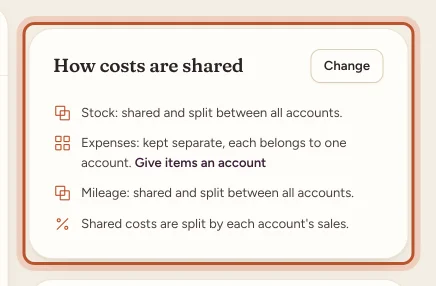
Asignar una cuenta a las filas existentes
Cuando algo se mantiene separado, lo que ya tenías cuenta como compartido por todas hasta que le asignes una cuenta. Desde la configuración o la tarjeta Cómo se reparten los costes, abre Asignarles una cuenta: marca las filas, elige la cuenta abajo y guarda. Para el stock, Asignar según mis anuncios de eBay asigna cada artículo cuyo SKU solo está anunciado en una cuenta a esa cuenta. Pueden hacerlo los propietarios y los gestores.
Los pedidos y su cuenta
Cada pedido recuerda la cuenta de eBay de la que vino, y los pedidos que ya estaban en ProfitClerk se asociaron con los datos de eBay. Si algunos no se pudieron asociar, la página Pedidos indica cuántos en Todas las cuentas, con Verlos. Abre uno, elige la cuenta en ¿De qué cuenta de eBay vino este pedido? y selecciona Vincularlo (en la app, Vincularlo a una cuenta); las demás líneas del mismo pedido de eBay también se vinculan.
Un pedido de otra cuenta distinta de la que estás viendo se abre igualmente, con una franja que indica de dónde es y Cambiar a ….
Pon nombre y color a tus cuentas
- Web: en Ajustes, escribe el nombre debajo de la cuenta, elige un color y selecciona Guardar nombre y color.
- App: toca la cuenta en Más › Cuentas de eBay y luego Nombre y color.
Sincronización e historial de cada cuenta
- Cada cuenta conectada se sincroniza cada 15 minutos, una detrás de otra.
- Sincronizar ahora trae la cuenta que estás viendo, o todas las cuentas en Todas las cuentas. Si una cuenta falla, las demás siguen y ves cuál falló.
- Una cuenta con fallos muestra Error y su Último error. Consulta Volver a conectar una cuenta de eBay.
- La importación de dos años de historial va cuenta por cuenta. Iníciala por separado en cada una. Consulta La importación de dos años de historial de eBay.
Quitar una cuenta
Selecciona Desconectar debajo de la cuenta. Sus pedidos se quedan en tu espacio de trabajo. Cuando solo queda una cuenta, el selector, las etiquetas y las elecciones de costes desaparecen; las elecciones del propietario se guardan por si vuelves a conectar otra cuenta. Consulta Desconectar una cuenta de eBay.
Preguntas frecuentes
¿Cuántas cuentas de eBay puedo conectar?
Tantas como permita tu plan. La página Facturación muestra el número de cada plan, y Ajustes te avisa cuando lo alcanzas.
¿Puedo ver el beneficio de una sola cuenta?
Sí. Elige la cuenta en el selector de cuentas y cada página, informe y descarga mostrará solo esa cuenta. Elige Todas las cuentas para volver a sumarlo todo.
¿Puedo llevar el stock, los gastos o el kilometraje por separado en cada cuenta?
Sí, si el propietario del espacio de trabajo elige «Mantener separado». Cada artículo, gasto o trayecto pertenece entonces a una cuenta, o es compartido por todas. También pueden compartirse y repartirse entre las cuentas según las ventas o a partes iguales.
¿Por qué el centro fiscal sigue mostrando todas mis cuentas?
Los impuestos se calculan para todo tu negocio, así que el centro fiscal, el software de contabilidad y «Descargar mis datos» siempre cuentan todas las cuentas.
¿Cambiar de cuenta cambia lo que ve mi equipo?
No. Cada persona elige la cuenta que mira, y la elección es la misma en la web y en la app.
Gracias por contárnoslo.