Connecter plusieurs comptes eBay
Connecte plusieurs comptes vendeur eBay à un espace de travail ProfitClerk, passe de l’un à l’autre ou vois-les ensemble, et choisis comment le stock, les dépenses et le kilométrage comptent.
Tu peux connecter plusieurs comptes vendeur eBay à un espace de travail ProfitClerk, jusqu’au nombre que ton forfait permet. Chaque compte se synchronise tout seul. Tu peux les voir tous additionnés, ou passer à un seul compte et ne voir que ses ventes, son bénéfice et ses rapports. Le propriétaire de l’espace de travail choisit comment le stock, les dépenses et le kilométrage comptent pour chaque compte.
Avec un seul compte eBay, rien de tout cela n’apparaît : ProfitClerk reste tel que tu le connais.
Connecter un autre compte
Sur le site :
- Ouvre Paramètres (onglet Espace de travail et eBay).
- Dans la carte Comptes eBay, sélectionne Connecter un autre compte.
- Connecte-toi sur la page d’eBay avec l’autre compte eBay et autorise l’accès en lecture seule.
Dans l’application : Plus › Comptes eBay › Connecter un autre compte eBay.
Seul le propriétaire de l’espace de travail peut connecter des comptes. Chaque nouveau compte reçoit sa propre couleur.
Quand la limite de ton forfait est atteinte
Si tu as déjà autant de comptes que ton forfait le permet, les Paramètres affichent « Ton forfait permet 1 compte eBay. Passe à un forfait supérieur pour en connecter davantage. » (avec le nombre de ton forfait, comptes supplémentaires inclus). Tu peux :
- ajouter des comptes eBay supplémentaires à un forfait mensuel ou annuel sur la page Facturation du site, quand le forfait les propose : chacun est facturé avec le forfait et se renouvelle avec lui (voir Les forfaits et ce que chacun inclut)
- passer à un forfait avec plus de comptes
- ou demander un forfait adapté à ton activité : Plus de comptes eBay ou des limites plus élevées
Le pass couvre les comptes eBay indiqués sur sa carte.
Configurer tes comptes (propriétaire de l’espace de travail)
Dès qu’un deuxième compte est connecté, la Vue d’ensemble du propriétaire affiche Configurer vos comptes eBay, et l’Accueil de l’appli affiche la même carte. Il y a trois étapes courtes :
- Les nommer : donne à chaque compte un nom et une couleur. Le nom et la couleur apparaissent dans le sélecteur et à côté de chaque commande.
- Choisir le partage des coûts : garder le stock, les dépenses et le kilométrage séparés, ou les partager (voir plus bas).
- Attribuer l’existant : seulement si quelque chose est gardé séparé, attribue un compte à tes articles, dépenses ou trajets existants.
Tant que le propriétaire n’a pas choisi, rien n’est deviné : Tous les comptes affiche exactement les mêmes chiffres qu’avant, et les chiffres d’un seul compte montrent ses ventes, frais et commandes mais laissent de côté le stock, les dépenses et le kilométrage, marqués Pas encore réparti. Pas aujourd’hui range la carte pour une journée.
Les gestionnaires et les lecteurs ne voient pas la configuration. Ils voient ce que le propriétaire a choisi, sans pouvoir le changer.
Passer d’un compte à l’autre
Le sélecteur indique pour quel compte sont les chiffres.
- Site : la carte en haut du menu latéral, ou le rond dans la barre du haut sur téléphone (le menu Plus propose le même choix). Sélectionne-la, puis choisis Tous les comptes ou un compte. Chaque carte montre le bénéfice et les commandes du compte ce mois-ci.
- Appli : la pastille du compte au-dessus du titre de Accueil, Ventes, Stock et Finances, ou la carte Affiché en haut de Plus. Touche-la et choisis un compte.
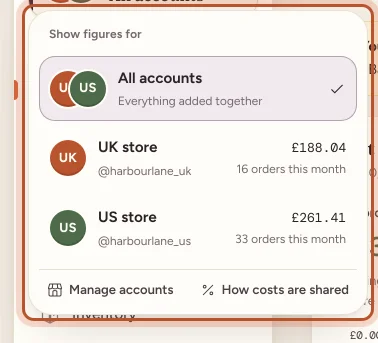
Quand un compte est choisi, une bande à sa couleur indique Seul … est affiché, avec Afficher tous les comptes pour revenir. Les grandes cartes de l’appli commencent par le nom du compte.
Ton choix est mémorisé pour ta connexion, et il est le même sur le site et dans l’appli. Chaque membre de ton équipe choisit le sien.
Ce qui suit le sélecteur
- La Vue d’ensemble et l’Accueil
- Les commandes, les expéditions et frais d’étiquettes, les retours
- Le stock, les annonces eBay et la performance des annonces
- Les dépenses et le kilométrage
- Tous les rapports, dont le compte de résultat, les frais, les Promoted Listings, les répartitions, les meilleures ventes, le stock invendu et les sources d’achat
- Les virements
- Les téléchargements CSV, qui ne contiennent alors que ce compte, avec une colonne Compte eBay
Ce qui montre toujours tous les comptes
- Centre fiscal : la fiscalité se calcule pour toute ton activité.
- Logiciel de comptabilité : il reçoit les virements de tous les comptes.
- Télécharger mes données : l’export est toujours complet.
- Objectif de bénéfice mensuel : un seul objectif pour l’activité. Sa barre montre la part de chaque compte dans sa couleur.
Enregistrer, synchroniser et importer agissent toujours sur tous les comptes, quel que soit celui que tu regardes.
Étiquettes de compte
Dans Tous les comptes, les listes affichent une petite étiquette à la couleur de chaque compte : commandes, expéditions, retours, virements, annonces eBay, stock, dépenses et trajets. Les commandes qui n’ont pu être rattachées à aucun compte affichent Aucun compte (voir plus bas).
Stock, dépenses et kilométrage : séparés ou partagés
Les ventes, les frais eBay et les commandes appartiennent toujours au compte d’où ils viennent. Pour le stock, les dépenses et le kilométrage, le propriétaire de l’espace de travail choisit l’une de deux options pour chacun :
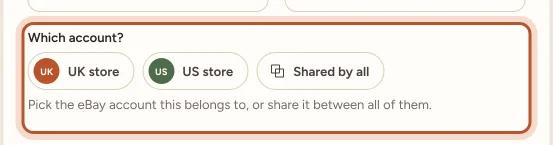
- Garder séparé : chaque article, dépense ou trajet appartient à un compte. En ajouter un demande Quel compte ?, avec un choix par compte et Partagé par tous. Le compte que tu regardes est déjà choisi ; dans Tous les comptes, tu en choisis un toi-même.
- Partager et répartir : ils comptent pour tous les comptes, et les chiffres de chaque compte montrent sa part.
Puis un choix pour tout ce qui est partagé :
- Selon les ventes de chaque compte (recommandé) : un compte qui a fait 60 % des ventes d’une période porte 60 % des coûts partagés. Sans ventes sur la période, ils sont répartis à parts égales. Le stock en main utilise les ventes des 12 derniers mois.
- À parts égales : chaque compte porte la même part.
Quand un compte est affiché, les lignes partagées portent une étiquette comme Partagé · 60 %, et le compte de résultat indique quelle part des coûts partagés est incluse.
Certaines choses marchent de la même façon dans les deux cas :
- Coût des articles vendus : le coût de chaque vente appartient au compte de la commande, donc le bénéfice de chaque compte sur ses ventes est exact.
- Stock et SKU : un SKU reste un seul article en stock. Si les deux comptes vendent le même SKU, ils vendent le même stock.
- Barèmes kilométriques : les paliers du barème officiel (par exemple un taux plus bas au-delà d’une certaine distance) se calculent sur tous tes trajets ensemble, comme le prévoient les règles fiscales. Chaque compte reçoit ensuite la valeur de ses propres trajets.
Changer le choix plus tard
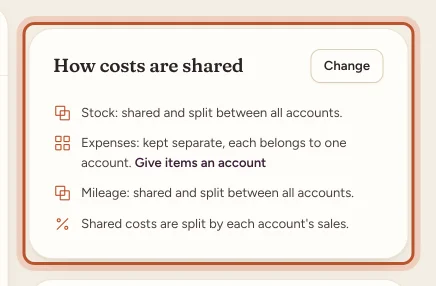
Paramètres › Partage des coûts (site) ou Plus › Partage des coûts (appli) affiche les choix du propriétaire en phrases simples. Le propriétaire peut sélectionner Modifier ; les gestionnaires et les lecteurs les voient en lecture seule.
Attribuer un compte aux lignes existantes
Quand quelque chose est gardé séparé, ce que tu avais déjà compte comme partagé par tous jusqu’à ce que tu lui attribues un compte. Depuis la configuration ou la carte Partage des coûts, ouvre Leur attribuer un compte : coche les lignes, choisis le compte en bas et enregistre. Pour le stock, Attribuer d’après mes annonces eBay attribue chaque article dont le SKU n’est en vente que sur un seul compte à ce compte. Les propriétaires et les gestionnaires peuvent le faire.
Les commandes et leur compte
Chaque commande retient le compte eBay d’où elle vient, et les commandes déjà dans ProfitClerk ont été rattachées grâce aux données d’eBay. Si certaines n’ont pas pu l’être, la page Commandes indique combien dans Tous les comptes, avec Les voir. Ouvre-en une, choisis le compte sous De quel compte eBay vient cette commande ? et sélectionne La lier (dans l’appli, La lier à un compte) ; les autres lignes de la même commande eBay sont liées aussi.
Une commande d’un autre compte que celui que tu regardes s’ouvre quand même, avec une bande qui indique d’où elle vient et Passer à ….
Nommer tes comptes et choisir leur couleur
- Site : dans les Paramètres, tape le nom sous le compte, choisis une couleur et sélectionne Enregistrer le nom et la couleur.
- Appli : touche le compte dans Plus › Comptes eBay, puis Nom et couleur.
Synchronisation et historique par compte
- Chaque compte connecté est synchronisé toutes les 15 minutes, l’un après l’autre.
- Synchroniser récupère le compte que tu regardes, ou tous les comptes dans Tous les comptes. Si un compte échoue, les autres continuent et tu vois lequel a échoué.
- Un compte en échec affiche Erreur et sa Dernière erreur. Voir Reconnecter un compte eBay.
- L’import de deux ans d’historique se fait un compte à la fois. Lance-le pour chaque compte séparément. Voir L’import de deux ans d’historique eBay.
Retirer un compte
Sélectionne Déconnecter sous le compte. Ses commandes restent dans ton espace de travail. Quand il ne reste qu’un compte, le sélecteur, les étiquettes et les choix de coûts disparaissent ; les choix du propriétaire sont gardés au cas où tu connecterais un autre compte. Voir Déconnecter un compte eBay.
Questions fréquentes
Combien de comptes eBay puis-je connecter ?
Autant que ton forfait le permet. La page Facturation indique le nombre pour chaque forfait, et les Paramètres te préviennent quand tu l’as atteint.
Puis-je voir le bénéfice d’un seul compte ?
Oui. Choisis le compte dans le sélecteur de compte : chaque page, rapport et téléchargement ne montre alors que ce compte. Choisis Tous les comptes pour tout additionner à nouveau.
Puis-je séparer le stock, les dépenses ou le kilométrage par compte ?
Oui, si le propriétaire de l’espace de travail choisit « Garder séparé ». Chaque article, dépense ou trajet appartient alors à un compte, ou est partagé par tous. Ils peuvent aussi être partagés et répartis entre les comptes selon les ventes ou à parts égales.
Pourquoi le centre fiscal montre-t-il toujours tous mes comptes ?
La fiscalité se calcule pour toute ton activité : le centre fiscal, le logiciel de comptabilité et « Télécharger mes données » comptent donc toujours tous les comptes.
Changer de compte modifie-t-il ce que voit mon équipe ?
Non. Chaque personne choisit le compte qu’elle regarde, et ce choix est le même sur le site et dans l’appli.
Merci de nous l’avoir dit.