Collega più di un account eBay
Collega più account venditore eBay a un’area di lavoro ProfitClerk, passa dall’uno all’altro o vedili insieme, e scegli come contano magazzino, spese e chilometraggio.
Puoi collegare più account venditore eBay a un’area di lavoro ProfitClerk, fino al numero che il tuo piano permette. Ogni account si sincronizza da solo. Puoi vederli tutti sommati, oppure passare a un solo account e vedere solo le sue vendite, il suo utile e i suoi report. Il titolare dell’area di lavoro sceglie come magazzino, spese e chilometraggio contano per ogni account.
Con un solo account eBay non compare niente di tutto questo: ProfitClerk resta come lo conosci.
Collega un altro account
Sul sito:
- Apri Impostazioni (scheda Area di lavoro ed eBay).
- Nel riquadro Account eBay, seleziona Collega un altro account.
- Accedi sulla pagina di eBay con l’altro account eBay e consenti l’accesso in sola lettura.
Nell’app: Altro › Account eBay › Collega un altro account eBay.
Solo il titolare dell’area di lavoro può collegare account. Ogni nuovo account riceve un suo colore.
Quando raggiungi il limite del piano
Se hai già tanti account quanti ne consente il piano, le Impostazioni dicono «Il tuo piano consente 1 account eBay. Passa a un piano superiore per collegarne altri.» (con il numero del tuo piano, account extra compresi). Puoi:
- aggiungere account eBay extra a un piano mensile o annuale nella pagina Fatturazione del sito, se il piano li prevede: ognuno è addebitato con il piano e si rinnova con esso (vedi I piani e cosa include ciascuno)
- passare a un piano con più account
- oppure chiedere un piano su misura per la tua attività: Più account eBay o limiti più alti
Il pass copre gli account eBay indicati sulla sua scheda.
Configura i tuoi account (titolare dell’area di lavoro)
Quando colleghi un secondo account, la Panoramica del titolare mostra Configura i tuoi account eBay, e la Home dell’app mostra la stessa scheda. Sono tre brevi passaggi:
- Dai un nome: dai a ogni account un nome e un colore. Nome e colore compaiono nel selettore e accanto a ogni ordine.
- Scegli come contano i costi: tieni separati magazzino, spese e chilometraggio, oppure condividili (vedi sotto).
- Assegna ciò che hai: solo se qualcosa è tenuto separato, assegna un account ad articoli, spese o viaggi che hai già.
Finché il titolare non sceglie, niente viene indovinato: Tutti gli account mostra esattamente gli stessi numeri di prima, e i numeri di un singolo account mostrano le sue vendite, commissioni e ordini ma escludono magazzino, spese e chilometraggio, segnati come Non ancora diviso. Non oggi nasconde la scheda per un giorno.
Manager e visualizzatori non vedono la configurazione. Vedono cosa ha scelto il titolare, ma non possono cambiarlo.
Passa da un account all’altro
Il selettore mostra a quale account si riferiscono i numeri.
- Sito: la scheda in cima al menu laterale, o il cerchio nella barra in alto sul telefono (il menu Altro offre la stessa scelta). Selezionala, poi scegli Tutti gli account o un account. Ogni scheda mostra utile e ordini dell’account di questo mese.
- App: il chip dell’account sopra il titolo di Home, Vendite, Magazzino e Soldi, o la scheda Mostra in cima ad Altro. Toccalo e scegli un account.
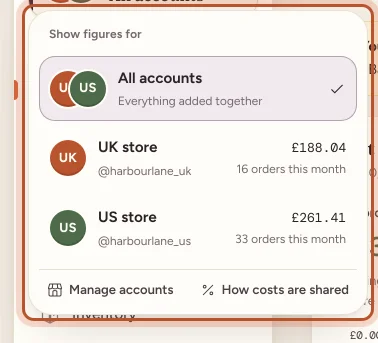
Quando scegli un account, una striscia del suo colore dice Vedi solo …, con Mostra tutti gli account per tornare indietro. Le schede grandi dell’app iniziano con il nome dell’account.
La tua scelta viene ricordata per il tuo accesso, ed è la stessa sul sito e nell’app. Ogni persona del tuo team sceglie la propria.
Cosa segue il selettore
- La Panoramica e la Home
- Ordini, spedizioni e costi delle etichette, resi
- Magazzino, inserzioni eBay e rendimento delle inserzioni
- Spese e chilometraggio
- Tutti i report, tra cui conto economico, commissioni, Promoted Listings, suddivisioni, più venduti, merce invenduta e fonti di acquisto
- Pagamenti
- I download CSV, che contengono allora solo quell’account, con una colonna Account eBay
Cosa mostra sempre tutti gli account
- Centro fiscale: le tasse si calcolano per tutta la tua attività.
- Software di contabilità: riceve i pagamenti di tutti gli account.
- Scarica i miei dati: l’esportazione è sempre completa.
- Obiettivo di utile mensile: un solo obiettivo per l’attività. La sua barra mostra la parte di ogni account nel suo colore.
Salvataggi, sincronizzazioni e importazioni agiscono sempre su tutti gli account, qualunque sia quello che stai guardando.
Etichette degli account
In Tutti gli account, gli elenchi mostrano una piccola etichetta del colore di ogni account: ordini, spedizioni, resi, pagamenti, inserzioni eBay, magazzino, spese e viaggi. Gli ordini che non è stato possibile collegare a nessun account mostrano Nessun account (vedi sotto).
Magazzino, spese e chilometraggio: separati o condivisi
Vendite, commissioni eBay e ordini appartengono sempre all’account da cui provengono. Per magazzino, spese e chilometraggio il titolare dell’area di lavoro sceglie una delle due opzioni per ciascuno:
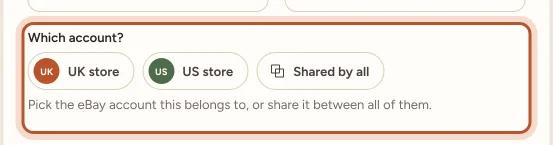
- Tieni separati: ogni articolo, spesa o viaggio appartiene a un account. Quando ne aggiungi uno, il modulo chiede Quale account?, con una scelta per ogni account e Condiviso da tutti. L’account che stai guardando è già scelto; in Tutti gli account lo scegli tu.
- Condividi e dividi: contano per tutti gli account, e i numeri di ogni account mostrano la sua quota.
Poi una scelta per tutto ciò che è condiviso:
- In base alle vendite di ogni account (consigliato): un account che ha fatto il 60% delle vendite in un periodo porta il 60% dei costi condivisi. Senza vendite nel periodo si dividono in parti uguali. Per la merce in magazzino contano le vendite degli ultimi 12 mesi.
- In parti uguali: ogni account porta la stessa quota.
Quando è mostrato un account, le righe condivise hanno un’etichetta come Condiviso · 60%, e il conto economico dice quanta parte dei costi condivisi è inclusa.
Alcune cose funzionano allo stesso modo in entrambi i casi:
- Costo degli articoli venduti: il costo di ogni vendita appartiene all’account dell’ordine, quindi l’utile di ogni account sulle sue vendite è esatto.
- Magazzino e SKU: uno SKU resta un solo articolo di magazzino. Se entrambi gli account vendono lo stesso SKU, vendono dallo stesso magazzino.
- Tariffe chilometriche: le fasce della tariffa ufficiale (per esempio una tariffa più bassa oltre una certa distanza) si calcolano su tutti i tuoi viaggi insieme, come contano le regole fiscali. Ogni account riceve poi il valore dei propri viaggi.
Cambiare la scelta in seguito
Impostazioni › Come si dividono i costi (sito) o Altro › Come si dividono i costi (app) mostra le scelte del titolare in frasi semplici. Il titolare può selezionare Modifica; manager e visualizzatori le vedono in sola lettura.
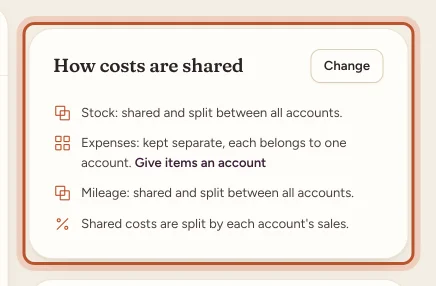
Assegnare un account alle righe esistenti
Quando qualcosa è tenuto separato, ciò che avevi già conta come condiviso da tutti finché non gli assegni un account. Dalla configurazione o dalla scheda Come si dividono i costi, apri Assegna un account: spunta le righe, scegli l’account in basso e salva. Per il magazzino, Abbina dalle mie inserzioni eBay assegna ogni articolo il cui SKU è in vendita su un solo account a quell’account. Possono farlo titolari e manager.
Gli ordini e il loro account
Ogni ordine ricorda l’account eBay da cui proviene, e gli ordini già presenti in ProfitClerk sono stati collegati grazie ai dati di eBay. Se alcuni non è stato possibile collegarli, la pagina Ordini dice quanti sono in Tutti gli account, con Mostrali. Aprine uno, scegli l’account sotto Da quale account eBay arriva questo ordine? e seleziona Collegalo (nell’app, Collegalo a un account); vengono collegate anche le altre righe dello stesso ordine eBay.
Un ordine di un account diverso da quello che stai guardando si apre comunque, con una striscia che dice da dove viene e Passa a ….
Dai un nome e un colore ai tuoi account
- Sito: nelle Impostazioni, scrivi il nome sotto l’account, scegli un colore e seleziona Salva nome e colore.
- App: tocca l’account in Altro › Account eBay, poi Nome e colore.
Sincronizzazione e storico per account
- Ogni account collegato viene sincronizzato ogni 15 minuti, uno dopo l’altro.
- Sincronizza ora recupera l’account che stai guardando, o tutti gli account in Tutti gli account. Se un account non riesce, gli altri proseguono e vedi quale non è riuscito.
- Un account con problemi mostra Errore e il suo Ultimo errore. Vedi Ricollega un account eBay.
- L’importazione di due anni di storico procede un account alla volta. Avviala per ogni account separatamente. Vedi L’importazione di due anni di storico eBay.
Rimuovere un account
Seleziona Scollega sotto l’account. I suoi ordini restano nella tua area di lavoro. Quando resta un solo account, il selettore, le etichette e le scelte sui costi spariscono; le scelte del titolare restano salvate nel caso colleghi un altro account. Vedi Scollegare un account eBay.
Domande frequenti
Quanti account eBay posso collegare?
Quanti ne permette il tuo piano. La pagina Fatturazione mostra il numero per ogni piano, e le Impostazioni ti avvisano quando l’hai raggiunto.
Posso vedere l’utile di un solo account?
Sì. Scegli l’account nel selettore degli account e ogni pagina, report e download mostra solo quell’account. Scegli Tutti gli account per sommare di nuovo tutto.
Posso tenere separati magazzino, spese o chilometraggio per ogni account?
Sì, se il titolare dell’area di lavoro sceglie «Tieni separati». Ogni articolo, spesa o viaggio appartiene allora a un account, oppure è condiviso da tutti. Possono anche essere condivisi e divisi tra gli account in base alle vendite o in parti uguali.
Perché il centro fiscale mostra ancora tutti i miei account?
Le tasse si calcolano per tutta la tua attività, quindi il centro fiscale, il software di contabilità e «Scarica i miei dati» contano sempre tutti gli account.
Cambiare account cambia quello che vede il mio team?
No. Ognuno sceglie l’account che guarda, e la scelta vale sia sul sito sia nell’app.
Grazie per avercelo detto.