Połącz więcej niż jedno konto eBay
Połącz kilka kont sprzedawcy eBay z jednym obszarem roboczym ProfitClerk, przełączaj się między nimi lub oglądaj je razem i wybierz, jak liczą się stan magazynowy, wydatki i przejazdy.
Z jednym obszarem roboczym ProfitClerk możesz połączyć kilka kont sprzedawcy eBay, do liczby, na jaką pozwala plan. Każde konto synchronizuje się samo. Możesz oglądać je wszystkie zsumowane albo przełączyć się na jedno konto i widzieć tylko jego sprzedaż, zysk i raporty. Właściciel obszaru roboczego wybiera, jak stan magazynowy, wydatki i przejazdy liczą się dla każdego konta.
Przy jednym koncie eBay nic z tego się nie pojawia: ProfitClerk wygląda i działa tak jak dotąd.
Połącz kolejne konto
Na stronie:
- Otwórz Ustawienia (karta Obszar roboczy i eBay).
- W sekcji Konta eBay wybierz Połącz kolejne konto.
- Zaloguj się na stronie eBay na drugie konto eBay i zezwól na dostęp tylko do odczytu.
W aplikacji: Więcej › Konta eBay › Połącz kolejne konto eBay.
Konta może łączyć tylko właściciel obszaru roboczego. Każde nowe konto dostaje własny kolor.
Gdy osiągniesz limit planu
Jeśli masz już tyle kont, na ile pozwala plan, Ustawienia pokażą ‘Twój plan pozwala na 1 konto eBay. Zmień plan, aby połączyć więcej.’ (z liczbą dla twojego planu, łącznie z dodatkowymi kontami). Możesz:
- dodać dodatkowe konta eBay do planu miesięcznego lub rocznego na stronie Płatności w serwisie, jeśli plan je oferuje: każde jest rozliczane razem z planem i odnawia się z nim (zobacz Plany i co zawiera każdy z nich)
- przejść na plan z większą liczbą kont
- albo poprosić o plan dopasowany do twojej firmy: Więcej kont eBay lub wyższe limity
Karnet obejmuje konta eBay podane na jego karcie.
Ustaw swoje konta (właściciel obszaru roboczego)
Po połączeniu drugiego konta Przegląd właściciela pokazuje Ustaw swoje konta eBay, a ekran Start w aplikacji pokazuje tę samą kartę. To trzy krótkie kroki:
- Nazwy: nadaj każdemu kontu nazwę i kolor. Nazwa i kolor widać w przełączniku kont i przy każdym zamówieniu.
- Liczenie kosztów: trzymaj stan magazynowy, wydatki i przejazdy osobno albo dziel je (zobacz niżej).
- Przypisanie: tylko gdy coś jest osobno, przypisz istniejące towary, wydatki lub przejazdy do konta.
Dopóki właściciel nie wybierze, nic nie jest zgadywane: Wszystkie konta pokazuje dokładnie te same liczby co wcześniej, a liczby jednego konta pokazują jego sprzedaż, opłaty i zamówienia, ale pomijają stan magazynowy, wydatki i przejazdy, oznaczone jako Jeszcze niepodzielone. Nie dziś chowa kartę na jeden dzień.
Menedżerowie i osoby z dostępem do odczytu nie widzą konfiguracji. Widzą wybór właściciela, ale nie mogą go zmienić.
Przełączanie między kontami
Przełącznik pokazuje, którego konta dotyczą liczby.
- Strona: karta na górze menu bocznego albo kółko na górnym pasku na telefonie (menu Więcej daje ten sam wybór). Wybierz ją, a potem Wszystkie konta lub jedno konto. Każda karta pokazuje zysk i zamówienia konta w tym miesiącu.
- Aplikacja: etykieta konta nad tytułem ekranów Start, Sprzedaż, Magazyn i Finanse albo karta Widok na górze Więcej. Stuknij ją i wybierz konto.
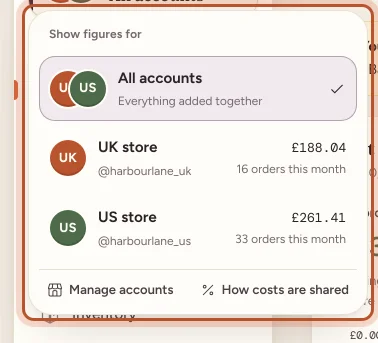
Gdy wybrane jest jedno konto, pasek w jego kolorze mówi Widać tylko: …, z opcją Pokaż wszystkie konta, aby wrócić. Duże karty w aplikacji zaczynają się od nazwy konta.
Wybór jest zapamiętywany dla twojego logowania i jest ten sam na stronie i w aplikacji. Każda osoba w zespole wybiera sama.
Co podąża za przełącznikiem
- Przegląd i ekran Start
- Zamówienia, wysyłka i koszty etykiet, zwroty
- Stan magazynowy, oferty eBay i skuteczność ofert
- Wydatki i przejazdy
- Wszystkie raporty, w tym rachunek zysków i strat, opłaty, Promoted Listings, zestawienia, najlepiej sprzedające się, niesprzedany towar i źródła zakupu
- Wypłaty
- Pliki CSV, które wtedy zawierają tylko to konto, z kolumną Konto eBay
Co zawsze pokazuje wszystkie konta
- Centrum podatkowe: podatki liczy się dla całej firmy.
- Program księgowy: dostaje wypłaty ze wszystkich kont.
- Pobierz moje dane: eksport jest zawsze pełny.
- Miesięczny cel zysku: jeden cel dla firmy. Jego pasek pokazuje część każdego konta w jego kolorze.
Zapisywanie, synchronizacja i importy zawsze działają na wszystkich kontach, niezależnie od tego, które oglądasz.
Etykiety kont
W widoku Wszystkie konta listy pokazują małą etykietę w kolorze każdego konta: zamówienia, wysyłka, zwroty, wypłaty, oferty eBay, stan magazynowy, wydatki i przejazdy. Zamówienia, których nie udało się dopasować do żadnego konta, mają etykietę Bez konta (zobacz niżej).
Stan magazynowy, wydatki i przejazdy: osobno czy wspólnie
Sprzedaż, opłaty eBay i zamówienia zawsze należą do konta, z którego pochodzą. Dla stanu magazynowego, wydatków i przejazdów właściciel obszaru roboczego wybiera jedną z dwóch opcji dla każdego z nich:
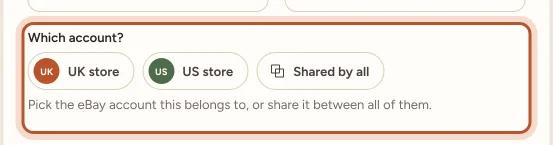
- Osobno: każdy towar, wydatek lub przejazd należy do jednego konta. Przy dodawaniu formularz pyta Które konto?, z wyborem dla każdego konta i Wspólne dla wszystkich. Oglądane konto jest już wybrane; w widoku Wszystkie konta wybierasz samodzielnie.
- Wspólnie i z podziałem: liczą się dla wszystkich kont, a liczby każdego konta pokazują jego część.
Potem jeden wybór dla wszystkiego, co wspólne:
- Według sprzedaży każdego konta (zalecane): konto, które miało 60% sprzedaży w danym okresie, ponosi 60% wspólnych kosztów. Bez sprzedaży w okresie koszty dzielą się po równo. Dla towaru na stanie liczy się sprzedaż z ostatnich 12 miesięcy.
- Po równo: każde konto ponosi taką samą część.
Gdy oglądasz jedno konto, wspólne wiersze mają etykietę taką jak Wspólne · 60%, a rachunek zysków i strat mówi, jaka część wspólnych kosztów jest uwzględniona.
Niektóre rzeczy działają tak samo w obu przypadkach:
- Koszt sprzedanego towaru: koszt każdej sprzedaży należy do konta tego zamówienia, więc zysk każdego konta ze sprzedaży jest dokładny.
- Stan magazynowy i SKU: jeden SKU to nadal jeden towar w magazynie. Jeśli oba konta sprzedają ten sam SKU, sprzedają z tego samego stanu.
- Stawki za przejazdy: progi oficjalnej stawki (na przykład niższa stawka powyżej określonego dystansu) liczy się dla wszystkich przejazdów razem, tak jak liczą je przepisy podatkowe. Potem każde konto dostaje wartość własnych przejazdów.
Późniejsza zmiana wyboru
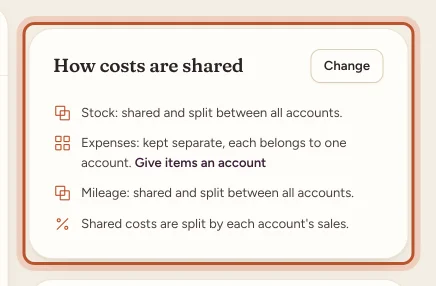
Ustawienia › Podział kosztów (strona) lub Więcej › Podział kosztów (aplikacja) pokazuje wybór właściciela prostymi zdaniami. Właściciel może wybrać Zmień; menedżerowie i osoby z dostępem do odczytu tylko go widzą.
Przypisanie konta do istniejących wierszy
Gdy coś jest osobno, to, co już było, liczy się jako wspólne dla wszystkich, dopóki nie przypiszesz mu konta. Z konfiguracji albo z karty Podział kosztów otwórz Przypisz konto: zaznacz wiersze, wybierz konto na dole i zapisz. Dla stanu magazynowego Dopasuj z moich ofert eBay przypisuje każdy towar, którego SKU jest wystawiony tylko na jednym koncie, do tego konta. Mogą to robić właściciele i menedżerowie.
Zamówienia i ich konto
Każde zamówienie pamięta konto eBay, z którego pochodzi, a zamówienia, które już były w ProfitClerk, dopasowano na podstawie danych eBay. Jeśli niektórych nie udało się dopasować, strona Zamówienia pokazuje ich liczbę w widoku Wszystkie konta, z opcją Pokaż je. Otwórz jedno, wybierz konto w polu Z którego konta eBay pochodzi to zamówienie? i wybierz Powiąż (w aplikacji Powiąż z kontem); pozostałe pozycje tego samego zamówienia eBay też zostaną powiązane.
Zamówienie z innego konta niż oglądane i tak się otwiera, z paskiem, który mówi, skąd pochodzi, i opcją Przełącz na ….
Nazwy i kolory kont
- Strona: w Ustawieniach wpisz nazwę pod kontem, wybierz kolor i wybierz Zapisz nazwę i kolor.
- Aplikacja: stuknij konto w Więcej › Konta eBay, a potem Nazwa i kolor.
Synchronizacja i historia dla każdego konta
- Każde połączone konto jest synchronizowane co 15 minut, jedno po drugim.
- Synchronizuj teraz pobiera oglądane konto albo wszystkie konta w widoku Wszystkie konta. Jeśli jedno konto zawiedzie, pozostałe działają dalej i widać, które zawiodło.
- Konto z problemem pokazuje Błąd i Ostatni błąd. Zobacz Ponowne połączenie konta eBay.
- Import dwóch lat historii działa dla jednego konta naraz. Uruchom go osobno dla każdego konta. Zobacz Import dwóch lat historii z eBay.
Usuwanie konta
Wybierz Odłącz pod kontem. Jego zamówienia zostaną w obszarze roboczym. Gdy zostaje tylko jedno konto, przełącznik, etykiety i wybory kosztów znikają; wybór właściciela zostaje zapisany na wypadek połączenia kolejnego konta. Zobacz Odłącz konto eBay.
Często zadawane pytania
Ile kont eBay mogę połączyć?
Tyle, na ile pozwala plan. Strona Rozliczenia pokazuje liczbę dla każdego planu, a Ustawienia informują, gdy limit zostanie osiągnięty.
Czy mogę zobaczyć zysk tylko jednego konta?
Tak. Wybierz konto w przełączniku kont, a każda strona, raport i plik do pobrania pokaże tylko to konto. Wybierz Wszystkie konta, aby znów wszystko zsumować.
Czy mogę prowadzić osobno stan magazynowy, wydatki lub przejazdy dla każdego konta?
Tak, jeśli właściciel obszaru roboczego wybierze „Osobno”. Każdy towar, wydatek lub przejazd należy wtedy do jednego konta albo jest wspólny dla wszystkich. Można je też dzielić między konta według sprzedaży lub po równo.
Dlaczego centrum podatkowe nadal pokazuje wszystkie moje konta?
Podatki liczy się dla całej firmy, więc centrum podatkowe, program księgowy i „Pobierz moje dane” zawsze obejmują wszystkie konta.
Czy zmiana konta zmienia to, co widzi mój zespół?
Nie. Każda osoba wybiera konto, które ogląda, a wybór jest ten sam na stronie i w aplikacji.
Dziękujemy za informację.