Le rapport de détail des frais eBay
Vois chaque type de frais eBay par mois, en montant et en part des ventes, avec la TVA sur les frais, dans le rapport Détail des frais de ProfitClerk sur le site et dans l’app.
Le rapport Détail des frais montre combien eBay a pris sur tes ventes : chaque type de frais, mois par mois, en montant et en part des ventes du mois. Sur le site, il est dans Rapports › Détail des frais ; dans l’app, Finances › Autres rapports › Frais eBay.
Ouvrir le rapport
- Site : ouvre Rapports et appuie sur Détail des frais.
- App : ouvre Finances, puis sous Autres rapports touche Frais eBay.
Choisis la période avec Mois (combien) et Jusqu’à (le dernier mois), puis appuie sur Afficher. Dans l’app, le rapport démarre avec la période choisie dans l’onglet Finances.
Les chiffres clés
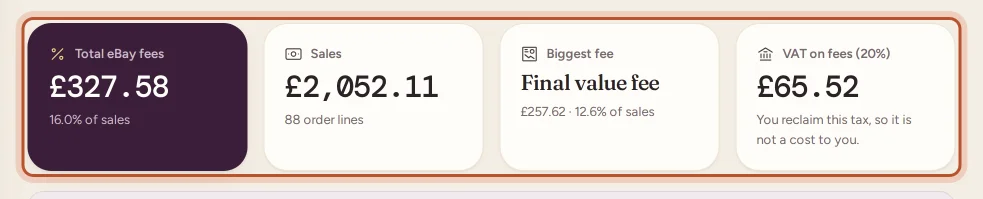
- Total des frais eBay : tout ce qu’eBay a facturé sur tes ventes pendant la période, et ce total en part des ventes.
- Ventes : ce que les acheteurs ont payé pour ces lignes de commande, avec leur nombre.
- Plus gros frais : le type de frais qui t’a coûté le plus, avec son montant et sa part des ventes.
- TVA sur les frais : quand ton pays applique la TVA ou la GST sur les frais eBay, son montant et si tu la récupères.
En dessous, une note explique comment fonctionne la TVA sur les frais pour ton compte, avec un bouton Profil fiscal pour les propriétaires. Voir La TVA sur les frais eBay.
Les frais en part des ventes
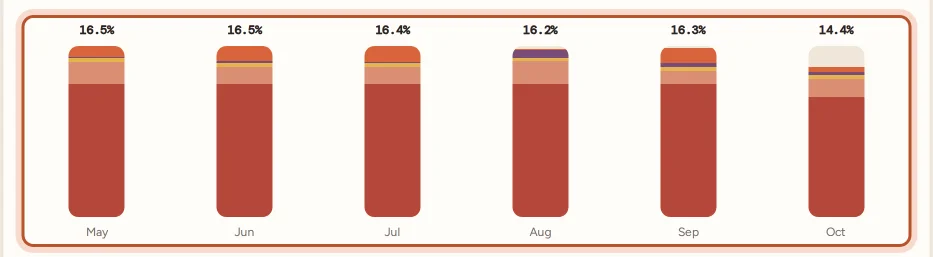
Chaque barre est un mois. Sa hauteur est le total des frais en pourcentage des ventes du mois, et ses couleurs montrent de quels types de frais il se compose. Un mois qui ressort a en général plus de ventes internationales, plus de ventes sponsorisées ou un frais ponctuel.
Par type de frais
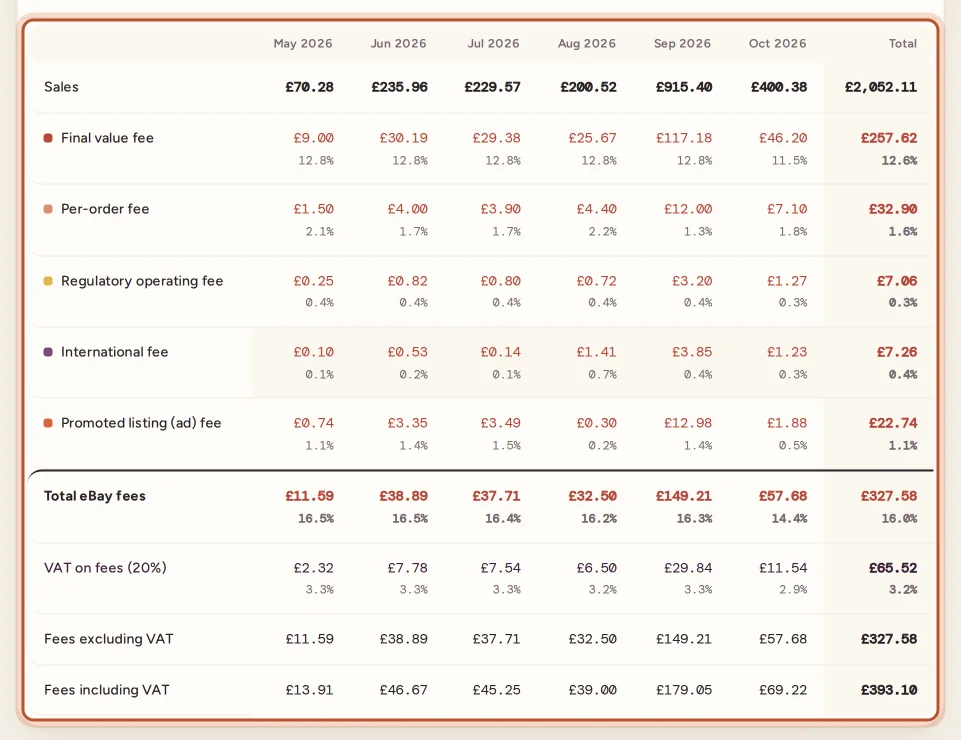
Le tableau a une colonne par mois et une colonne Total. Chaque ligne est un type de frais, avec le montant et, en dessous, la part des ventes du mois :
- Ventes
- Commission sur la valeur finale
- Frais par commande
- Frais de fonctionnement réglementaires
- Frais internationaux
- Frais d’annonces sponsorisées (Promoted Listings General)
- Don à une association
- Autres frais eBay
- Pas encore ventilés par type, seulement quand certains frais doivent encore être ventilés
- Total des frais eBay
Quand la TVA sur les frais s’applique, le tableau ajoute la ligne TVA, Frais hors TVA et Frais TVA comprise.
Ce qu’est chaque frais : voir Tous les frais eBay expliqués.
Export
Appuie sur Exporter en CSV pour un fichier avec une ligne par mois et par poste (Month, Line, Amount, % of Sales), plus les totaux. Pratique pour un tableur ou ton comptable.
Comment t’en servir
- Surveille la part totale des ventes. Si elle grimpe, regarde quelle ligne a bougé.
- Vérifie les annonces sponsorisées. Si les frais publicitaires pèsent lourd dans tes frais, regarde si les annonces se rentabilisent dans le rapport Annonces sponsorisées.
- Regarde les Autres frais eBay. Ils sont souvent évitables, comme les frais pour performances insuffisantes. Ouvre une commande et consulte ses Écritures financières eBay pour voir ce qu’était un frais.
- Compare avec ton bénéfice. Le rapport ne montre que les frais. Pour la vue complète avec coûts d’articles, port et dépenses, ouvre Rapports › Compte de résultat.
Ce qui n’y figure pas
- Le port eBay Labels : c’est ton coût d’étiquette, pas un frais.
- L’abonnement Boutique et les frais d’annonces : ils ne sont liés à aucune commande. Voir Abonnement Boutique eBay et frais de compte.
- Les annonces Priority et Offsite : facturées aux annonces, elles sont donc dans le rapport Annonces sponsorisées.
Questions fréquentes
Quelles ventes le rapport compte-t-il ?
Les lignes de commande vendues pendant les mois choisis, selon la date de vente. Un crédit ou un remboursement de frais sur l’une de ces commandes modifie ses frais, donc les mois passés peuvent bouger un peu.
Mon abonnement Boutique est-il dans ce rapport ?
Non. Le rapport couvre les frais sur les commandes. Les prélèvements liés à aucune commande, comme l’abonnement Boutique, sont dans Dépenses et dans ton compte de résultat.
Pourquoi n’y a-t-il pas de ligne TVA ?
La TVA sur les frais n’apparaît que si ton pays, dans Paramètres › Pays et impôts, applique la TVA ou la GST sur les frais eBay.
Puis-je exporter le rapport ?
Oui. Exporter en CSV donne pour chaque mois les ventes, chaque type de frais, le total et la TVA sur les frais, chacun aussi en part des ventes.
Les annonces Priority et Offsite sont-elles incluses ?
Non, seulement les frais Promoted Listings General, facturés sur les commandes. Toutes les dépenses publicitaires sont dans le rapport Annonces sponsorisées.
Merci de nous l’avoir dit.