Raport rozbicia opłat eBay
Zobacz każdy rodzaj opłaty eBay według miesięcy, jako kwotę i udział w sprzedaży, z VAT od opłat, w raporcie Rozbicie opłat w ProfitClerk na stronie i w aplikacji.
Raport Rozbicie opłat pokazuje, ile eBay pobrał ze sprzedaży: każdy rodzaj opłaty, miesiąc po miesiącu, jako kwotę i udział w sprzedaży z danego miesiąca. Na stronie jest w Raporty › Rozbicie opłat; w aplikacji w Finanse › Więcej raportów › Opłaty eBay.
Otwieranie raportu
- Strona: otwórz Raporty i naciśnij Rozbicie opłat.
- Aplikacja: otwórz Finanse, a potem w Więcej raportów stuknij Opłaty eBay.
Wybierz okres polami Miesiące (ile) i Do (ostatni miesiąc), a potem naciśnij Pokaż. W aplikacji raport zaczyna się od okresu wybranego na karcie Finanse.
Najważniejsze liczby
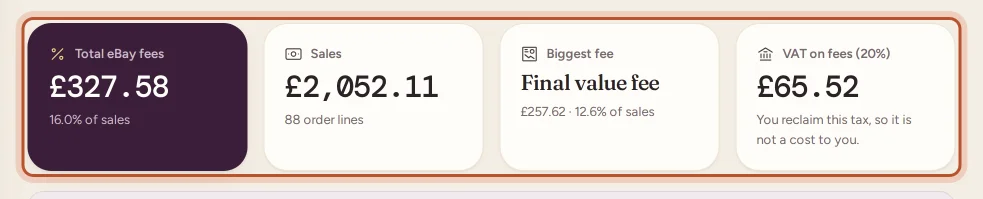
- Opłaty eBay razem: wszystko, co eBay pobrał od sprzedaży w okresie, i ta suma jako udział w sprzedaży.
- Sprzedaż: ile kupujący zapłacili za te pozycje zamówień, z ich liczbą.
- Największa opłata: rodzaj opłaty, który kosztował najwięcej, z kwotą i udziałem w sprzedaży.
- VAT od opłat: gdy twój kraj nalicza VAT lub GST od opłat eBay, ile go jest i czy go odliczasz.
Pod nimi notatka wyjaśnia, jak działa VAT od opłat na twoim koncie, z przyciskiem Profil podatkowy dla właścicieli. Zobacz VAT od opłat eBay.
Opłaty jako udział w sprzedaży
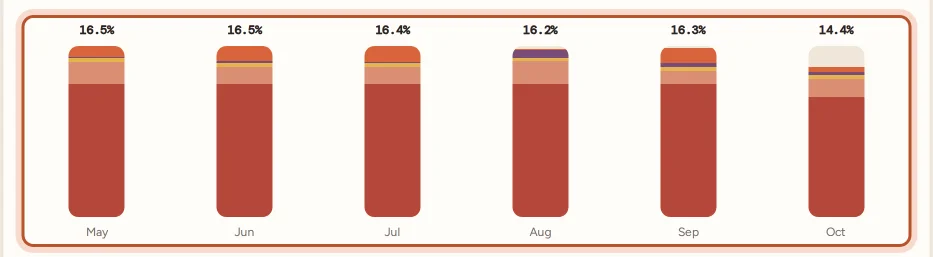
Każdy słupek to jeden miesiąc. Jego wysokość to suma opłat jako procent sprzedaży z tego miesiąca, a kolory pokazują, z jakich rodzajów opłat się składa. Miesiąc, który się wyróżnia, ma zwykle więcej sprzedaży zagranicznej, więcej sprzedaży promowanej albo jednorazową opłatę.
Według rodzaju opłaty
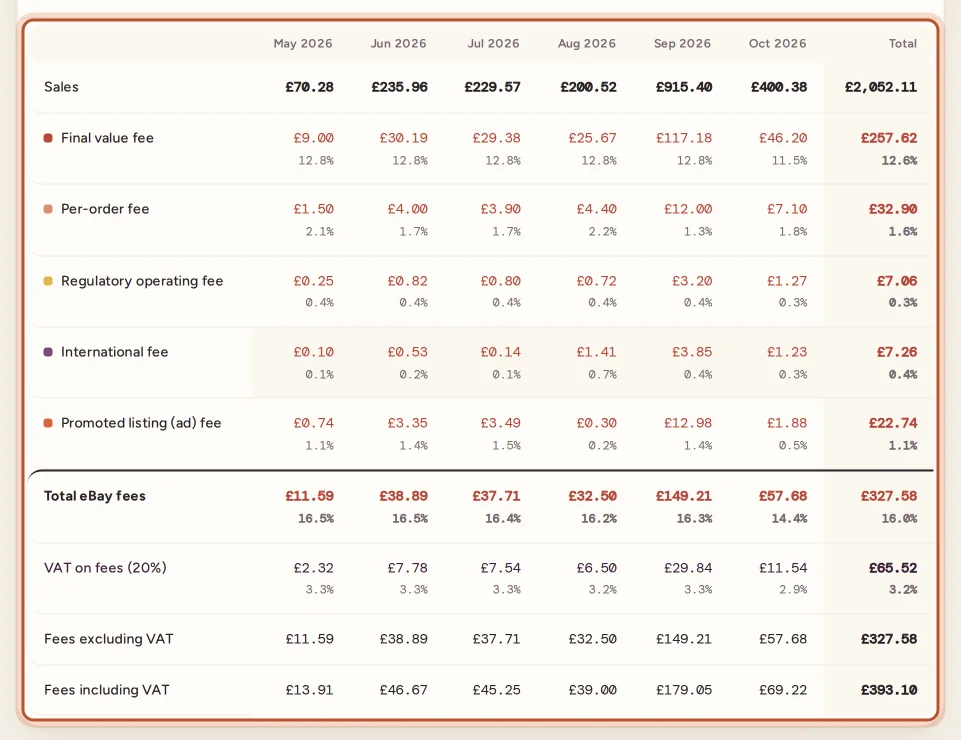
Tabela ma kolumnę dla każdego miesiąca i kolumnę Razem. Każdy wiersz to rodzaj opłaty, z kwotą, a pod nią udziałem w sprzedaży z danego miesiąca:
- Sprzedaż
- Prowizja od sprzedaży
- Opłata za zamówienie
- Opłata regulacyjna
- Opłata międzynarodowa
- Opłata za oferty promowane (Promoted Listings General)
- Darowizna na cele charytatywne
- Inne opłaty eBay
- Jeszcze nie rozbite na rodzaje, tylko gdy część opłat wymaga jeszcze rozbicia
- Opłaty eBay razem
Gdy obowiązuje VAT od opłat, tabela dodaje wiersz VAT, Opłaty bez VAT i Opłaty z VAT.
Czym jest każda opłata: zobacz Wszystkie opłaty eBay wyjaśnione.
Eksport
Naciśnij Eksportuj CSV, aby dostać plik z jednym wierszem na miesiąc i pozycję (Month, Line, Amount, % of Sales) oraz sumami. Przydaje się w arkuszu lub dla księgowego.
Jak z niego korzystać
- Obserwuj łączny udział w sprzedaży. Jeśli powoli rośnie, sprawdź, który wiersz się zmienił.
- Sprawdź oferty promowane. Jeśli opłata reklamowa to duża część opłat, sprawdź w raporcie Oferty promowane, czy reklamy się zwracają.
- Przyjrzyj się Innym opłatom eBay. Często da się ich uniknąć, np. opłat za wyniki poniżej standardu. Otwórz zamówienie i sprawdź jego Zapisy finansowe eBay, aby zobaczyć, czym była opłata.
- Porównaj z zyskiem. Raport pokazuje tylko opłaty. Pełny obraz z kosztami towarów, wysyłką i wydatkami daje Raporty › Rachunek zysków i strat.
Czego w nim nie ma
- Wysyłka przez eBay Labels: to koszt etykiety, nie opłata.
- Subskrypcja sklepu i opłaty za wystawienie: nie należą do żadnego zamówienia. Zobacz Subskrypcja sklepu eBay i opłaty konta.
- Reklamy Priority i Offsite: są naliczane do ofert, więc są w raporcie Oferty promowane.
Często zadawane pytania
Które sprzedaże liczy raport?
Pozycje zamówień sprzedane w wybranych miesiącach, według daty sprzedaży. Uznanie lub zwrot opłaty w jednym z tych zamówień zmienia jego opłaty, więc minione miesiące mogą się nieco przesunąć.
Czy subskrypcja sklepu jest w tym raporcie?
Nie. Raport obejmuje opłaty w zamówieniach. Obciążenia niezwiązane z zamówieniem, jak subskrypcja sklepu, są w Wydatkach i w rachunku zysków i strat.
Dlaczego nie ma wiersza VAT?
VAT od opłat pojawia się tylko wtedy, gdy twój kraj w Ustawienia › Kraj i podatki nalicza VAT lub GST od opłat eBay.
Czy mogę wyeksportować raport?
Tak. Eksportuj CSV daje dla każdego miesiąca sprzedaż, każdy rodzaj opłaty, sumę i VAT od opłat, każdą pozycję także jako udział w sprzedaży.
Czy reklamy Priority i Offsite są uwzględnione?
Nie, tylko opłaty Promoted Listings General, naliczane w zamówieniach. Wszystkie wydatki na reklamy są w raporcie Oferty promowane.
Dziękujemy za informację.