Promoted-Listings-Kosten und der Anzeigenbericht
Sehen Sie, was eBay Promoted Listings Sie kosten, welche Verkäufe sie gebracht haben und wo Anzeigen Ihren Gewinn auffressen, Angebot für Angebot, im Anzeigenbericht von ProfitClerk.
Promoted Listings sind die Anzeigen von eBay, und ihre Gebühren können still Ihren Gewinn auffressen. ProfitClerk liest jede Anzeigenbelastung bei eBay, bucht General-Anzeigengebühren auf die Bestellung, aus der sie stammen, und sammelt alle Anzeigenausgaben im Bericht Anzeigen (Promoted Listings), damit Sie sehen, welche Anzeigen sich lohnen.
Die Arten von Promoted-Listings-Belastungen
- General (Kosten pro Verkauf): Sie zahlen den festgelegten Anzeigensatz nur, wenn ein Artikel über die Anzeige verkauft wird. eBay berechnet ihn bei der Bestellung, und ProfitClerk zeigt ihn dort als Anzeigengebühr (Promoted Listings) mit dem Vermerk Promoted-Listings-General-Gebühr für diese Bestellung. Er gehört zu den eBay-Gebühren und zum Gewinn der Bestellung.
- Priority (Kosten pro Klick): Sie zahlen für Klicks, ob der Artikel verkauft wird oder nicht. eBay berechnet das dem Angebot, nicht einer Bestellung.
- Offsite: Anzeigen außerhalb von eBay, ebenfalls dem Angebot berechnet.
Priority- und Offsite-Belastungen stehen bei keiner Bestellung. ProfitClerk zieht sie im Anzeigenbericht vom Gewinn des Angebots ab und zählt sie in Ihrer Gewinn- und Verlustrechnung.
Den Bericht öffnen
- Website: Berichte › Promoted Listings.
- App: Finanzen › Weitere Berichte › Anzeigen (Promoted Listings).
Wählen Sie die Monate und drücken Sie Anzeigen. CSV exportieren liefert jedes Angebot mit seinen Zahlen.
Die Kennzahlen
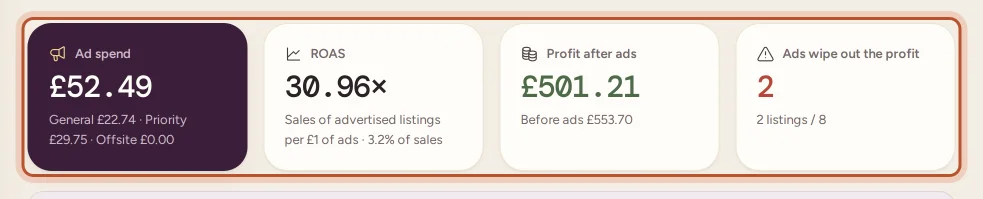
- Anzeigenausgaben: alles, was Ihre Anzeigen im Zeitraum gekostet haben, aufgeteilt in General, Priority und Offsite.
- ROAS: Return on Ad Spend, der Umsatz beworbener Angebote je ausgegebener Währungseinheit für Anzeigen, mit den Anzeigenausgaben als Anteil am Umsatz.
- Gewinn nach Anzeigen: Ihr Gewinn mit diesen Angeboten, wenn alle Anzeigen bezahlt sind, darunter der Gewinn vor Anzeigen.
- Anzeigen fressen den Gewinn auf: wie viele Angebote ihren Gewinn an Anzeigen verlieren.
Wo Anzeigen den Gewinn auffressen
Diese Karte listet Angebote, die vor Anzeigen Geld verdient haben, danach aber nicht, und Angebote mit Anzeigenausgaben ohne Verkauf (Anzeigen, keine Verkäufe). Markierungen weisen auf Gewinn aufgezehrt und Anzeigen nehmen über die Hälfte des Gewinns hin. Das sind die ersten Anzeigen, die Sie senken oder abschalten sollten.
Return on Ad Spend nach Angebot
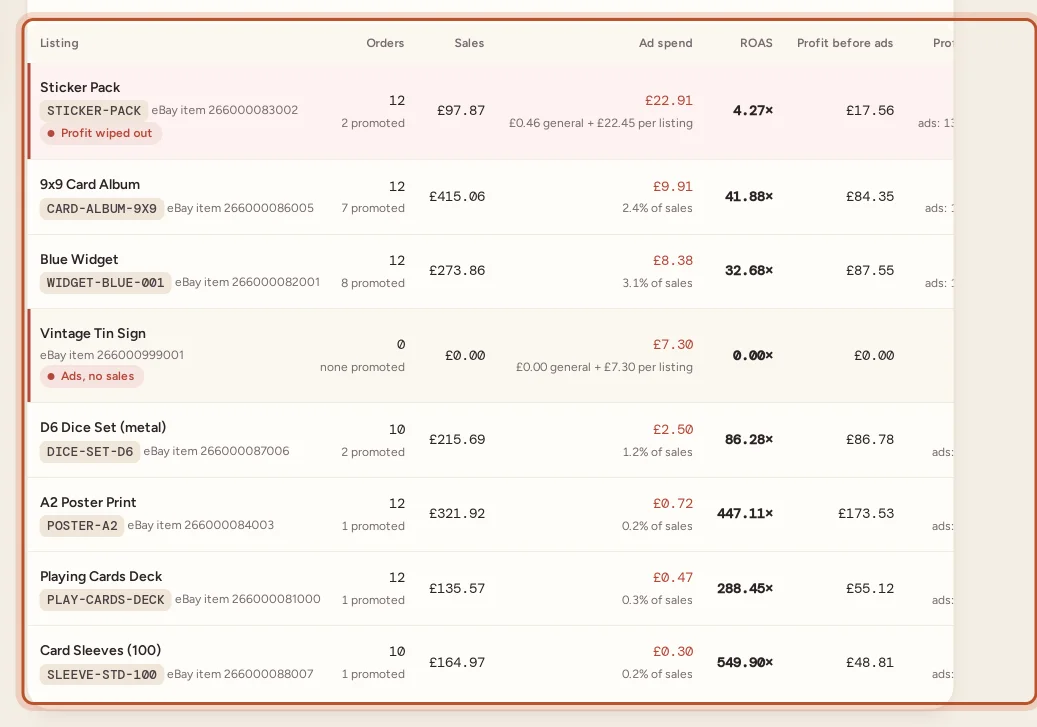
Jedes Angebot mit Anzeigenausgaben, die höchsten Ausgaben zuerst. Für jedes sehen Sie seine Bestellungen und wie viele beworben waren, seinen Umsatz, die Anzeigenausgaben aufgeteilt in General-Anzeigen und Priority / Offsite, den ROAS und den Gewinn vor Anzeigen im Vergleich zum Gewinn danach.
Bestellungen, die die Anzeigengebühr zum Verlust gemacht hat
Die letzte Karte listet einzelne Bestellungen, die vor ihrer Anzeigengebühr Geld verdient und danach Geld verloren haben, mit der Anzeigengebühr und dem Gewinn. Sind viele davon günstige Artikel, kann ein niedrigerer Anzeigensatz bei günstigen Angeboten helfen.
Promoted Listings an anderer Stelle in ProfitClerk
- Bestellseite: die General-Anzeigengebühr unter eBay-Gebühren.
- Bericht Gebührenaufschlüsselung: General-Anzeigengebühren als Zeile Anzeigengebühr (Promoted Listings). Siehe Der Bericht zur eBay-Gebührenaufschlüsselung.
- Gewinn und Verlust: alle Anzeigenausgaben, General, Priority und Offsite, als Anzeigen (Promoted Listings), getrennt von eBay-Gebühren.
- Ausgaben: Promoted-Listings-Belastungen fehlen in der Karte Von eBay, damit sie nie doppelt gezählt werden.
Einen Anzeigensatz vor dem Einstellen prüfen
Der Deal-Rechner und der kostenlose eBay-Gebührenrechner haben beide ein Feld Anzeigengebühr (Promoted Listings). Geben Sie Ihren Satz ein, um den Break-even-Preis und den Gewinn einschließlich Anzeigengebühr zu sehen. Siehe Die kostenlosen eBay-Gebühren- und Deal-Rechner.
Häufige Fragen
Welche Promoted-Listings-Kosten sind enthalten?
General-Anzeigengebühren, die bei Bestellungen berechnet werden, sowie Belastungen für Priority (Kosten pro Klick) und Offsite-Anzeigen, die einem Angebot berechnet werden. Zusammen sind sie Ihre Anzeigenausgaben.
Warum zeigt die Bestellseite nur einen Teil meiner Anzeigenausgaben?
Eine Bestellung trägt nur die General-Anzeigengebühr für diesen Verkauf. Priority- und Offsite-Anzeigen werden dem Angebot berechnet, nicht einer Bestellung; sie werden im Anzeigenbericht vom Gewinn des Angebots abgezogen und in Ihrer Gewinn- und Verlustrechnung gezählt.
Was ist ROAS?
Return on Ad Spend: der Umsatz des Angebots geteilt durch das, was seine Anzeigen gekostet haben. Ein ROAS von 10× heißt, es hat das Zehnfache dessen verkauft, was Sie für seine Anzeigen ausgegeben haben.
Was bedeutet Anzeigen fressen den Gewinn auf?
Das Angebot hat vor seinen Anzeigen Geld verdient, danach aber nicht, oder Sie haben dafür Anzeigen bezahlt und es hat nichts verkauft.
Wie weit zurück werden Anzeigenbelastungen gelesen?
Anzeigenbelastungen werden bei jeder Synchronisierung von eBay gelesen. Die erste Synchronisierung reicht 90 Tage zurück.
Danke für Ihre Rückmeldung.