Bedrijfsuitgaven en bonnen vastleggen
Houd je uitgaven als eBay-verkoper bij in ProfitClerk: categorieën, foto’s van bonnen, zakelijk deel, btw of GST die je terugvraagt, zoeken, ontbrekende bonnen en een CSV-export.
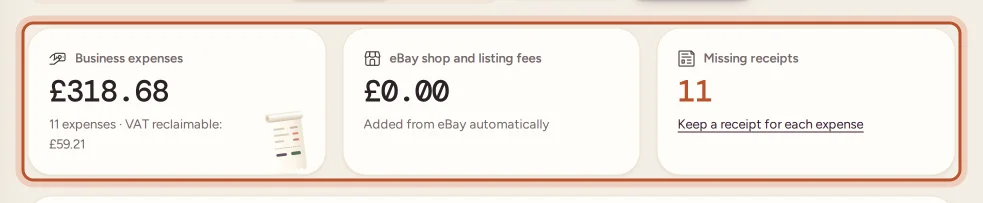
Voeg op de pagina Uitgaven elke bedrijfskost toe die geen voorraad en geen eBay-kost is: verpakking, software, huur, telefoon enzovoort. Elke uitgave gaat van je winst af, houdt haar bon bij zich en komt in het belastingcentrum op de juiste regel van je aangifte terecht.
Open op de website Uitgaven in het menu. Ga in de app naar Geld › Uitgaven, of tik op + en kies Een uitgave om er een met een foto van de bon toe te voegen.
Wat hier als uitgave telt
Uitgaven zijn wat het bedrijf uitgeeft naast voorraad en eBay-kosten. Twee dingen tellen elders mee, dus voeg ze hier niet toe:
- Voorraad die je koopt om door te verkopen. Voeg die toe bij Voorraad, zodat hij telt als kosten van wat je verkoopt.
- Verzendlabels die al op je bestellingen staan. Labels die op eBay gekocht of op bestellingen geïmporteerd zijn, tellen op die bestellingen. Voeg alleen verzending toe waarvoor dat niet geldt, zoals de factuur van een koeriersaccount.
eBay-afschrijvingen die bij geen bestelling horen, zoals je winkelabonnement en advertentiekosten, worden automatisch uit je eBay-account toegevoegd. Je ziet ze in de kaart Van eBay en in het totaal eBay-winkel- en advertentiekosten. Gepromote advertenties worden ook vanuit eBay geteld.
Een uitgave toevoegen
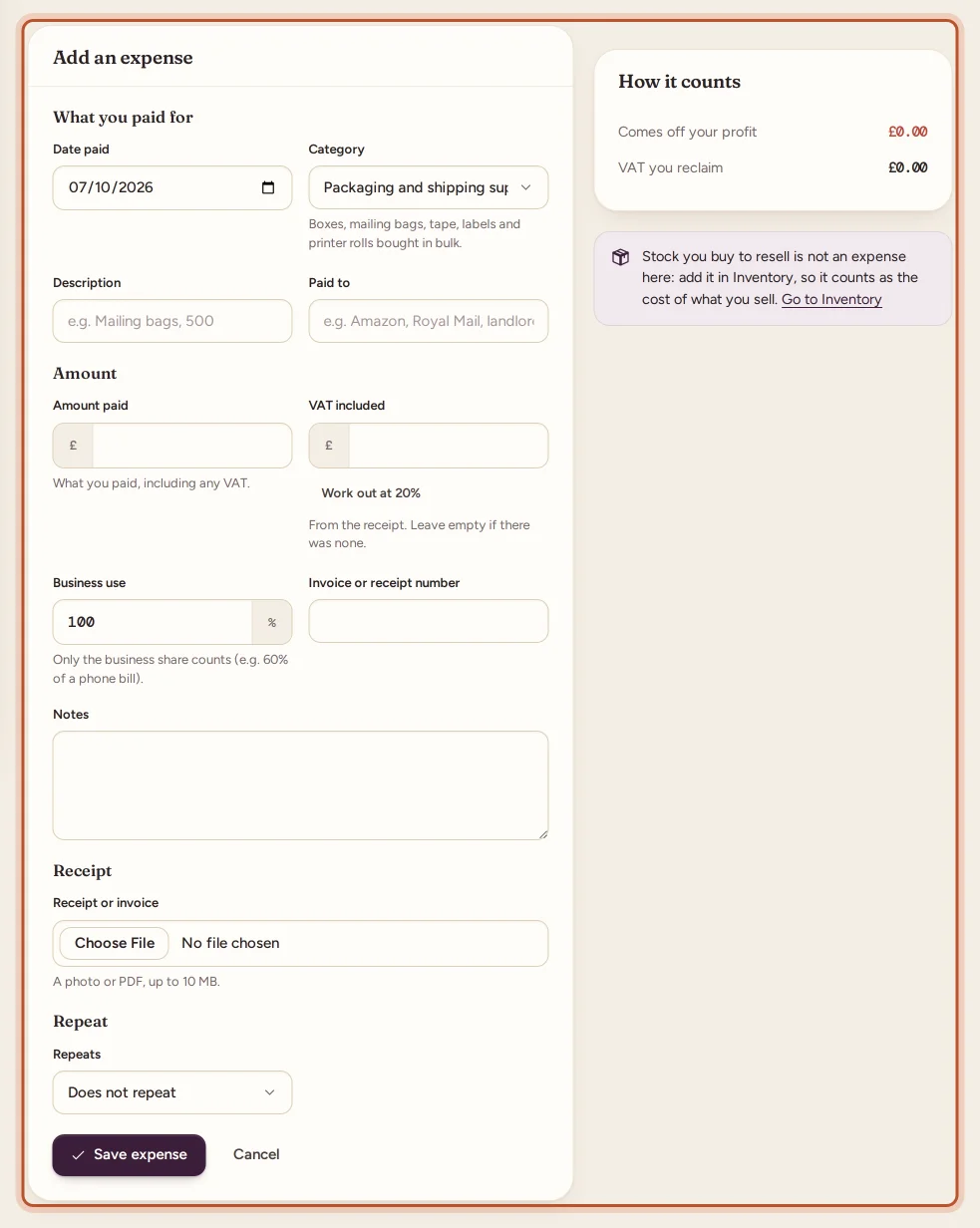
- Kies Uitgave toevoegen (website) of de knop Uitgave toevoegen (app).
- Vul Betaaldatum, Categorie en een Omschrijving in, bijvoorbeeld ‘Verzendzakken, 500’. Betaald aan is optioneel.
- Vul het Betaalde bedrag in, inclusief btw of GST.
- Typ bij Btw inbegrepen (of GST inbegrepen) de belasting van de bon. Laat het leeg als er geen was. Berekenen tegen …% vult het in met het standaardtarief van je land.
- Stel Zakelijk gebruik in als je het ook privé gebruikt, bijvoorbeeld 60% van een telefoonrekening. Alleen het zakelijke deel telt.
- Voeg eventueel het Factuur- of bonnummer en Notities toe.
- Voeg de bon toe (zie hieronder) en kies Uitgave opslaan.
Het paneel Zo telt het op de website toont tijdens het typen wat Van je winst afgaat en hoeveel btw of GST je terugvraagt.
Categorieën
Kies de categorie die het best past. Ze zijn gegroepeerd in Verkoop, Bedrijfsvoering, Bedrijfsruimte, Reizen, Personeel en advies, Uitrusting en Overig, en elke categorie toont een korte hint als je hem kiest. Voorbeelden:
- Verpakkings- en verzendmateriaal: dozen, verzendzakken, tape en printerrollen.
- Software en abonnementen: advertentietools, fotobewerking, boekhoudsoftware.
- Telefoon en internet: stel het zakelijke deel in als je het ook privé gebruikt.
- Huur en opslag, Verzekeringen, Voertuigkosten, Reizen.
- Boekhouder en juridisch, Bank- en kaartkosten, Opleiding.
- Uitrusting: dingen die je houdt, zoals een computer of labelprinter.
Brandstof en autokosten zijn één manier om ritten af te trekken. De andere is een kilometervergoeding: zie zakelijke kilometers bijhouden, en vraag je boekhouder welke je moet gebruiken.
Bonnen als foto of pdf
De belastingdienst kan een bon willen zien, dus bewaar er bij elke uitgave een.
- In de app kies je onder Bon Foto maken of Foto kiezen.
- Op de website upload je onder Bon of factuur een foto of een pdf tot 10 MB.
Om een bon te vervangen, upload je een nieuwe. Om hem te verwijderen, vink je Bon verwijderen aan en sla je op. Bonnen worden privé bewaard en alleen mensen in je werkruimte kunnen ze openen, via het bonicoon in de lijst.
Btw en GST die je terugvraagt
Ben je geregistreerd voor btw of GST en gebruik je niet de forfaitaire regeling, dan wordt de belasting in een uitgave uit de kosten gehaald en geteld als belasting die je terugvraagt. Het totaal Bedrijfskosten toont dan hoeveel terug te vragen is. Ben je niet geregistreerd of gebruik je de forfaitaire regeling, dan is het hele bedrag een kost.
Dit volgt je land- en belastingprofiel. De cijfers zijn schattingen om je administratie bij te houden; je boekhouder of de belastingdienst heeft het laatste woord over wat je kunt terugvragen.
Een uitgave vinden
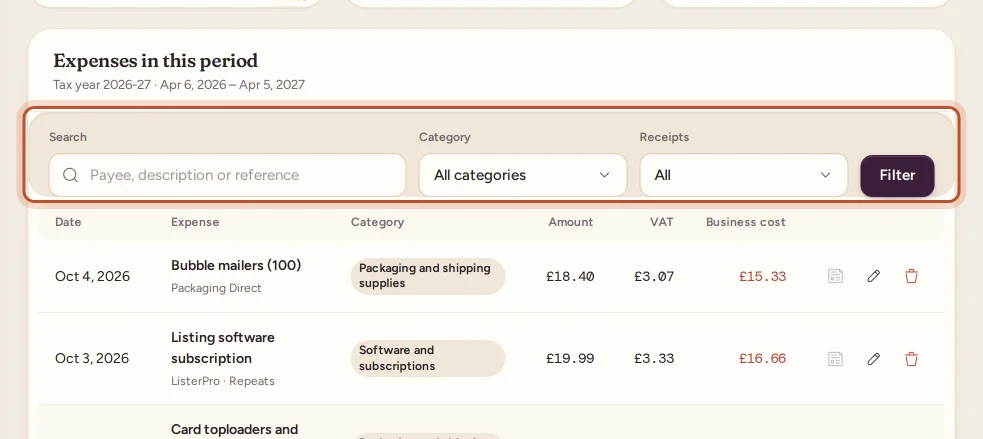
De pagina opent op het huidige belastingjaar. Wijzig de periode bovenaan (3 maanden, 6 maanden, 12 maanden, Dit belastingjaar of Vorig belastingjaar). Verfijn daarna de lijst:
- Zoeken kijkt in ontvanger, omschrijving en referentie.
- Categorie toont één categorie. Je kunt ook een categorie kiezen in de kaart Per categorie of op een rij.
- Bonnen toont Alle, Met bon of Bon ontbreekt.
Het totaal Ontbrekende bonnen leidt direct naar de uitgaven zonder bon. Gebruik in de app het zoekvak en het filter Zonder bon.
Exporteren naar CSV
Kies CSV exporteren om de uitgaven van de periode te downloaden, met de filters die je hebt ingesteld. Elke rij bevat datum, ontvanger, omschrijving, categorie, betaald bedrag, inbegrepen belasting, % zakelijk gebruik, bedrijfskost, terug te vragen belasting, referentie, notities, of er een bon is en of de uitgave zich herhaalt. In de app opent de downloadknop dezelfde export in je browser.
Een uitgave bewerken of verwijderen
Kies het potlood om een uitgave te bewerken, of de prullenbak om hem te verwijderen. Een uitgave verwijderen verwijdert ook de bon. Uitgaven die zich herhalen, tonen Herhaalt; om toekomstige datums te wijzigen, zie terugkerende uitgaven.
Veelgestelde vragen
Voeg ik voorraad die ik koop om door te verkopen toe als uitgave?
Nee. Voorraad om door te verkopen hoort in Voorraad, zodat de kosten tellen als elk artikel verkocht wordt. Hem ook als uitgave toevoegen telt hem twee keer.
Moet ik mijn eBay-winkelabonnement toevoegen?
Nee. eBay-afschrijvingen die bij geen bestelling horen, zoals je winkelabonnement en advertentiekosten, worden uit je eBay-account gelezen en onder Van eBay getoond. Ze tellen als eBay-kosten.
Welke bestandstypen kan ik als bon toevoegen?
Op de website een foto (JPG, PNG, WebP, GIF of HEIC) of een pdf tot 10 MB. In de app maak je een foto of kies je er een uit je bibliotheek.
Waarom kost een uitgave minder dan ik betaalde?
De bedrijfskost is je zakelijke deel van het bedrag, min btw of GST die je kunt terugvragen. Je vraagt die alleen terug als je geregistreerd bent en niet de forfaitaire regeling gebruikt.
Kan mijn team uitgaven toevoegen?
Eigenaren en managers kunnen uitgaven toevoegen, bewerken en verwijderen. Kijkers kunnen de lijst zien, bonnen openen en exporteren, maar niets wijzigen.
Zijn de uitgavencategorieën de officiële belastingcategorieën?
Het zijn algemene categorieën, elk gekoppeld aan een regel van het belastingformulier van je land in het belastingcentrum. Vraag een boekhouder of kijk in de informatie van je belastingdienst als je niet zeker weet wat je mag aftrekken.
Bedankt voor je reactie.