Rachunek zysków i strat, wiersz po wierszu
Jak czytać rachunek zysków i strat ProfitClerk dla sprzedawców eBay: sprzedaż netto, każdy wiersz kosztów, metoda kasowa lub memoriałowa, lata podatkowe i eksport CSV do zeznania.
Rachunek zysków i strat to zestawienie za okres: co sprzedano, minus zwroty i podatki należne od sprzedaży, minus każdy koszt, aż do Zysku netto. Podąża za twoją metodą rozliczania i ustawieniami VAT lub GST i otwiera się na bieżącym roku podatkowym.
Na stronie przejdź do Raporty › Rachunek zysków i strat. W aplikacji otwórz kartę Finanse: rachunek jest na pierwszym ekranie, pod zyskiem netto.
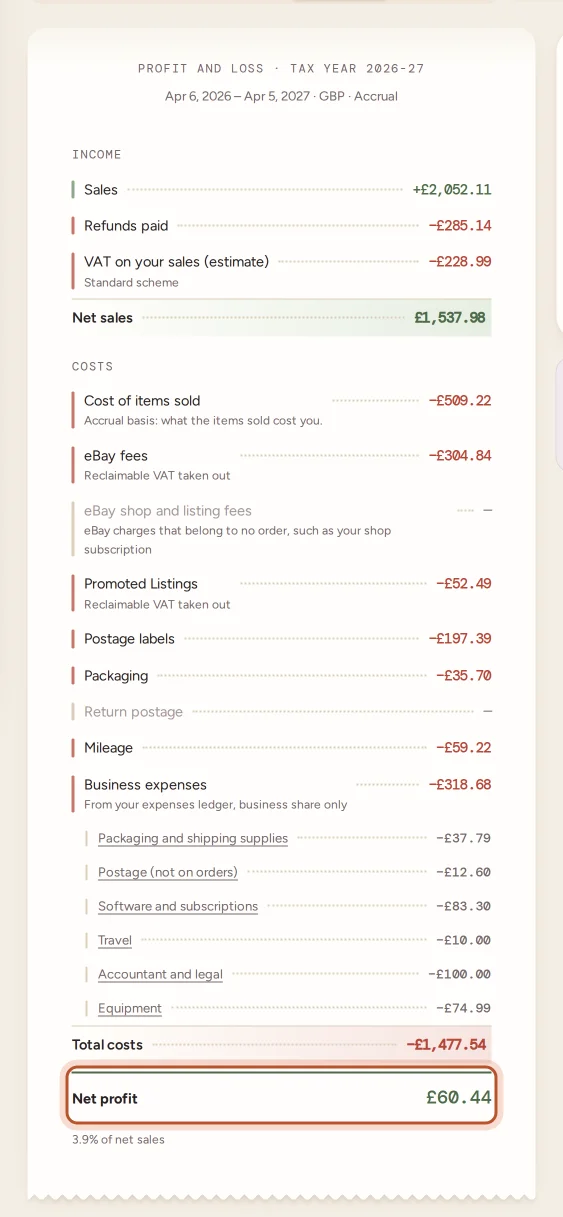
Przychody
- Sprzedaż: ile kupujący zapłacili za towary sprzedane w okresie, łącznie z zapłaconą wysyłką.
- Wypłacone zwroty: zwroty wypłacone w okresie, niezależnie od daty sprzedaży.
- VAT od twojej sprzedaży (szacunek) lub GST od twojej sprzedaży (szacunek): widoczne tylko dla zarejestrowanych podatników. Jest liczony według schematu podanego pod wierszem: na zasadach ogólnych to podatek zawarty w sprzedaży kupującym z twojego kraju, w schemacie ryczałtowym twój stały procent sprzedaży, a w procedurze marży podatek zawarty w marżach.
- Pobrany przez ciebie podatek od sprzedaży (należny): podatek, który sam doliczono kupującym i który należy się urzędowi skarbowemu. Pojawia się tylko wtedy, gdy występuje.
- Sprzedaż netto: sprzedaż minus wszystko powyżej.
Podatek, który eBay pobrał od kupujących i sam odprowadził, np. amerykański sales tax lub VAT od importu, nie należy do twojej sprzedaży. Zobacz Podatek od sprzedaży pobierany przez eBay.
Koszty
Każdy wiersz kosztów jest wymieniony, nawet gdy wynosi zero, aby było widać, że niczego nie brakuje:
- Koszt sprzedanych towarów (metoda memoriałowa) lub Kupiony towar (metoda kasowa). Zobacz niżej.
- Spisany towar: towar spisany w okresie jako uszkodzony, zgubiony lub oddany (metoda memoriałowa). Zobacz Spisywanie uszkodzonego, zgubionego lub oddanego towaru.
- Opłaty eBay: opłaty w zamówieniach. Jeśli odliczasz VAT lub GST, jest on wyłączany; jeśli nie możesz go odliczyć, jest wliczony. Notatka pod wierszem mówi, który przypadek dotyczy.
- Opłaty eBay za sklep i oferty: obciążenia eBay niezwiązane z zamówieniem, np. subskrypcja sklepu.
- Oferty promowane: opłaty reklamowe w zamówieniach i reklamy naliczone do oferty.
- Etykiety wysyłkowe i Opakowania w zamówieniach.
- Wysyłka zwrotów zapłacona za zwroty od kupujących.
- Przejazdy: twoja ewidencja przejazdów według stawki za kilometr.
- Wydatki firmowe: firmowa część wydatków, z każdą kategorią poniżej. Wybierz kategorię, aby otworzyć te wydatki.
Koszty razem je sumuje, a Zysk netto to sprzedaż netto minus koszty razem. Pod nim widać zysk netto jako udział w sprzedaży netto.
Metoda kasowa czy memoriałowa
Metodę ustawia się w profilu kraju i podatków; jest pokazana u góry rachunku i w stopce.
- Memoriałowa: towar jest kosztem w chwili sprzedaży. Wiersz Koszt sprzedanych towarów to koszt towarów sprzedanych w okresie.
- Kasowa: towar jest kosztem w chwili zapłaty. Wiersz Kupiony towar to towar opłacony w okresie, sprzedany lub nie. Zwroty odłożone z powrotem na półkę nie liczą się jako kupiony towar.
Karta Także w tym okresie pokazuje, jak ten wiersz wyglądałby w drugiej metodzie, aby można było porównać. To, której metody możesz używać, zależy od przepisów twojego kraju: w razie wątpliwości zapytaj księgowego.
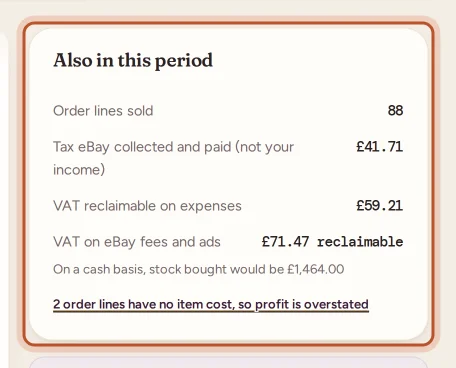
Także w tym okresie
Ta karta zawiera liczby przydatne, ale niebędące częścią zysku:
- Sprzedane pozycje zamówień w okresie.
- Podatek pobrany i odprowadzony przez eBay (nie twój dochód).
- VAT do odliczenia od wydatków (lub GST), jeśli go odliczasz.
- VAT od opłat i reklam eBay, oznaczony jako do odliczenia lub koszt dla ciebie.
- Towar pobrany na własny użytek, po koszcie: nigdy nie jest kosztem firmy, pokazany, aby można było przekazać to księgowemu. W metodzie kasowej jest tu też Spisany towar, bo był kosztem już przy zakupie.
- Ostrzeżenie, gdy pozycje zamówień nie mają kosztu towaru, co oznacza zawyżony zysk. Wybierz je, aby zobaczyć te zamówienia i dodać ich koszty.
Wybór okresu
U góry wybierz Ten rok podatkowy, Poprzedni rok podatkowy, 3 miesiące, 6 miesięcy lub 12 miesięcy. W widokach miesięcznych można wybrać miesiąc, w którym okres się kończy. Początek roku podatkowego pochodzi z profilu kraju i podatków. W aplikacji użyj przełączników okresu u góry karty Finanse.
Eksport
Wybierz Eksportuj CSV, aby pobrać rachunek za okres. Pierwszy wiersz podaje okres, walutę i metodę; potem każdy wiersz z kwotą, kategorie wydatków, koszty razem, zysk netto i podatek pobrany przez eBay. W aplikacji stuknij przycisk pobierania na karcie Rachunek zysków i strat; plik otworzy się w przeglądarce.
Jak mieć poprawne liczby
- Dodawaj koszt towaru do każdej sprzedaży, inaczej zysk będzie zawyżony.
- Dodawaj wydatki i przejazdy na bieżąco, z paragonami.
- Aktualizuj profil kraju i podatków, zwłaszcza rejestrację VAT lub GST i schemat.
- Rozbicie według pól formularza podatkowego, terminy i kwotę do odłożenia znajdziesz w centrum podatkowym.
Często zadawane pytania
Czy rachunek zysków i strat to moje zeznanie podatkowe?
Nie. To szacunek na podstawie danych eBay i ewidencji towaru, pomocny przy zeznaniu, a nie złożone sprawozdanie. Przed złożeniem zeznania sprawdź go z księgowym lub w wytycznych urzędu skarbowego.
Dlaczego Zysk netto różni się od zysku w Przeglądzie?
Rachunek zysków i strat odejmuje też wydatki firmowe, przejazdy, wysyłkę zwrotów i obciążenia eBay niezwiązane z zamówieniami, a także VAT lub GST od sprzedaży, jeśli firma jest zarejestrowana do tego podatku. W metodzie kasowej liczy też towar w chwili zapłaty, a nie sprzedaży.
Wybrać metodę kasową czy memoriałową?
To zależy od przepisów twojego kraju i twojej sytuacji. Wybierz metodę w profilu kraju i podatków; rachunek pokazuje też, jak wyglądałby wiersz towaru w drugiej metodzie. W razie wątpliwości zapytaj księgowego.
Czy podatek pobrany przez eBay jest w mojej sprzedaży?
Nie. Podatek, który eBay pobrał od kupujących i sam odprowadził, nigdy nie jest twoim dochodem. Widnieje tylko informacyjnie w sekcji Także w tym okresie.
Czy mogę zobaczyć poprzedni rok podatkowy?
Tak. Wybierz Poprzedni rok podatkowy u góry strony lub w przełącznikach okresu na karcie Finanse w aplikacji.
Dziękujemy za informację.