Wiederkehrende Ausgaben: hinzufügen, pausieren, fortsetzen oder beenden
Lassen Sie Miete, Software und Telefonrechnungen in ProfitClerk wöchentlich, monatlich, vierteljährlich oder jährlich wiederkehren und pausieren, setzen fort, ändern oder beenden Sie sie jederzeit.
Eine wiederkehrende Ausgabe ist ein Kostenpunkt, den ProfitClerk an jedem Fälligkeitstag für Sie zu Ihren Ausgaben hinzufügt: Miete, Software, ein Handyvertrag, eine Versicherung. Sie richten sie einmal ein, wählen, wie oft sie sich wiederholt, und können sie jederzeit pausieren, fortsetzen, ändern oder beenden.
Eine wiederkehrende Ausgabe einrichten
- Gehen Sie auf der Website zu Ausgaben › Ausgabe hinzufügen oder in der App zu Finanzen › Ausgaben › Ausgabe hinzufügen.
- Füllen Sie die Ausgabe wie gewohnt aus: Datum, Kategorie, Beschreibung, Betrag, enthaltene Umsatzsteuer oder GST und geschäftlicher Anteil. Siehe Betriebsausgaben und Belege erfassen.
- Wählen Sie unter Wiederholung Jede Woche, Jeden Monat, Alle 3 Monate oder Jedes Jahr. Voreingestellt ist Keine Wiederholung.
- Legen Sie optional unter Bis (optional) das letzte Datum fest, an dem sie hinzugefügt werden soll, zum Beispiel das Vertragsende.
- Speichern Sie.
Bezahlt am ist das erste Datum. Liegt es heute oder früher, fügt ProfitClerk jeden Termin von da an bis heute sofort hinzu und sagt Ihnen, wie viele es waren. Spätere Termine werden am Fälligkeitstag hinzugefügt.
Jede so hinzugefügte Ausgabe zeigt in der Liste Wiederkehrend und zählt wie jede andere Ausgabe in Ihrer Gewinn- und Verlustrechnung und Ihren Steuerzahlen.
Sehen, was sich wiederholt
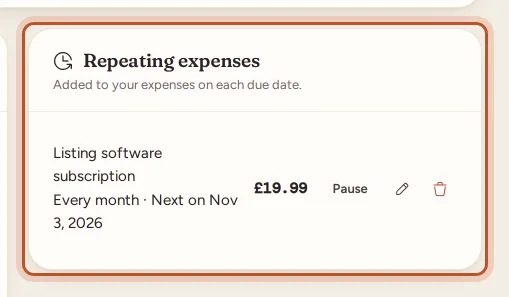
Auf der Website listet die Karte Wiederkehrende Ausgaben auf der Seite Ausgaben sie auf. In der App öffnen Sie Finanzen › Ausgaben und tippen auf Wiederkehrende Ausgaben. Jede zeigt, wie oft sie sich wiederholt, und entweder:
- Nächste am einem Datum, solange sie läuft;
- Pausiert, wenn Sie sie pausiert haben;
- Beendet, wenn ihr Bis-Datum vorbei ist.
Pausieren und fortsetzen
Wählen Sie Pausieren, damit eine Weile keine neuen Termine hinzugefügt werden, zum Beispiel solange Ihr Lagerraum leer ist. Wählen Sie Fortsetzen, um wieder zu beginnen.
Eine beendete Ausgabe lässt sich nicht fortsetzen. Um sie weiterzuführen, bearbeiten Sie sie, legen ein späteres Bis-Datum fest oder lassen Bis leer, speichern und wählen dann Fortsetzen.
Eine wiederkehrende Ausgabe ändern
Wählen Sie den Stift daneben (Website) oder tippen Sie sie an (App). Sie können Kategorie, Beschreibung, Empfänger, Betrag, Steuer, geschäftlichen Anteil, Häufigkeit und Enddatum ändern.
Änderungen gelten nur für die nächsten Termine. Bereits hinzugefügte Ausgaben bleiben, wie sie sind; bearbeiten Sie sie einzeln, wenn sie falsch waren. Ändern Sie die Häufigkeit, beginnt der neue Rhythmus mit dem nächsten fälligen Termin.
Wiederholung beenden
Auf der Website wählen Sie den Papierkorb neben der wiederkehrenden Ausgabe. In der App öffnen Sie sie und tippen auf den Papierkorb, Wiederholung beenden. Bestätigen Sie, dann werden keine Termine mehr hinzugefügt.
Beenden löscht nie, was schon hinzugefügt wurde. Diese Ausgaben bleiben in Ihrer Liste, Ihrer Gewinn- und Verlustrechnung und Ihren Exporten.
Wer sie ändern kann
Inhaber und Manager können wiederkehrende Ausgaben einrichten, pausieren, fortsetzen, bearbeiten und beenden. Betrachter können sie sehen, aber nicht ändern.
Solange Ihr Arbeitsbereich keinen Tarif hat, ist er schreibgeschützt und es wird nichts hinzugefügt. In dieser Zeit verpasste Termine werden hinzugefügt, sobald wieder ein Tarif läuft.
Häufige Fragen
Wann wird eine wiederkehrende Ausgabe hinzugefügt?
An jedem Fälligkeitstag am frühen Morgen. Liegt das erste Datum heute oder in der Vergangenheit, werden die Termine bis heute beim Speichern sofort hinzugefügt.
Was passiert mit Terminen, die in eine Pause fallen?
Wenn Sie fortsetzen, werden die während der Pause verpassten Termine bis heute hinzugefügt. Löschen Sie alle, die Sie tatsächlich nicht bezahlt haben.
Löscht das Beenden einer wiederkehrenden Ausgabe bereits Hinzugefügtes?
Nein. Das Beenden stoppt nur die Wiederholung. Bereits hinzugefügte Ausgaben bleiben in Ihrer Liste und in Ihrer Gewinn- und Verlustrechnung.
Wird der Beleg zu jedem Termin kopiert?
Nein. Ein Beleg, den Sie beim Einrichten anhängen, gehört nur zur ersten Ausgabe. Belege für die anderen fügen Sie hinzu, indem Sie diese bearbeiten.
Kann ich den Betrag ändern, wenn meine Rechnung steigt?
Ja. Bearbeiten Sie die wiederkehrende Ausgabe und speichern Sie. Der neue Betrag gilt ab dem nächsten Termin; bereits hinzugefügte Ausgaben behalten den alten Betrag.
Danke für Ihre Rückmeldung.