Importar costes de etiquetas desde un archivo
Trae a ProfitClerk los costes reales de las etiquetas de envío desde el informe de transacciones de eBay, ShipStation, Royal Mail Click & Drop, Pirate Ship o cualquier CSV, y asígnalos.
Si compras el envío fuera de eBay, o quieres traer los costes de eBay Labels desde un informe, exporta tus etiquetas desde el servicio y sube el archivo en Envíos › Importar costes de etiquetas. ProfitClerk asigna cada etiqueta a su pedido de eBay, te enseña primero cada coincidencia y solo entonces actualiza los costes de etiqueta de los pedidos.
Antes de empezar
Importar costes de etiquetas está en la web, para propietarios y gestores. En la app, Más › Importar costes de etiquetas abre la misma página en tu navegador.
Consigue la exportación de tu servicio de etiquetas:
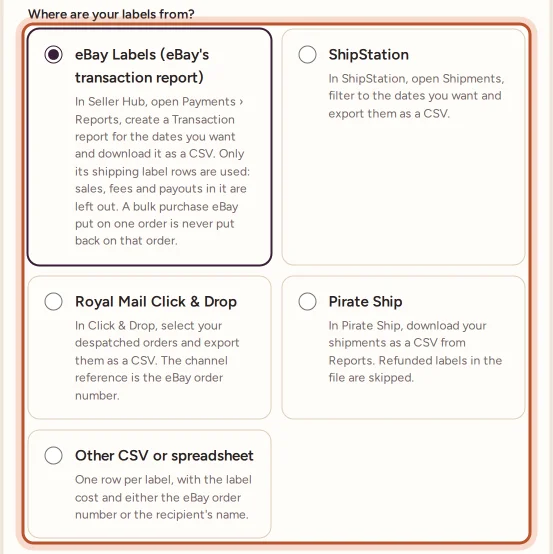
- eBay Labels (informe de transacciones de eBay): en el Seller Hub, abre Pagos › Informes, crea un Informe de transacciones para las fechas que quieras y descárgalo como CSV. Solo se usan sus filas de etiquetas de envío; las ventas, comisiones y pagos que contiene se dejan fuera.
- ShipStation: abre Shipments, filtra las fechas que quieras y expórtalas como CSV.
- Royal Mail Click & Drop: selecciona tus pedidos despachados y expórtalos como CSV. La referencia del canal es el número de pedido de eBay.
- Pirate Ship: descarga tus envíos como CSV desde Reports. Las etiquetas reembolsadas del archivo se omiten.
- Otro CSV u hoja de cálculo: una fila por etiqueta, con el coste de la etiqueta y el número de pedido de eBay o el nombre del destinatario.
Importar un archivo
- En la web, abre Envíos y pulsa Importar costes de etiquetas.
- En ¿De dónde son tus etiquetas?, elige el servicio.
- Elige el archivo y pulsa Subir y revisar columnas.
- En Revisar las columnas, ProfitClerk ha elegido las columnas por sus encabezados. Revisa cada una: Número de pedido de eBay, Nombre del destinatario, Código postal, Fecha de la etiqueta o del envío, Coste de la etiqueta, Coste extra añadido a la etiqueta (seguro, recargos), Estado de la etiqueta o anulada y, para el informe de eBay, Tipo de fila.
- En Asignar etiquetas a pedidos por, marca el número de pedido, el nombre del destinatario o los dos.
- Marca las opciones que quieras (ver más abajo) y pulsa Ver coincidencias.
- Revisa la vista previa. Aún no ha cambiado nada. Ves Pedidos que se actualizarán, Costes de etiqueta que se añadirán, Pedidos que mantienen su coste de etiqueta, Etiquetas sin coincidencia y Anuladas o sin coste, y luego cada fila con su pedido asignado y el coste nuevo.
- Pulsa Aplicar a … pedidos. Los beneficios de los pedidos se recalculan.
Cómo se asignan las etiquetas
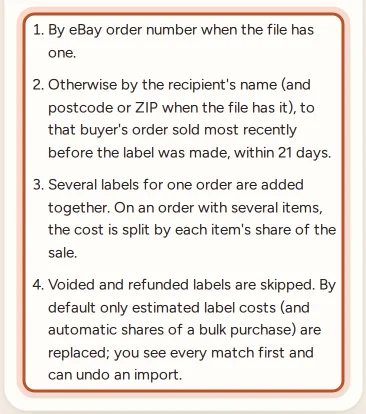
- Por número de pedido de eBay cuando el archivo lo tiene.
- Si no, por el nombre del destinatario, más el código postal si el archivo lo tiene, al pedido de ese comprador vendido más recientemente antes de crear la etiqueta, en un plazo de 21 días. Si el comprador tiene varios pedidos, añade una columna con la fecha de envío para que se elija el correcto.
- Varias etiquetas para un pedido se suman.
- En un pedido con varios artículos, el coste se reparte entre los artículos según la parte de cada uno en la venta.
- Las etiquetas anuladas y reembolsadas se omiten.
Las opciones
- Sustituir también los costes de etiqueta de eBay Labels, introducidos a mano o importados antes. Desactivada por defecto: solo se sustituyen los costes de etiqueta estimados (y las partes automáticas de una compra en bloque). Márcala cuando tu archivo sea más exacto que lo que hay.
- Importar también etiquetas sueltas de varias veces mi etiqueta habitual. Consulta la protección contra compras en bloque más abajo.
El informe de transacciones de eBay y la protección contra compras en bloque
El informe de eBay muestra los costes de etiqueta como importes negativos en Importe neto; es normal. Un importe positivo es el abono de una etiqueta anulada y se resta de la etiqueta de ese pedido.
Dos comprobaciones evitan que una compra en bloque caiga en un solo pedido:
- Una fila que es una compra en bloque de eBay Labels ya detectada en su pedido no se importa. La vista previa dice Compra en bloque que eBay puso en este pedido: repartida en Cargos de etiquetas por revisar, no importada. Repártela allí; consulta etiquetas de eBay compradas en bloque.
- Una fila suelta de varias veces tu etiqueta habitual se deja fuera salvo que marques la opción para incluirla, porque a menudo son varias etiquetas compradas juntas.
Deshacer o descartar
En Importaciones de etiquetas recientes cada archivo muestra su estado:
- Sin aplicar: pulsa Continuar para terminarla o Descartar para eliminarla.
- Aplicada: pulsa Deshacer para devolver cada pedido que cambió a como estaba.
Preguntas frecuentes
¿Qué archivos puedo subir?
CSV, Excel (.xlsx o .xls) u OpenDocument (.ods), hasta 5 MB y 5.000 etiquetas.
Mi archivo no tiene número de pedido de eBay. ¿Puede asignarse igual?
Sí. Las etiquetas pueden asignarse por el nombre del destinatario, con el código postal si el archivo lo tiene, al pedido más reciente de ese comprador vendido antes de crear la etiqueta.
¿Una importación sobrescribe los costes que escribí?
Por defecto no. Solo se sustituyen los costes de etiqueta estimados y las partes automáticas de compras en bloque, salvo que marques la opción para sustituir también otros costes de etiqueta.
¿Por qué una fila se marcó como compra en bloque y no se importó?
Es una compra de eBay Labels que eBay puso en un pedido pero que era para varios. Se reparte en Envíos › Cargos de etiquetas por revisar, para que nunca caiga en un solo pedido.
¿Puedo deshacer una importación?
Sí. En Importaciones de etiquetas recientes, pulsa Deshacer junto a la importación y cada pedido que cambió vuelve a estar como antes.
¿Puedo importar desde la app?
La importación de un archivo se hace en la web. En la app, Más › Importar costes de etiquetas abre la página de la web.
Gracias por contárnoslo.