Import kosztów etykiet z pliku
Wczytaj do ProfitClerk prawdziwe koszty etykiet wysyłkowych z raportu transakcji eBay, ShipStation, Royal Mail Click & Drop, Pirate Ship lub dowolnego pliku CSV i dopasuj je.
Jeśli kupujesz wysyłkę poza eBay albo chcesz wczytać koszty eBay Labels z raportu, wyeksportuj etykiety z serwisu i wgraj plik w Wysyłka › Importuj koszty etykiet. ProfitClerk dopasowuje każdą etykietę do jej zamówienia eBay, najpierw pokazuje każde dopasowanie, a dopiero potem aktualizuje koszty etykiet zamówień.
Zanim zaczniesz
Import kosztów etykiet jest dostępny na stronie, dla właścicieli i menedżerów. W aplikacji Więcej › Importuj koszty etykiet otwiera tę samą stronę w przeglądarce.
Pobierz eksport z serwisu etykiet:
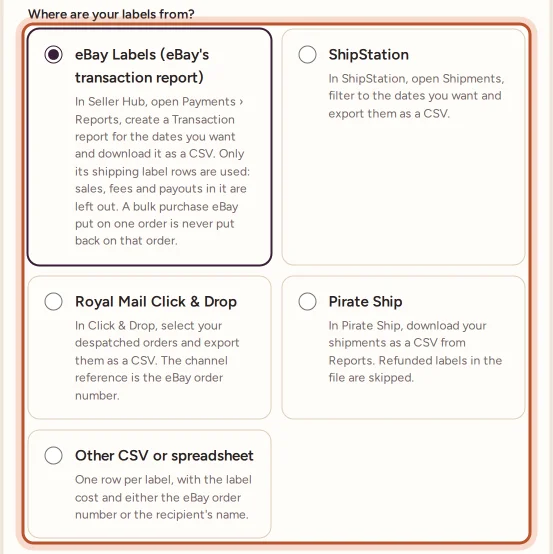
- eBay Labels (raport transakcji eBay): w Seller Hub otwórz Płatności › Raporty, utwórz Raport transakcji za wybrane daty i pobierz go jako CSV. Używane są tylko wiersze etykiet wysyłkowych; sprzedaż, opłaty i wypłaty w raporcie są pomijane.
- ShipStation: otwórz Shipments, odfiltruj wybrane daty i wyeksportuj je jako CSV.
- Royal Mail Click & Drop: zaznacz wysłane zamówienia i wyeksportuj je jako CSV. Referencja kanału to numer zamówienia eBay.
- Pirate Ship: pobierz przesyłki jako CSV z Reports. Zwrócone etykiety w pliku są pomijane.
- Inny CSV lub arkusz: jeden wiersz na etykietę, z kosztem etykiety i numerem zamówienia eBay albo nazwiskiem odbiorcy.
Import pliku
- Na stronie otwórz Wysyłkę i naciśnij Importuj koszty etykiet.
- W sekcji Skąd są twoje etykiety? wybierz serwis.
- Wybierz plik i naciśnij Wgraj i sprawdź kolumny.
- W sekcji Sprawdź kolumny ProfitClerk wybrał kolumny na podstawie nagłówków. Sprawdź każdą: Numer zamówienia eBay, Nazwisko odbiorcy, Kod pocztowy, Data etykiety lub wysyłki, Koszt etykiety, Dodatkowy koszt etykiety (ubezpieczenie, dopłaty), Status etykiety lub anulowana oraz, dla raportu eBay, Typ wiersza.
- W sekcji Dopasuj etykiety do zamówień po zaznacz numer zamówienia, nazwisko odbiorcy lub oba.
- Zaznacz wybrane opcje (patrz niżej) i naciśnij Podgląd dopasowań.
- Sprawdź podgląd. Nic się jeszcze nie zmieniło. Widzisz Zamówienia do aktualizacji, Koszty etykiet do dodania, Zamówienia zachowujące koszt etykiety, Etykiety bez dopasowania i Anulowane lub bez kosztu, a następnie każdy wiersz z dopasowanym zamówieniem i nowym kosztem.
- Naciśnij Zastosuj do … zamówień. Zyski zamówień zostaną przeliczone.
Jak dopasowywane są etykiety
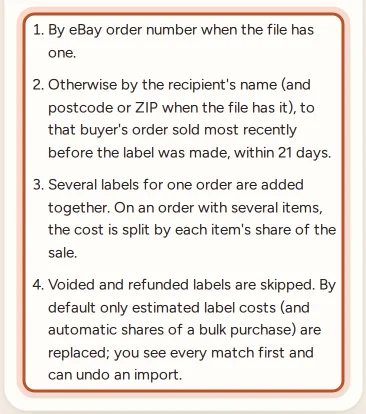
- Po numerze zamówienia eBay, jeśli plik go zawiera.
- W przeciwnym razie po nazwisku odbiorcy, z kodem pocztowym, jeśli plik go ma, do zamówienia tego kupującego sprzedanego najpóźniej przed utworzeniem etykiety, w ciągu 21 dni. Jeśli kupujący ma kilka zamówień, dodaj kolumnę z datą wysyłki, aby wybrać właściwe.
- Kilka etykiet dla jednego zamówienia jest sumowanych.
- W zamówieniu z kilkoma towarami koszt jest dzielony między towary według udziału każdego w sprzedaży.
- Anulowane i zwrócone etykiety są pomijane.
Opcje
- Zastąp też koszty etykiet z eBay Labels, wpisane ręcznie lub zaimportowane wcześniej. Domyślnie wyłączone: zastępowane są tylko szacowane koszty etykiet (i automatyczne części zakupu hurtowego). Zaznacz, gdy plik jest dokładniejszy niż obecne dane.
- Importuj też pojedyncze etykiety kilka razy droższe od mojej zwykłej. Zobacz ochronę przed zakupami hurtowymi niżej.
Raport transakcji eBay i ochrona przed zakupami hurtowymi
Raport eBay pokazuje koszty etykiet jako kwoty ujemne w Kwocie netto; to normalne. Kwota dodatnia to zwrot za anulowaną etykietę i jest odejmowana od etykiety tego zamówienia.
Dwie kontrole nie pozwalają, by zakup hurtowy trafił do jednego zamówienia:
- Wiersz będący hurtowym zakupem eBay Labels, który już wykryto przy jego zamówieniu, nie jest importowany. Podgląd pokazuje Zakup hurtowy zaksięgowany przez eBay przy tym zamówieniu: rozdzielony w Obciążenia za etykiety do sprawdzenia, nie zaimportowano. Rozdziel go tam; zobacz Etykiety eBay kupione hurtowo.
- Pojedynczy wiersz kilka razy droższy od twojej zwykłej etykiety jest pomijany, chyba że zaznaczysz opcję, aby go uwzględnić, bo często to kilka etykiet kupionych razem.
Cofanie lub odrzucanie
W sekcji Ostatnie importy etykiet każdy plik pokazuje status:
- Niezastosowany: naciśnij Dalej, aby go dokończyć, lub Odrzuć, aby go usunąć.
- Zastosowany: naciśnij Cofnij, aby przywrócić każde zmienione zamówienie.
Często zadawane pytania
Jakie pliki mogę wgrać?
CSV, Excel (.xlsx lub .xls) albo OpenDocument (.ods), do 5 MB i 5000 etykiet.
Mój plik nie ma numeru zamówienia eBay. Czy da się go dopasować?
Tak. Etykiety można dopasować po nazwisku odbiorcy, z kodem pocztowym, jeśli plik go ma, do najnowszego zamówienia tego kupującego sprzedanego przed utworzeniem etykiety.
Czy import nadpisze wpisane przeze mnie koszty?
Domyślnie nie. Zastępowane są tylko szacowane koszty etykiet i automatyczne części zakupów hurtowych, chyba że zaznaczysz opcję zastąpienia także innych kosztów etykiet.
Dlaczego wiersz został oznaczony jako zakup hurtowy i nie zaimportowany?
To zakup eBay Labels, który eBay zaksięgował przy jednym zamówieniu, choć dotyczył kilku. Zamiast tego jest rozdzielany w Wysyłka › Obciążenia za etykiety do sprawdzenia, aby nigdy nie trafił do jednego zamówienia.
Czy mogę cofnąć import?
Tak. W sekcji Ostatnie importy etykiet naciśnij Cofnij obok importu, a każde zmienione zamówienie wróci do poprzedniego stanu.
Czy mogę importować z aplikacji?
Import pliku odbywa się na stronie. W aplikacji Więcej › Importuj koszty etykiet otwiera tę stronę.
Dziękujemy za informację.