La pagina dell’ordine e il dettaglio del profitto spiegati
Un giro della pagina di un ordine in ProfitClerk: profitto, ROI e margine, il dettaglio finanziario, le etichette di affidabilità, i costi dell’etichetta, i resi e le registrazioni di eBay.
Ogni vendita in ProfitClerk ha una propria pagina che mostra, riga per riga, come il denaro pagato dall’acquirente è diventato il tuo Utile netto, quanto è sicuro ogni costo, e le registrazioni grezze che eBay ha salvato per l’ordine. Aprila da Ordini sul sito (fai clic sul nome del prodotto) o dalla scheda Vendite dell’app (tocca la vendita).
In alto: le cifre principali

- Vendita lorda: quanto ha pagato l’acquirente, con Quantità e Prezzo unitario.
- Utile netto — vista media (o vista FIFO): il profitto dopo ogni costo, con il Margine sotto.
- Stato: pagato, rimborso parziale, rimborsato o non abbinato, più un’etichetta di affidabilità dei costi e quando è stato venduto.
Sotto, tre piccole cifre:
- ROI: profitto ÷ costo dell’articolo.
- Margine: profitto ÷ vendita.
- Giorni alla vendita: dal giorno in cui hai comprato le unità al giorno in cui si sono vendute.
Ognuna mostra un trattino e Serve un costo dell’articolo (o Data d’acquisto sconosciuta) quando non si può calcolare. Vedi margine, ROI e giorni alla vendita.
Il selettore Media / FIFO in alto a destra cambia il costo dell’articolo usato da questa pagina. Vedi costo medio o FIFO.
Il dettaglio finanziario
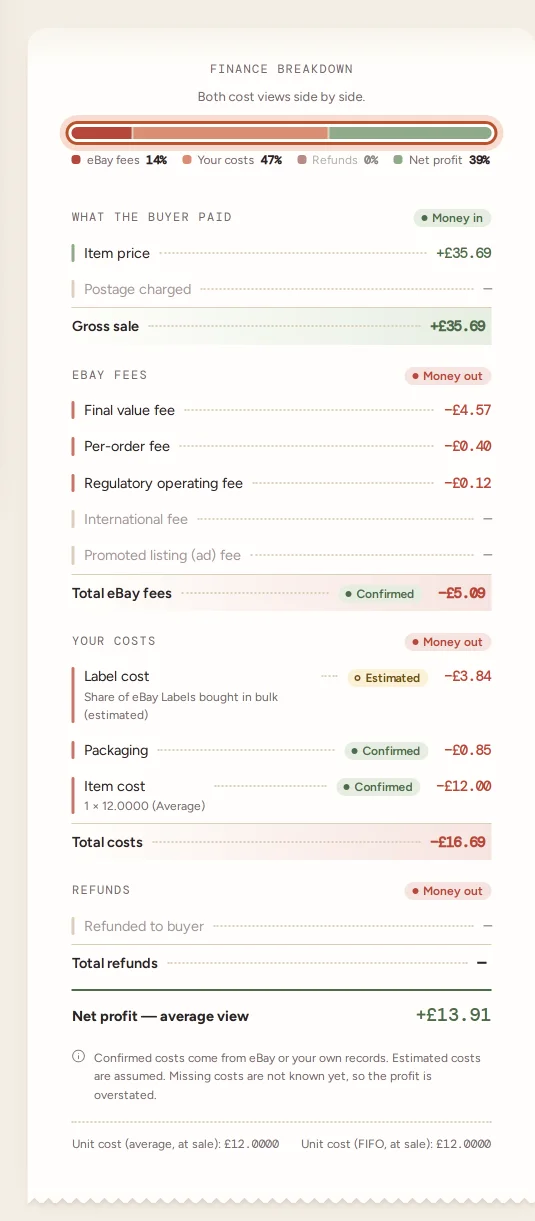
La barra colorata Dove è andata la vendita divide la vendita lorda in Commissioni eBay, I tuoi costi, Rimborsi e Utile netto, ognuno in percentuale. Sotto è elencato ogni importo: il denaro in entrata è verde con un +, quello in uscita rosso con un −.
- Quanto ha pagato l’acquirente: Prezzo dell’articolo e Spedizione addebitata, che insieme fanno la Vendita lorda.
- Commissioni eBay: Commissione sul valore finale, Commissione per ordine, Commissione operativa normativa, Commissione internazionale e Commissione inserzioni promosse sono sempre elencate; Altre commissioni eBay e Donazione in beneficenza compaiono quando ci sono. Non ancora suddivise per tipo indica un ordine più vecchio le cui commissioni non sono state dettagliate: Aggiorna registrazioni finanziarie le suddivide. Poi Totale commissioni eBay.
- I tuoi costi: Costo dell’etichetta (con la sua provenienza), Imballaggio, Costo dell’articolo (unità × costo unitario, e la vista dei costi) e Spedizione di reso se ne hai registrata una. Poi Totale costi.
- Rimborsi: Rimborsato all’acquirente, con la data, poi Totale rimborsi.
L’ultima riga è l’Utile netto. Sotto il dettaglio vedi il costo unitario della vendita in entrambi i modi, Costo unitario (medio, alla vendita) e Costo unitario (FIFO, alla vendita), e due riquadri che confrontano utile netto, margine e costo del venduto in ogni vista.
Le etichette di affidabilità
Ognuno dei tuoi costi, e il totale delle commissioni eBay, porta un’etichetta:
- Confermato: da eBay o dai tuoi dati.
- Stimato: presunto, per esempio un costo d’etichetta considerato pari alla spedizione addebitata.
- Mancante: non ancora noto, quindi il profitto è sovrastimato.
Passa il mouse su un’etichetta sul sito per vedere il motivo. Affidabilità dei costi spiega ogni caso.
Cambiare i costi sull’ordine
Titolari e manager possono correggere i costi direttamente nella pagina:
- Nessun costo articolo registrato: quando la vendita non ha un costo dell’articolo, un avviso in alto ti permette di scrivere un Costo / unità e premere Imposta costo.
- Etichetta e imballaggio: scrivi un Costo dell’etichetta e un Costo dell’imballaggio, poi Salva costi. Lascia vuoto il costo dell’etichetta per tornare all’automatico: il costo eBay Labels o, se manca, la spedizione addebitata come stima.
Nell’app, usa i pulsanti Costo articolo e Spedizione sotto la scheda del profitto.
Se l’etichetta è una quota di etichette eBay comprate in blocco, una nota lo dice con un pulsante Vedi l’acquisto. Vedi etichette eBay comprate in blocco.
Ordine e acquirente, resi e spedizione
- Ordine e acquirente: il numero d’ordine eBay, l’account eBay, SKU, prodotto, se le scorte sono state scalate (Scorte scalate), l’acquirente e l’eventuale imposta sulle vendite della riga, indicata come versata da eBay o dovuta da te.
- Resi: cosa è rientrato e cosa ne è stato. Usa Registra un reso per aggiungerne uno. Vedi rimborsi e resi.
- Spedire a: l’indirizzo dell’acquirente, quando eBay lo fornisce.
Registrazioni finanziarie eBay
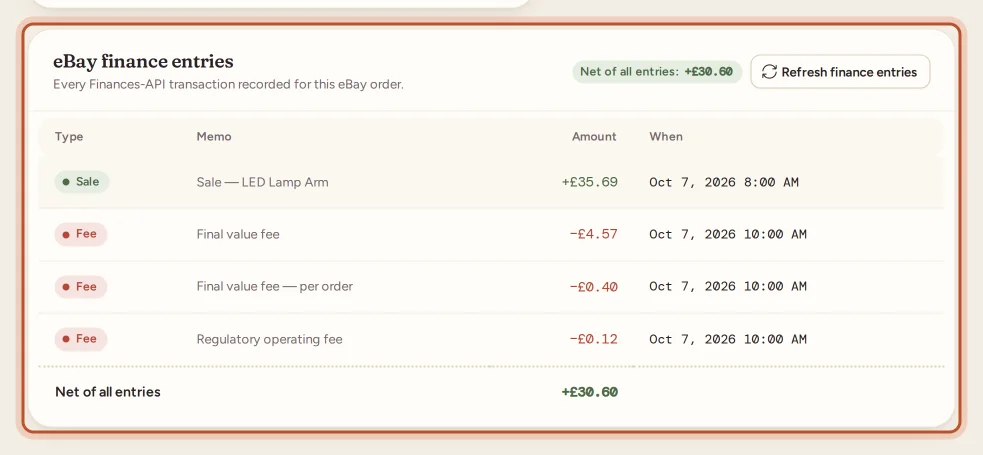
Questa tabella elenca ogni transazione che i dati Finanze di eBay contengono per l’ordine: Vendita, Commissione, Accredito commissione, Rimborso, Spedizione e Altro, con causale, importo e ora. Saldo di tutte le registrazioni è il totale dei dati di eBay.
Aggiorna registrazioni finanziarie rilegge l’ordine da eBay e lo ricalcola. I nuovi ordini ricevono le registrazioni in automatico. Vedi quando commissioni e cifre diventano definitive.
Righe di questo ordine eBay
Quando un acquirente ha comprato più articoli diversi in un unico pagamento, ogni articolo è una propria riga con la sua pagina. Righe di questo ordine eBay le elenca tutte, con Questa riga evidenziata. Vedi ordini con più unità e più articoli.
Domande frequenti
Come apro la pagina di un ordine?
Sul sito, vai su Ordini e fai clic sul nome di un prodotto o sulla freccia in fondo alla riga. Nell’app, apri la scheda Vendite e tocca la vendita.
Cosa fa Aggiorna registrazioni finanziarie?
Rilegge quell’ordine da eBay e ricalcola commissioni, rimborsi e costo eBay Labels. Usalo quando sai che qualcosa è cambiato su eBay e non vuoi aspettare la prossima sincronizzazione.
Perché la pagina dell’ordine avvisa che la cifra di eBay è diversa?
Per i venditori con cui eBay condivide i guadagni degli ordini, ProfitClerk confronta il suo dettaglio con la cifra di eBay. Una differenza residua viene segnalata, così puoi aggiornare le commissioni o controllare l’ordine nel Seller Hub.
Un membro del team con accesso in sola lettura può cambiare i costi qui?
No. Titolari e manager possono impostare il costo dell’articolo, i costi di etichetta e imballaggio e registrare resi. Chi ha accesso in lettura vede la stessa pagina senza i moduli.
Perché alcune righe di commissione sono a zero?
I tipi principali di commissione sono sempre elencati, così li vedi tutti, anche quando eBay non ha addebitato nulla per quel tipo su questo ordine.
Grazie per avercelo detto.