Importer les coûts d’articles depuis un tableur ou un CSV
Tu suis déjà ce que coûtent tes articles dans un tableur ? Importe-le dans ProfitClerk pour remplir le coût d’article des ventes eBay passées, vérifier chaque correspondance et annuler si besoin.
Si tu notes ce que t’a coûté chaque article dans un tableur, Importer les coûts amène ces coûts dans ProfitClerk et les associe à tes ventes eBay passées par numéro de commande, SKU ou titre de l’article. Tu associes les colonnes, tu vois chaque correspondance dans un aperçu avant tout changement, et tu peux annuler tout l’import ensuite. Par défaut, il ne remplit que les ventes sans coût d’article.
Avant de commencer
Ta feuille a besoin :
- d’un coût : par article, ou pour toute la ligne ;
- de quelque chose pour associer : le numéro de commande eBay, le SKU / libellé personnalisé ou le titre de l’article (un suffit, plusieurs c’est mieux).
Extras utiles : la Date de vente (pour distinguer les ventes répétées d’un même SKU ou titre), la Quantité, un Coût d’étiquette d’envoi et un Coût d’emballage.
Importer tes coûts
-
Va dans Commandes et clique sur Importer les coûts (dans l’application : Plus › Importer les coûts d’articles, qui ouvre le site).
-
Sous Téléverser ton tableur, choisis ton fichier et clique sur Téléverser et associer les colonnes.
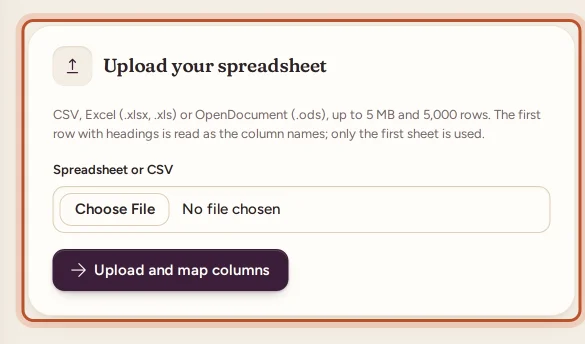
Téléverser ton tableur -
Dans Associer tes colonnes, vérifie chaque champ face à une colonne de ta feuille. ProfitClerk devine à partir des en-têtes ; choisis Pas dans ma feuille pour ce que tu n’as pas. Le Coût de l’article est obligatoire. Les Premières lignes de ton fichier sont affichées pour t’aider.
-
À droite :
- Associer les lignes aux commandes par : coche Numéro de commande eBay, SKU / libellé personnalisé et/ou Titre de l’article.
- La colonne de coût est : par article, ou pour toute la ligne (divisé par sa quantité).
- Coche Remplacer aussi les coûts que les commandes ont déjà seulement si tu veux que la feuille l’emporte sur les coûts déjà dans ProfitClerk.
-
Clique sur Prévisualiser les correspondances.
-
Vérifie l’Aperçu : rien n’a encore changé. Les totaux montrent les Lignes, Lignes associées, Commandes à mettre à jour, Commandes qui gardent leur coût, Lignes sans correspondance et Lignes sans coût. Chaque ligne montre ce à quoi elle correspond et le Nouveau coût / article. Utilise Modifier l’association pour revenir en arrière.
-
Clique sur Appliquer à … commandes.
Le message confirme combien de commandes ont été mises à jour à partir de combien de lignes.
Comment les lignes sont associées
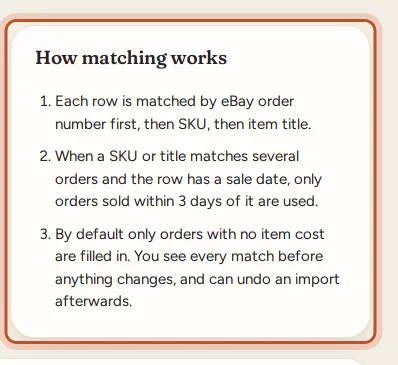
- Chaque ligne est associée d’abord par numéro de commande eBay, puis par SKU, puis par titre de l’article, selon ce que tu as coché.
- Un SKU ou un titre peut correspondre à plusieurs ventes. Quand la ligne a une date de vente, seules les ventes faites à 3 jours près sont utilisées.
- Sauf si tu coches Remplacer aussi les coûts que les commandes ont déjà, les commandes qui ont déjà un coût d’article le gardent et sont comptées dans Commandes qui gardent leur coût.
Une ligne qui correspond à plusieurs ventes (un SKU vendu de nombreuses fois, par exemple) leur donne à toutes le même coût par article.
Ce qu’un import change
- Chaque vente associée reçoit le coût par article de la ligne, utilisé pour les vues moyenne et FIFO et marqué modifié dans Commandes, comme un coût saisi à la main.
- Si la feuille a un Coût d’étiquette d’envoi, il devient le coût d’étiquette de la vente (un import l’emporte sur le chiffre d’eBay). Un Coût d’emballage remplace l’emballage de la vente.
- Le bénéfice, la marge et le ROI se mettent à jour partout immédiatement.
- Ton stock n’est pas touché : aucune unité n’est ajoutée ni retirée.
Imports récents et annulation
La page Importer les coûts liste tes Imports récents avec leur statut :
- Non appliqué : téléversé mais pas terminé. Continuer le reprend ; Supprimer l’efface.
- Appliqué : terminé. Annuler remet chaque commande modifiée comme avant.
- Annulé : revenu en arrière.
Après l’import
Consulte Commandes avec le filtre Fiabilité sur Sans coût d’article pour voir ce que la feuille n’a pas couvert, et complète-le avec Ajouter un coût. Pour les ventes futures, ajoute tes articles dans Inventaire avec le même SKU que tes annonces, pour que leurs coûts soient repris automatiquement. Voir ventes sans coût d’article.
Questions fréquentes
Quels types de fichiers puis-je téléverser ?
CSV, Excel (.xlsx ou .xls) ou OpenDocument (.ods), jusqu’à 5 Mo et 5 000 lignes. Seule la première feuille est lue, et la première ligne avec des en-têtes sert de noms de colonnes.
Un import écrase-t-il les coûts que j’ai déjà saisis ?
Pas sauf si tu le demandes. Par défaut, seules les commandes sans coût d’article sont remplies. Coche l’option pour remplacer aussi les coûts que les commandes ont déjà.
Importer des coûts ajoute-t-il des articles à mon stock ?
Non. Un import définit seulement le coût d’article des ventes passées. Pour suivre le stock des ventes futures, ajoute les articles dans Inventaire avec le même SKU que tes annonces.
Ma feuille a le coût de toute la ligne, pas par article. Est-ce un problème ?
Non. Choisis pour toute la ligne sous La colonne de coût est, et associe une colonne Quantité ; le coût est divisé par la quantité.
Comment annuler un import ?
Retourne dans Importer les coûts et clique sur Annuler à côté de l’import sous Imports récents. Chaque commande modifiée est remise comme avant.
Puis-je importer des coûts depuis l’application ?
L’application ouvre le site pour cela : va dans Plus et choisis Importer les coûts d’articles.
Merci de nous l’avoir dit.