Meldingsinstellingen en de wekelijkse winstmail
Kies welke pushmeldingen van ProfitClerk je op je telefoon en in je browser krijgt, zet ze aan als je telefoon ze blokkeert, en zet de wekelijkse winstmail aan of uit.
ProfitClerk kan je pushmeldingen sturen op je telefoon en in je browser, bijvoorbeeld bij elke verkoop met de winst, terugbetalingen, eBay-uitbetalingen en synchronisatieproblemen. Welke je krijgt, kies je op de website onder Instellingen › Je profiel › Meldingen, of in de app onder Meer › Meldingen. De eigenaar van de werkruimte krijgt ook een wekelijkse winstmail, die je kunt uitzetten.
Kiezen welke meldingen je krijgt
In de app:
- Open Meer › Meldingen.
- Zet elke melding aan of uit. Je keuze wordt meteen opgeslagen.
Je keuze geldt voor deze telefoon, je andere apparaten en je browser.
Op de website:
- Open Instellingen en het tabblad Je profiel, en scrol naar Meldingen.
- Vink de meldingen aan die je wilt en sla op.
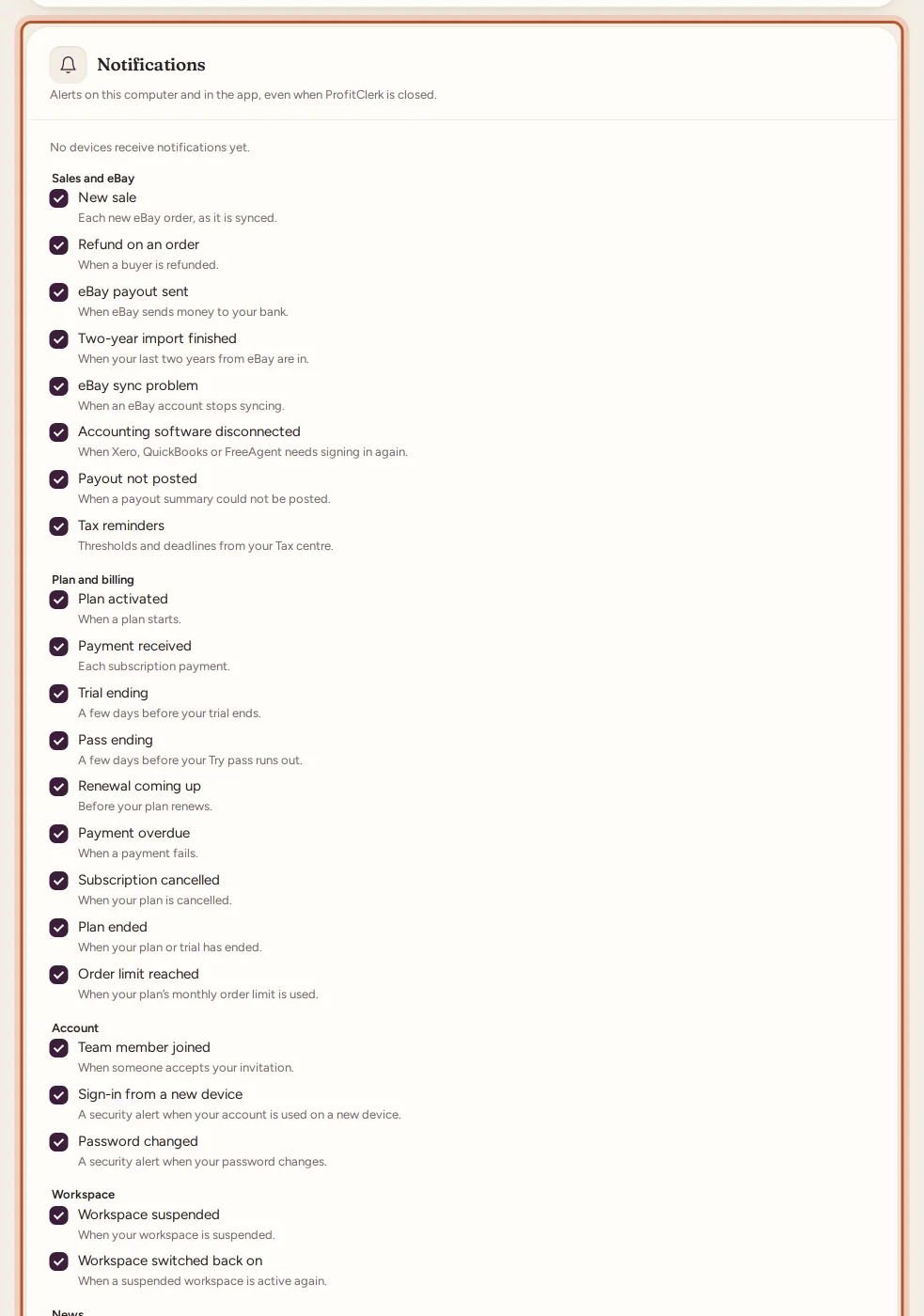
De kaart toont ook welke apparaten meldingen ontvangen, bijvoorbeeld een browser en een iPhone of iPad.
De meldingen die je kunt krijgen
Je ziet de meldingen die voor jou gelden. Ze zijn zo gegroepeerd:
- Verkopen en eBay: nieuwe verkoop (elke nieuwe eBay-bestelling zodra die gesynchroniseerd is, met waar het artikel ligt als het voorraadartikel een opslaglocatie heeft), terugbetaling op een bestelling, eBay-uitbetaling verstuurd, import van twee jaar klaar, eBay-synchronisatieprobleem, boekhoudsoftware ontkoppeld, uitbetaling niet geboekt en belastingherinneringen (drempels en deadlines uit je belastingcentrum).
- Pakket en facturering: pakket geactiveerd, betaling ontvangen, proefpas loopt af, verlenging komt eraan, betaling achterstallig, abonnement opgezegd, pakket afgelopen en bestellimiet bereikt.
- Werkruimte: teamlid toegevoegd, werkruimte geblokkeerd en werkruimte weer aangezet.
- Account: inloggen vanaf een nieuw apparaat en wachtwoord gewijzigd, twee beveiligingsmeldingen.
- Nieuws: nieuws en aankondigingen, af en toe een bericht aan iedereen.
Tik je op een melding, dan opent de juiste plek in de app, bijvoorbeeld de bestelling bij een nieuwe verkoop.
Meldingen aanzetten op je telefoon
De app vraagt nooit uit zichzelf direct na de installatie. Zodra je op Home bent, legt een scherm uit waarvoor meldingen zijn (‘Elke verkoop, met de winst die hij opleverde’, ‘Terugbetalingen en eBay-uitbetalingen’ enzovoort). Tik op Meldingen aanzetten en sta ze toe in het venster van je telefoon. Niet nu vraagt het later opnieuw.
Heb je nee gezegd, dan toont Meer › Meldingen dat meldingen op deze telefoon uit staan:
- Tik op Aanzetten, of op de iPhone op Instellingen openen.
- Op de iPhone: Instellingen › ProfitClerk › Berichtgeving, en sta berichtgeving toe.
- Op Android: Instellingen › Apps › ProfitClerk › Meldingen, en sta ze toe.
Ga terug naar de app en ze werken. Meer over meldingen in de app lees je in Meldingen in de app.
Meldingen aanzetten in je browser
In de kaart Meldingen op de website zie je bij deze browser of meldingen aan staan. Kies Aanzetten en sta ze toe als de browser erom vraagt.
- Staat er dat de browser meldingen blokkeert, sta ze dan toe in de site-instellingen van je browser voor ProfitClerk en laad de pagina opnieuw.
- Zet op een iPhone eerst de ProfitClerk-site op je beginscherm; Safari toont alleen meldingen voor sites die daar staan.
Kies Uitzetten om meldingen alleen in deze browser te stoppen.
De wekelijkse winstmail
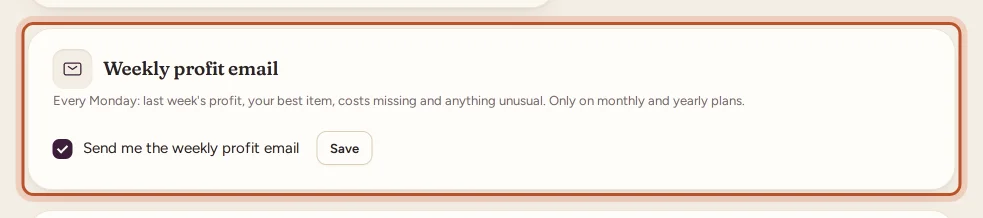
Elke maandag krijgt de eigenaar van de werkruimte een e-mail met de winst van vorige week vergeleken met de week ervoor, omzet, bestellingen en marge, het beste artikel, verkopen die nog geen inkoopprijs hebben en alles wat opvalt (bijvoorbeeld een eBay-account dat niet meer synchroniseert, of verkopen met verlies).
Hij wordt verstuurd zolang de werkruimte een maand- of jaarpakket heeft. Niet met de proefpas, niet als een pakket is afgelopen en niet als er geen eBay-account en geen verkopen zijn.
Aan- of uitzetten (alleen de eigenaar):
- Website: open Instellingen (tabblad Werkruimte & eBay), zoek Wekelijkse winstmail, vink het versturen aan of uit en kies Opslaan.
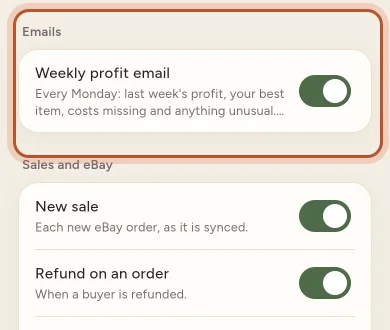
- App: Meer › Meldingen, daarna Wekelijkse winstmail onder E-mails.
E-mails die je altijd krijgt
Sommige e-mails horen bij het beheren van je account en worden verstuurd wat je hier ook kiest: bonnen, verlengings- en betaalwaarschuwingen aan de eigenaar, teamuitnodigingen, links om je wachtwoord opnieuw in te stellen en beveiligingsmails over nieuwe inlogs en wachtwoordwijzigingen. Zie Inlogs en sessies.
Veelgestelde vragen
Gelden mijn keuzes voor elk apparaat?
Ja. De meldingen die je aan- of uitzet, gelden voor deze telefoon, je andere apparaten en je browser.
Waarom krijg ik geen meldingen op mijn telefoon?
Misschien blokkeert de telefoon ze zelf. Open Meer › Meldingen; staat er dat meldingen op deze telefoon uit staan, tik dan op Aanzetten of Instellingen openen en sta ze toe voor ProfitClerk.
Wie krijgt de wekelijkse winstmail?
De eigenaar van de werkruimte, elke maandag, zolang de werkruimte een maand- of jaarpakket heeft. Hij wordt niet verstuurd met de proefpas of als een pakket is afgelopen.
Kan ik de wekelijkse winstmail stoppen?
Ja. De eigenaar zet hem uit onder Instellingen › Wekelijkse winstmail op de website, of Meer › Meldingen › E-mails in de app.
Kan ik beveiligingsmeldingen uitzetten?
Elke pushmelding, ook die over inloggen vanaf een nieuw apparaat, kun je uitzetten. De beveiligingsmails over nieuwe inlogs en wachtwoordwijzigingen worden toch verstuurd, zodat je merkt als iemand anders je account gebruikt.
Bedankt voor je reactie.