Inloggen in twee stappen met een authenticator-app
Bescherm je ProfitClerk-account met inloggen in twee stappen: koppel een authenticator-app, bewaar je herstelcodes en log na je wachtwoord in met een 6-cijferige code.
Inloggen in twee stappen voegt een tweede controle toe bij het inloggen: na je wachtwoord vul je een 6-cijferige code in uit een authenticator-app op je telefoon. Wie je wachtwoord te weten komt, komt er dan nog steeds niet in. Je zet het aan onder Instellingen › Je profiel › Inloggen en beveiliging op de website, of Meer › Beveiliging en inloggen in de app.
Wat je nodig hebt
Een authenticator-app op je telefoon, bijvoorbeeld Google Authenticator, Microsoft Authenticator, 1Password of Authy. Elke app die op tijd gebaseerde 6-cijferige codes maakt, werkt.
Aanzetten op de website
- Open Instellingen en het tabblad Je profiel (of kies je naam onderaan de zijbalk).
- Zoek onder Inloggen en beveiliging naar Inloggen in twee stappen. Dat staat op Uit.
- Kies Inloggen in twee stappen aanzetten.
- Scan de QR-code met je authenticator-app. Lukt scannen niet, typ dan de sleutel in die eronder staat.
- Typ de 6-cijferige code die de app toont en kies Aanzetten.
- Je herstelcodes verschijnen. Bewaar ze nu: download ze, kopieer ze naar een wachtwoordmanager of druk ze af. Ze worden niet opnieuw getoond.
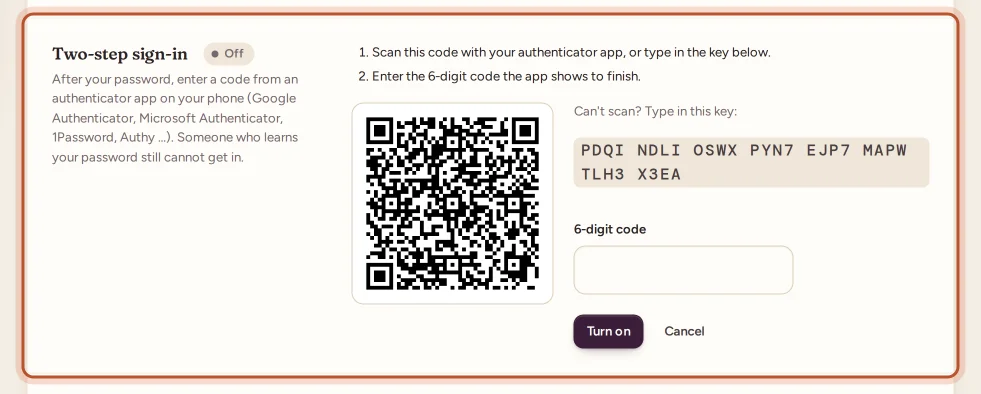
Het onderdeel toont nu Aan, de datum waarop het is aangezet en hoeveel herstelcodes er nog over zijn. Bedenk je je tijdens het instellen, kies dan Annuleren.
Aanzetten in de app
- Open Meer › Beveiliging en inloggen.
- Tik op Inloggen in twee stappen aanzetten.
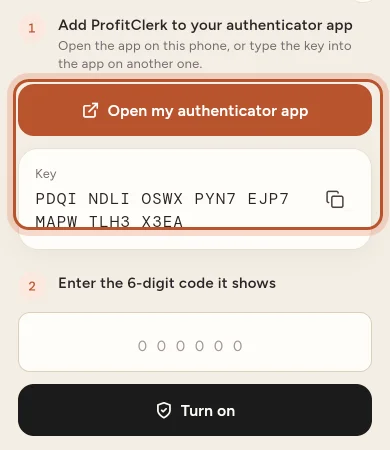
- Voeg ProfitClerk toe aan je authenticator-app: tik op Mijn authenticator-app openen als die op dezelfde telefoon staat, of op Sleutel kopiëren en typ hem in de app op een ander apparaat.
- Voer de 6-cijferige code in die de app toont en tik op Aanzetten.
- Bewaar de herstelcodes met Alle codes kopiëren en tik daarna op Ik heb ze bewaard.
Inloggen met inloggen in twee stappen
- Log zoals gewoonlijk in met je e-mail en wachtwoord, of met Google of Apple.
- Vul bij Inloggen in twee stappen de 6-cijferige code uit je authenticator-app in.
- Kies Inloggen.
Je hebt een paar minuten om de code in te vullen. Duurt het te lang, dan moet je opnieuw inloggen.
Herstelcodes
Je krijgt 8 herstelcodes. Met elke code log je één keer in in plaats van met een authenticator-code, voor als je je telefoon kwijtraakt of vervangt.
- Er een gebruiken: kies bij de codestap Telefoon kwijt? Gebruik een herstelcode, typ een code en kies Inloggen. Terug ga je met Gebruik een code uit de app.
- Zien hoeveel er over zijn: kijk onder Inloggen en beveiliging (bijvoorbeeld ‘Nog 6 herstelcodes’).
- Nieuwe maken: vul je huidige wachtwoord in naast de optie voor nieuwe herstelcodes en kies die. De oude codes werken meteen niet meer.
Nieuwe telefoon
De meeste authenticator-apps kunnen hun codes naar een nieuwe telefoon overzetten. Kan die van jou dat niet, log dan in met een herstelcode, zet inloggen in twee stappen uit en zet het met de nieuwe telefoon weer aan.
Uitzetten
Typ op de website je huidige wachtwoord naast Uitzetten in het onderdeel inloggen in twee stappen en kies Uitzetten. Tik in de app op Uitzetten en vul je wachtwoord in. Je inloggeschiedenis legt de wijziging vast.
Telefoon en herstelcodes kwijt?
Gebruik Neem contact op en kies hulp bij je account. Support kan inloggen in twee stappen resetten nadat bevestigd is dat jij het echt bent. Daarna log je in met alleen je wachtwoord en kun je het het best met je nieuwe telefoon weer aanzetten. Je inloggeschiedenis toont dat support inloggen in twee stappen heeft gereset.
Zie ook Inlogs en sessies om te controleren waar je account is ingelogd.
Veelgestelde vragen
Welke authenticator-apps werken?
Elke app die op tijd gebaseerde 6-cijferige codes maakt, zoals Google Authenticator, Microsoft Authenticator, 1Password of Authy.
Ik ben mijn telefoon kwijt. Hoe log ik in?
Kies bij de codestap ‘Telefoon kwijt? Gebruik een herstelcode’ en vul een van je bewaarde herstelcodes in. Elke code werkt één keer. Stel daarna inloggen in twee stappen opnieuw in op je nieuwe telefoon.
Mijn code is altijd fout. Waarom?
Authenticator-codes hangen af van de tijd. Zorg dat je telefoon datum en tijd automatisch instelt, en typ de nieuwste code voordat die verandert.
Geldt inloggen in twee stappen ook als ik inlog met Google of Apple?
Ja. Nadat Google of Apple heeft bevestigd wie je bent, vraagt ProfitClerk toch om de code uit je authenticator-app.
Ik ben mijn telefoon en herstelcodes kwijt. Wat nu?
Neem contact op en kies hulp bij je account. Support kan inloggen in twee stappen resetten zodra bevestigd is dat jij het echt bent; daarna log je in met je wachtwoord en zet je het opnieuw aan.
Kan de eigenaar van de werkruimte teamleden verplichten het te gebruiken?
Nee. Ieder zet het aan voor het eigen account in het eigen profiel.
Bedankt voor je reactie.