Aggiunta rapida: merce, lotti, spese e viaggi
Il pulsante + nell'app aggiunge in pochi tocchi merce, un lotto, una spesa con la foto della ricevuta o un viaggio, oppure verifica un prezzo prima di comprare o mettere in vendita.
Tocca il pulsante nero + in alto in Home, Magazzino o Soldi per aprire Aggiungi qualcosa. Da lì aggiungi merce, un lotto, una spesa o un viaggio, oppure verifichi un prezzo, senza cercare tra le schede. Ogni scelta apre il suo modulo; salva e torni dov'eri.
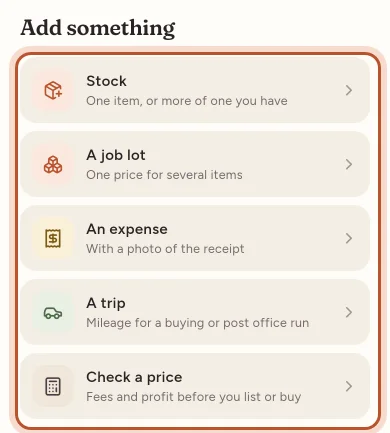
Merce: un articolo, o altre unità di uno che hai
Usa Merce per un prodotto che hai comprato.
- Inserisci lo SKU. Usa lo stesso SKU dell'inserzione eBay, così le vendite trovano questo costo. Se lo SKU è già in magazzino, l'app lo dice: salvando si aggiunge a quello.
- Inserisci il Nome del prodotto, la Quantità e il Costo totale: quanto hai pagato per tutti, consegna inclusa. L'app mostra il costo unitario mentre scrivi.
- Se vuoi, compila Acquistato il, Dove l'hai comprato (un negozio, un mercatino, un'asta o un fornitore, usato dal report Approvvigionamento) e Scaffale o posizione.
- Tocca Salva inventario.
Un lotto: un solo prezzo per più articoli
Usa Un lotto per uno scatolone all'asta, uno svuota cantine o qualsiasi acquisto in cui hai pagato un solo prezzo per più cose.
- In L'acquisto, inserisci il Totale pagato (comprese eventuali commissioni d'asta), Acquistato il, dove l'hai comprato e, se vuoi, un Numero di ricevuta o lotto.
- Scegli come Ripartisci il prezzo:
- In base al prezzo di vendita: gli articoli che pensi di vendere a più prendono una parte maggiore del costo. La scelta più equa per i lotti misti.
- In parti uguali per unità: ogni unità riceve la stessa quota.
- Inserisco ogni costo: scrivi ogni costo, e la somma deve essere uguale al totale pagato.
- In Cosa conteneva, aggiungi ogni articolo con SKU, nome, quantità e, per la prima opzione, il valore Si vende a (cad.). Ogni articolo mostra La sua quota.
- Tocca Salva acquisto.
Vedi Lotti: un solo prezzo per più articoli per come funzionano le quote.
Una spesa, con la foto della ricevuta
- Scegli una Categoria e inserisci la Data di pagamento, una Descrizione (per esempio "Buste per spedizioni, 500"), a chi è stata Pagato a e l'Importo pagato.
- Se solo una parte era per l'attività, imposta l'Uso aziendale in percentuale.
- Se hai la partita IVA o sei registrato alla GST, inserisci l'imposta inclusa, oppure tocca il pulsante Calcola al …% per calcolarla.
- In Ricevuta, tocca Scatta una foto o Scegli una foto. Il fisco può chiedere di vedere le ricevute, quindi conviene tenerle con la spesa.
- Per affitto, software o un contratto telefonico, imposta la Ripetizione (ogni settimana, mese, 3 mesi o anno). La spesa viene poi aggiunta a ogni scadenza.
- Tocca Salva spesa.
Un viaggio: chilometri per acquisti o per andare in posta
Si apre Chilometraggio con un nuovo viaggio da compilare: la data, il Motivo aziendale (per esempio "Acquisti al mercatino"), Da, A e la Distanza di sola andata. Spunta andata e ritorno per contare la distanza due volte. Tocca Salva viaggio. Il viaggio viene tolto dall'utile alla tariffa chilometrica del tuo paese, o alla tua tariffa. Vedi Registrare i chilometri di lavoro e vedere quanto valgono.
Verifica un prezzo: commissioni e utile prima di mettere in vendita o comprare
Si apre il Calcolatore affari. Inserisci un Prezzo d'acquisto, un Prezzo di vendita, la spedizione e gli altri costi, e mostra il Prezzo di pareggio, il prezzo per l'utile, il margine o il ROI che vuoi, e il Massimo che puoi pagare per un articolo per centrare ancora quell'obiettivo. Può usare Le mie commissioni (dalle vendite recenti) o le commissioni pubblicate del tuo sito eBay. Non viene salvato nulla.
Chi può usare l'aggiunta rapida
Proprietari e manager possono aggiungere tutto. I visualizzatori vedono i numeri ma non possono aggiungere né cambiare nulla, quindi il salvataggio per loro non funziona. In Home e Magazzino il pulsante + è nascosto ai visualizzatori.
Domande frequenti
Dov'è il pulsante +?
È il pulsante nero rotondo in alto a destra in Home, Magazzino e Soldi. C'è per proprietari e manager; i visualizzatori non possono aggiungere nulla.
Cosa succede se aggiungo merce con uno SKU che ho già?
L'app ti dice che l'articolo è già in magazzino e quanti ne hai. Salvando, le nuove unità vengono aggiunte come rifornimento, al prezzo pagato questa volta.
La merce che compro per rivenderla va inserita come spesa?
No. Aggiungila come merce o come lotto, così conta come costo di ciò che vendi. Le spese sono per cose come imballaggi, software, spedizioni e viaggi.
Verifica un prezzo salva qualcosa?
No. Apre il Calcolatore affari, che calcola commissioni, prezzo di pareggio e utile per un prezzo che stai valutando. Nulla viene salvato nelle vendite o nel magazzino.
Posso allegare una ricevuta più tardi?
Sì. Apri la spesa da Soldi › Spese, toccala per modificarla e scatta o scegli una foto. Il filtro Senza ricevuta elenca le spese che ne sono ancora prive.
Grazie per avercelo detto.