Lotti: un solo prezzo per più articoli
Registra un lotto, una scatola d’asta o uno sgombero in ProfitClerk: inserisci il prezzo una volta e dividilo tra gli articoli in base al valore di rivendita, in parti uguali o a mano.
Un lotto è un solo prezzo pagato per più articoli diversi: una scatola all’asta, uno sgombero o un pacchetto da un venditore. In ProfitClerk registralo una volta con Acquista un lotto, elenca cosa conteneva e scegli come ripartire il prezzo. Ogni articolo viene poi aggiunto al magazzino alla sua quota del costo, così ogni vendita mostra un profitto corretto.
Registrare un lotto sul sito
- Vai su Inventario e fai clic su Acquista un lotto.
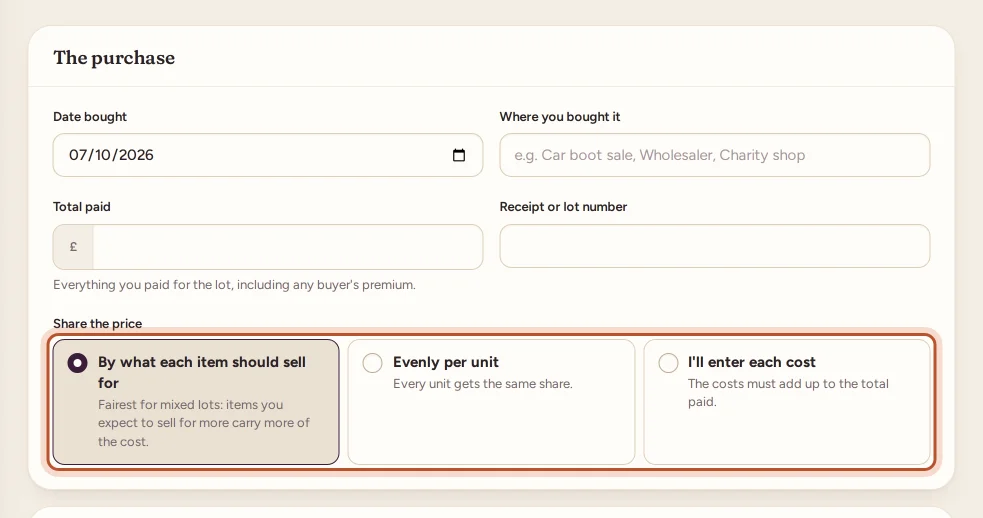
- In L’acquisto, compila:
- Data d’acquisto;
- Dove l’hai comprato (facoltativo): alimenta il report Approvvigionamento;
- Totale pagato: tutto quello che hai pagato per il lotto, compresi i diritti d’asta;
- Numero di ricevuta o lotto (facoltativo).
- In Ripartisci il prezzo, scegli:
- In base al prezzo di vendita: gli articoli che pensi di vendere a più portano più costo.
- In parti uguali per unità: ogni unità riceve la stessa quota.
- Inserisco ogni costo: i costi devono sommare al totale pagato.
- In Cosa conteneva, aggiungi una riga per articolo con SKU, nome dell’Articolo e Qtà. Ripartendo per valore, compila Si vende a (cad.). Usa Aggiungi un articolo per altre righe.
- Guarda il Costo di ogni riga e la riga Ripartito: … di … in fondo; diventa verde quando le quote corrispondono al totale.
- Aggiungi Note se vuoi e fai clic su Salva acquisto.
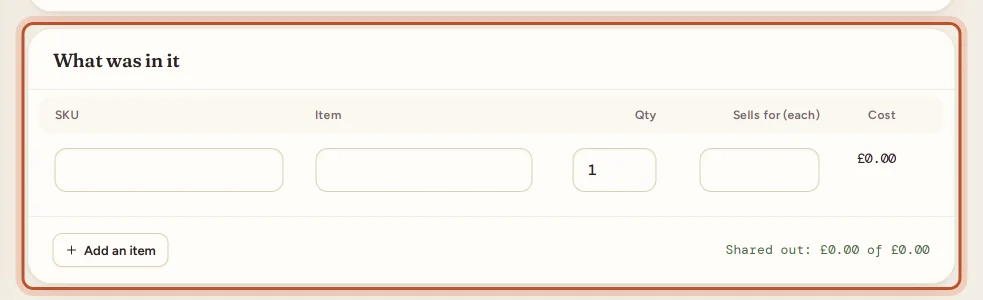
Mentre scrivi uno SKU, la riga indica Nuovo articolo o, per qualcosa che hai già, Disponibili: aggiunge altri ….
Registrare un lotto nell’app
- Tocca + nella scheda Magazzino e scegli Un lotto («Un prezzo per più articoli»).
- Compila L’acquisto: Acquistato il, dove l’hai comprato, Totale pagato e il Numero di ricevuta o lotto.
- Scegli Ripartisci il prezzo: In base al prezzo di vendita, In parti uguali per unità o Inserisco ogni costo.
- In Cosa conteneva, aggiungi per ogni articolo SKU, Nome del prodotto, Quantità e, ripartendo per valore, Si vende a (cad.). Ogni articolo mostra La sua quota.
- Tocca Salva acquisto.
Come viene ripartito il prezzo
In base al prezzo di vendita
Il peso di ogni articolo è il prezzo atteso × la quantità. Il totale pagato viene diviso in proporzione.
Esempio: paghi 60,00 per una scatola con 1 cappotto che pensi di vendere a 50,00, 2 camicie a 15,00 l’una e 4 cravatte a 5,00 l’una. I pesi sono 50, 30 e 20 (100 in tutto), quindi:
| Articolo | Peso | Quota di 60,00 | Costo per unità |
|---|---|---|---|
| Cappotto × 1 | 50 | 30,00 | 30,00 |
| Camicie × 2 | 30 | 18,00 | 9,00 |
| Cravatte × 4 | 20 | 12,00 | 3,00 |
Serve un prezzo atteso su almeno un articolo. Un articolo senza prezzo non riceve quota, quindi compila ogni riga.
In parti uguali per unità
Il totale pagato ÷ il numero di unità. Gli stessi 60,00 su 7 unità sono circa 8,57 l’una, quindi il cappotto costerebbe quanto una cravatta.
Inserisco ogni costo
Scrivi tu il Costo di ogni riga. Se non sommano al totale pagato, ProfitClerk ti dice di quanto e non salva finché non tornano.
Le quote sono calcolate al centesimo, con gli eventuali centesimi in più assegnati alle righe con i resti maggiori, così sommano sempre esattamente a quanto hai pagato.
Cosa fa il salvataggio
- Ogni riga diventa un acquisto di merce di quello SKU alla sua quota: un nuovo articolo per uno SKU nuovo, o un rifornimento di un articolo che hai già.
- Ognuno è un nuovo lotto FIFO sull’articolo, e rientra nel suo costo medio come qualsiasi rifornimento. Vedi come i costi degli articoli passano dal magazzino al profitto.
- I nuovi SKU contano nel limite di SKU del tuo piano; rifornire quelli esistenti mai.
- Il lotto compare in Acquisti in lotto. Vedi i tuoi acquisti in lotto.
Per confrontare prima dell’acquisto quanto paghi e quanto puoi guadagnare, prova il Calcolatore affari nella barra laterale.
Domande frequenti
Quale modo di ripartire il prezzo devo scegliere?
In base al prezzo di vendita è il più giusto per lotti misti: gli articoli che valgono di più portano più costo. In parti uguali per unità va bene per lotti di cose simili. Inserisci ogni costo tu quando li conosci.
Cosa succede a un articolo se lascio vuoto Si vende a?
Ripartendo per valore, un articolo senza prezzo atteso non riceve nessuna quota del costo, quindi le sue vendite non avrebbero un costo dell’articolo. Dai a ogni articolo un prezzo indicativo.
Un lotto può includere articoli che ho già in magazzino?
Sì. Scrivi lo SKU esistente: la riga indica Disponibili e aggiunge le unità a quell’articolo come rifornimento alla sua quota del prezzo.
Le quote tornano sempre con quanto ho pagato?
Sì. Le quote sono arrotondate al centesimo così sommano esattamente al totale pagato. Se inserisci i costi a mano, devono tornare prima di poter salvare.
I diritti d’asta fanno parte del prezzo del lotto?
Includili, con tutto ciò che hai pagato per avere il lotto, in Totale pagato. Vengono poi divisi tra gli articoli come il resto del prezzo.
Grazie per avercelo detto.