Importare l’elenco della merce da un foglio di calcolo
Passi da un foglio di calcolo o da un altro strumento per rivenditori? Porta tutto l’elenco della merce in Inventario in un colpo solo: costi, quantità, date, fonti e scaffali.
Arrivi da un foglio di calcolo o da un altro strumento per rivenditori? Importa merce porta tutto il tuo elenco in Inventario in un colpo solo: ogni riga diventa un articolo in magazzino, o rifornisce uno che hai già, con quanto è costato, quanti ne hai, quando e dove l’hai comprato e dove lo tieni.
Prima di iniziare
Esporta o salva l’elenco come CSV, Excel o OpenDocument. Una riga per articolo, con una riga di intestazioni. Ti servono almeno:
- un nome del prodotto o uno SKU, e
- quanto è costato (per unità o per l’intera riga).
Se il foglio le ha, vengono usate anche queste colonne: Quantità (1 se manca), Data d’acquisto, Dove l’hai comprato, Posizione in magazzino, Categoria, Marca ed Etichetta.
Importare l’elenco
- Vai su Inventario e fai clic su Importa merce. Nell’app, tocca Importa merce nella scheda Magazzino: si apre il sito.
- Scegli il file e fai clic su Carica.
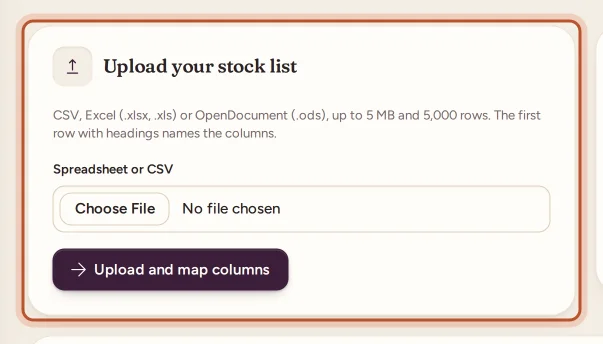
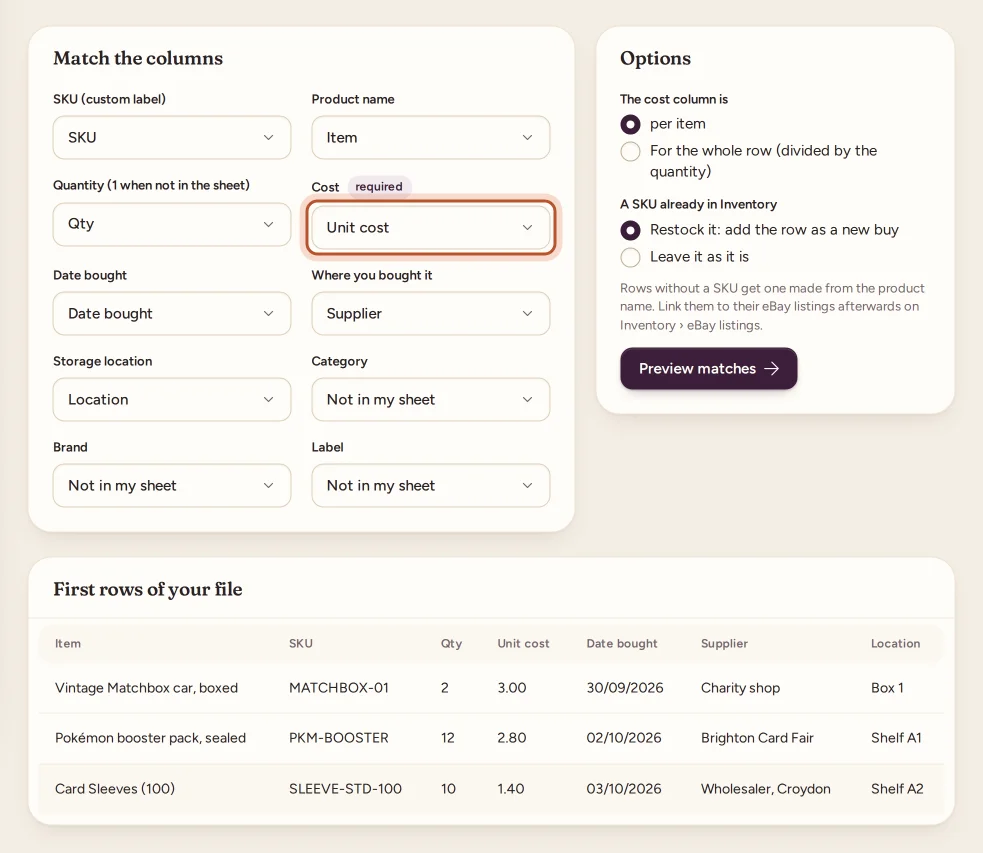
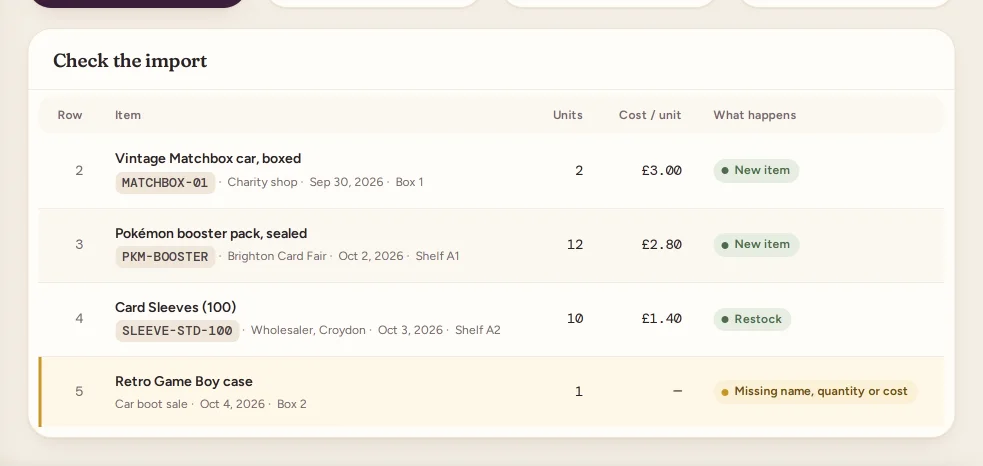
Le righe senza nome e SKU, senza quantità o senza costo vengono saltate. Una riga senza SKU ne riceve uno creato dal nome del prodotto, segnato (creato dal nome) nell’anteprima.
Dopo l’importazione
- Ogni articolo riceve un lotto FIFO datato con la sua Data d’acquisto, così l’Approvvigionamento e il tempo di vendita della merce funzionano dal primo giorno.
- Articoli senza SKU su eBay: apri Inventario › Inserzioni eBay e collega ogni inserzione al suo articolo. Vedi dare un costo alle inserzioni eBay senza SKU.
Annullare un’importazione
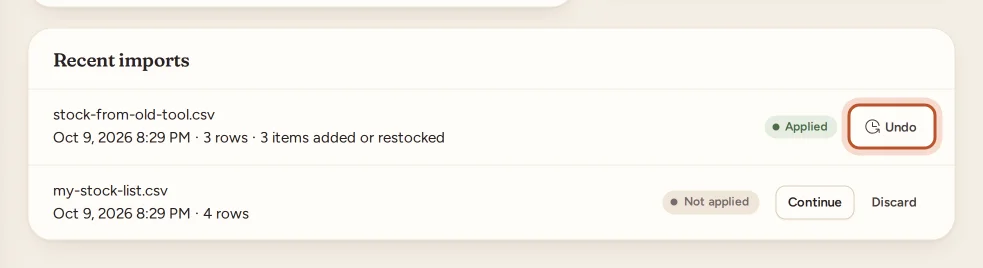
In Importazioni recenti, fai clic su Annulla accanto all’importazione. Rimuove gli articoli aggiunti a cui non è successo nulla da allora (nessuna vendita, rifornimento o modifica a mano). I rifornimenti di articoli che avevi già e gli articoli modificati restano; il messaggio dice quanti.
Domande frequenti
Quali tipi di file posso caricare?
CSV, Excel (.xlsx o .xls) o OpenDocument (.ods), fino a 5 MB e 5.000 righe. Viene letto solo il primo foglio.
I miei articoli non hanno SKU. Posso importarli lo stesso?
Sì. Una riga senza SKU ne riceve uno creato dal nome del prodotto. Poi collega gli articoli alle loro inserzioni eBay in Inventario › Inserzioni eBay, così le vendite li trovano.
Cosa succede a uno SKU già presente in Inventario?
Scegli tu. Rifornirlo, aggiungendo la riga come nuovo acquisto al suo costo, oppure lasciarlo com’è.
Posso annullare un’importazione?
Sì. Annulla rimuove gli articoli aggiunti dall’importazione, purché nel frattempo non sia successo nulla: nessuna vendita, rifornimento o modifica a mano. Tutto il resto rimane.
Posso importare la merce dall’app?
L’app apre il sito per questo, perché serve un file. Nella scheda Magazzino, tocca Importa merce.
In cosa è diverso dall’importare i costi degli articoli?
Importare i costi degli articoli mette i costi su vendite già fatte. Importare la merce aggiunge gli articoli all’Inventario, così le vendite future ne prendono il costo.
Grazie per avercelo detto.