L’elenco degli acquisti in lotto e come correggere un lotto
Vedi ogni lotto registrato in ProfitClerk, cosa conteneva e la quota del prezzo di ogni articolo, e scopri come correggere un lotto inserito con un errore.
Acquisti in lotto elenca ogni lotto registrato con Acquista un lotto: quando e dove l’hai comprato, come è stato ripartito il prezzo, quali articoli conteneva con la quota di ognuno e quanto hai pagato in totale. Aprilo da Inventario › Acquisti in lotto sul sito, o da Lotti nella scheda Magazzino dell’app.
Aprire l’elenco
- Sito: vai su Inventario e fai clic su Acquisti in lotto in alto. Acquista un lotto lì ne registra uno nuovo.
- App: nella scheda Magazzino, tocca Lotti («Acquisti in lotto»). Tocca Acquista un lotto per aggiungerne uno.
Cosa mostra ogni lotto
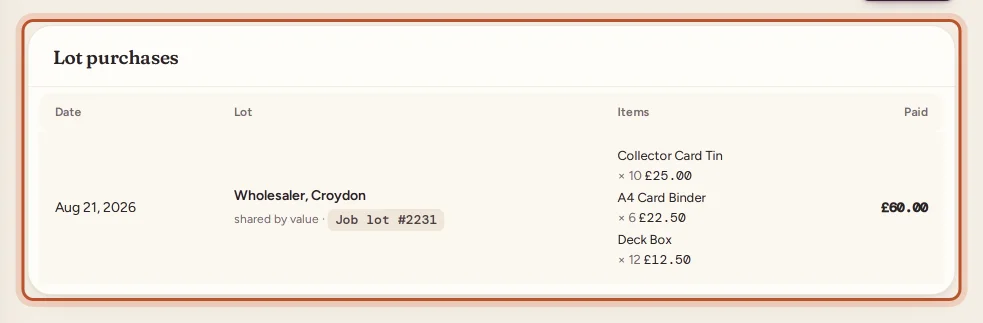
| Colonna | Cosa mostra |
|---|---|
| Data | La data in cui hai comprato il lotto |
| Lotto | Dove l’hai comprato (o Non registrato), come è stato ripartito il prezzo (ripartito per valore, ripartito in parti uguali o costi inseriti) e il numero di ricevuta o lotto |
| Articoli | Ogni articolo con quantità e quota del prezzo; il nome rimanda all’articolo in magazzino |
| Pagato | Il totale pagato per il lotto |
Nell’app, ogni lotto mostra il totale, il numero di unità e, per ogni articolo, SKU, quantità e costo per unità.
Correggere un lotto inserito con un errore
Un lotto salvato non si può modificare o eliminare per intero: è la traccia di un acquisto, e i suoi articoli potrebbero essere già stati venduti. Correggi invece ciò che ha creato.
Una quantità sbagliata
Hai inserito 6 unità di qualcosa, ma erano 5.
- Fai clic sull’articolo nella riga del lotto per aprirlo.
- Fai clic su Modifica dettagli, riduci la Quantità rimanente della differenza e aggiungi una nota come «Errore di conteggio del lotto».
- Fai clic su Salva modifiche.
Il costo per unità dell’articolo non cambia. Vedi rifornire o correggere le quantità.
Uno SKU sbagliato
Se hai scritto uno SKU che non corrisponde all’inserzione eBay, le sue vendite saranno non abbinate. Apri l’articolo, fai clic su Modifica dettagli e correggi lo SKU. Vedi abbinare le vendite al magazzino.
Un prezzo o una ripartizione sbagliati
Se il totale o le quote erano sbagliati, i costi degli articoli non tornano. Cosa fare dipende da se gli articoli sono stati venduti:
- Le vendite già fatte tengono il costo che avevano al momento della vendita. Correggile una per una in Ordini con Modifica nella colonna Costo.
- Le unità ancora sullo scaffale: per ripartire con il costo giusto, porta la Quantità rimanente a 0 con una nota, poi Rifornisci l’articolo con quantità e costo corretti. Costo medio e lotti FIFO seguono allora il nuovo acquisto.
Un articolo che non dovrebbe esserci
Se il lotto ha creato per errore un nuovo articolo e non ne è stato venduto nulla, apri l’articolo e usa Elimina. Se è stato venduto, tienilo e riducine invece la quantità, così le sue vendite mantengono il loro articolo in magazzino.
Dove compaiono i lotti altrove
- Pagina dell’articolo in magazzino: ogni riga del lotto compare nello Storico rifornimenti dell’articolo, con la provenienza, e come nuovo lotto FIFO.
- Report Approvvigionamento: la spesa del lotto conta per il luogo in cui l’hai comprato.
- Cronologia del prodotto: le unità compaiono come acquistate o rifornite alla data d’acquisto del lotto.
Per registrare un nuovo lotto, vedi lotti.
Domande frequenti
Posso modificare o eliminare un lotto dopo averlo salvato?
Non per intero. Un lotto salvato è la traccia di ciò che hai comprato. Correggi invece gli articoli che ha creato: la quantità con Modifica, un costo di vendita sbagliato in Ordini, oppure rimuovi un articolo aggiunto per errore.
Dove trovo gli articoli di un lotto?
Ogni articolo nella riga del lotto è un link alla pagina dell’articolo in magazzino. Il suo storico rifornimenti mostra le unità del lotto e la loro quota del costo.
Perché un lotto dice Non registrato?
Non hai compilato Dove l’hai comprato quando hai salvato il lotto. L’elenco mostra Non registrato al suo posto.
Chi può registrare i lotti?
Titolari e manager. I membri del team con accesso in sola lettura possono vedere l’elenco.
Grazie per avercelo detto.