Rifornire un articolo o correggerne la quantità
Aggiungi un nuovo acquisto di un articolo che hai già, o correggi quanti ce ne sono sullo scaffale dopo un conteggio. Scopri cosa fa ciascuna cosa ai costi e dove vengono registrate le modifiche.
Rifornisci quando compri altre unità di un articolo che hai già: inserisci quante ne hai comprate e quanto sono costate, e costo medio e lotti FIFO dell’articolo si aggiornano. Modifica la quantità rimanente quando il conteggio sullo scaffale è sbagliato, dopo una rottura o un inventario: il numero cambia ma nessun costo. Entrambe le cose vengono registrate nella pagina dell’articolo, e nessuna cambia il profitto delle vendite già fatte.
Rifornire: ne hai comprati altri
Sul sito
- Apri l’articolo da Inventario (o fai clic su Rifornisci nella sua riga).
- In Rifornisci questo SKU, compila Quantità da aggiungere e Costo totale di questo acquisto.
- Facoltativamente aggiungi Dove l’hai comprato e Data d’acquisto.
- Controlla Costo / unità (questo acquisto) e Rimanenti dopo.
- Fai clic su Rifornisci.
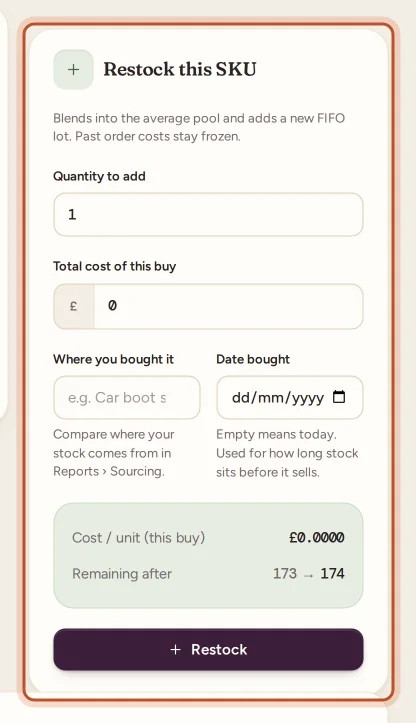
Puoi rifornire anche dal modulo Aggiungi / rifornisci inventario nella pagina Inventario: scrivi lo SKU esistente e ProfitClerk dice «Rifornimento … — 3 rimasti, diventano 13» prima di salvare.
Nell’app
Apri l’articolo in Magazzino, tocca Rifornisci, inserisci Unità acquistate, Totale pagato, dove l’hai comprato e Acquistato il, poi tocca Rifornisci. Oppure usa + › Merce con lo stesso SKU.
Cosa fa un rifornimento
- Rimanenti e Totale acquistato salgono delle unità aggiunte; Costo totale pagato (complessivo) sale del costo.
- Il costo medio incorpora il nuovo acquisto: (unità disponibili × media attuale + costo di questo acquisto) ÷ (unità disponibili + unità aggiunte).
- Si apre un nuovo lotto FIFO al costo unitario di questo acquisto, dietro i lotti più vecchi.
- Le vendite passate tengono i loro costi. Vedi come i costi degli articoli passano dal magazzino al profitto.
Rifornire un articolo che hai già non conta mai nel limite di SKU del tuo piano.
Correggere la quantità: il conteggio è sbagliato
Sul sito
- Apri l’articolo e fai clic su Modifica dettagli (o sulla matita nella sua riga in Inventario).
- In Conteggio merce, cambia la Quantità rimanente.
- Aggiungi una Nota sulla modifica dei rimanenti, per esempio «Correzione dopo inventario» o «unità danneggiata».
- Fai clic su Salva modifiche.
Il messaggio conferma la modifica, per esempio «Rimanenti 5 → 3 (registrato; FIFO rettificato; profitti passati invariati)».
Nell’app
Apri l’articolo, tocca Modifica, cambia Unità disponibili («Cambiarlo lascia invariato l’utile passato.»), aggiungi Perché è cambiato e tocca Salva.
Cosa fa una correzione
- In diminuzione: le unità vengono tolte prima dai lotti più vecchi, come in una vendita, ma non viene registrata nessuna vendita né costo.
- In aumento: le unità si uniscono al lotto più recente che ha ancora unità, al costo di quel lotto. Se tutti i lotti sono esauriti, finiscono in un nuovo lotto a costo zero.
- Il costo medio, la Qtà acquistata (complessiva) e il Costo totale pagato (complessivo) non cambiano; questi ultimi due sono bloccati nella pagina di modifica («Bloccato: usa Rifornisci»).
- Le vendite passate non vengono toccate.
Dove vengono registrate le modifiche
Nella pagina dell’articolo, scegli Mese e Anno e fai clic su Applica per vedere, per quel mese:
- Storico rifornimenti: ogni acquisto con unità, costo unitario, media risultante, unità rimaste, provenienza, e Restituito da un acquirente per le unità rimesse da un reso;
- Rettifiche della quantità rimanente: Quando, Tipo (Aumento o Diminuzione), Prima, Variazione, Dopo e la tua Nota;
- Costi del mese: unità aggiunte, media acquisto, unità vendute e il costo usato per esse.
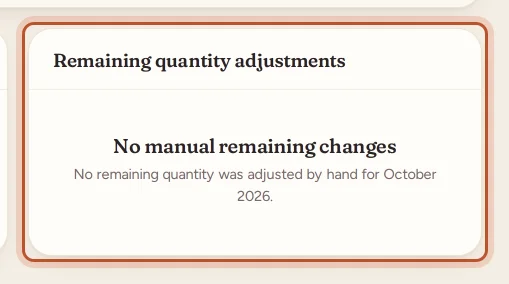
Nell’app, la pagina dell’articolo elenca Rifornimenti e Modifiche manuali. Le correzioni compaiono anche nella Cronologia del prodotto come «Merce rettificata di …».
Altre modifiche nella pagina di modifica
Modifica dettagli ti permette anche di cambiare SKU, Nome del prodotto, Posizione in magazzino e Categoria, Marca ed Etichetta dell’articolo. Vedi categorie, marche ed etichette. Cambiare lo SKU decide quali vendite future si abbinano all’articolo; le vendite passate tengono i loro costi.
Domande frequenti
Rifornire cambia il profitto delle vendite già fatte?
No. Le vendite passate tengono il costo che avevano al momento della vendita. Un rifornimento cambia solo il costo delle vendite da quel momento.
Che differenza c’è tra Rifornisci e cambiare i Rimanenti?
Rifornisci registra un acquisto vero: più unità e quanto sono costate. Cambiare i Rimanenti corregge solo il conteggio e non cambia mai nessun costo. Per unità rotte, perse o regalate usa Svaluta merce, che registra quanto sono costate.
Perché non posso modificare Qtà acquistata o Costo totale pagato?
Sono i totali complessivi dell’articolo e sono bloccati perché i costi restino coerenti. Gli acquisti veri passano da Rifornisci; un conteggio sbagliato dai Rimanenti.
Dove vedo rifornimenti e correzioni passati?
Nella pagina dell’articolo, in Storico rifornimenti e Rettifiche della quantità rimanente, mese per mese. Nell’app, la pagina dell’articolo elenca Rifornimenti e Modifiche manuali.
Che costo prendono le unità aggiunte tramite i Rimanenti?
Si uniscono al lotto più recente che ha ancora unità, al costo di quel lotto. Se nessun lotto ha unità, vengono aggiunte a costo zero; registra quindi un acquisto vero con Rifornisci se le hai pagate.
Grazie per avercelo detto.