Importare i costi degli articoli da un foglio di calcolo o CSV
Tieni già i costi dei tuoi articoli in un foglio di calcolo? Importalo in ProfitClerk per compilare il costo degli articoli delle vendite eBay passate, controllare ogni abbinamento e annullare se serve.
Se tieni il costo di ogni articolo in un foglio di calcolo, Importa costi porta quei costi in ProfitClerk e li abbina alle vendite eBay passate per numero d’ordine, SKU o titolo dell’articolo. Abbini le colonne, vedi ogni abbinamento in un’anteprima prima che cambi qualcosa e puoi annullare l’intera importazione dopo. Per impostazione predefinita compila solo le vendite senza costo dell’articolo.
Prima di iniziare
Il tuo foglio deve avere:
- un costo: per articolo o per l’intera riga;
- qualcosa da abbinare: il numero d’ordine eBay, lo SKU / etichetta personalizzata o il titolo dell’articolo (uno basta, di più è meglio).
Extra utili: la Data di vendita (per distinguere vendite ripetute dello stesso SKU o titolo), la Quantità, un Costo dell’etichetta di spedizione e un Costo dell’imballaggio.
Importare i costi
-
Vai su Ordini e fai clic su Importa costi (nell’app: Altro › Importa costi articoli, che apre il sito).
-
In Carica il tuo foglio, scegli il file e fai clic su Carica e abbina le colonne.
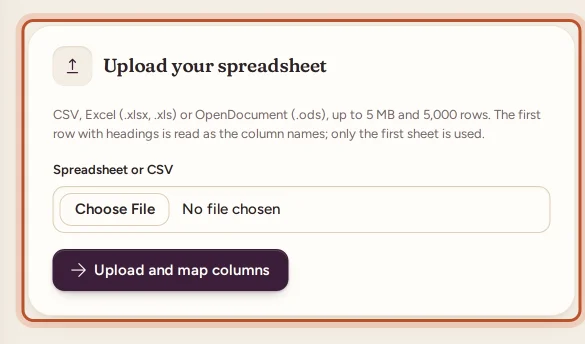
Carica il tuo foglio -
In Abbina le colonne, controlla ogni campo rispetto a una colonna del foglio. ProfitClerk prova a indovinare dalle intestazioni; scegli Non nel mio foglio per ciò che non hai. Il Costo dell’articolo è obbligatorio. Le Prime righe del file sono mostrate come aiuto.
-
A destra:
- Abbina le righe agli ordini per: spunta Numero d’ordine eBay, SKU / etichetta personalizzata e/o Titolo dell’articolo.
- La colonna del costo è: per articolo, oppure per l’intera riga (divisa per la sua quantità).
- Spunta Sostituisci anche i costi che gli ordini hanno già solo se vuoi che il foglio prevalga sui costi già presenti in ProfitClerk.
-
Fai clic su Anteprima abbinamenti.
-
Controlla l’Anteprima: non è ancora cambiato nulla. I totali mostrano Righe, Righe abbinate, Ordini da aggiornare, Ordini che mantengono il costo, Righe senza abbinamento e Righe senza costo. Ogni riga mostra cosa ha abbinato e il Nuovo costo / articolo. Usa Cambia abbinamento per tornare indietro.
-
Fai clic su Applica a … ordini.
Il messaggio conferma quanti ordini sono stati aggiornati da quante righe.
Come vengono abbinate le righe
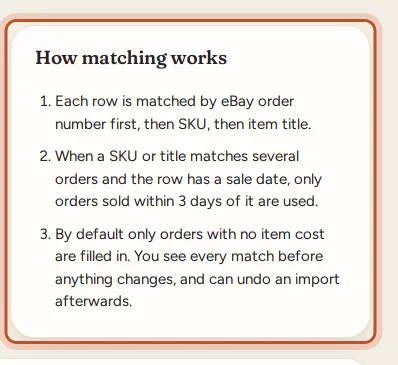
- Ogni riga viene abbinata prima per numero d’ordine eBay, poi per SKU, poi per titolo dell’articolo, usando quelli che hai spuntato.
- Uno SKU o un titolo può corrispondere a più vendite. Quando la riga ha una data di vendita, si usano solo le vendite entro 3 giorni da essa.
- Se non spunti Sostituisci anche i costi che gli ordini hanno già, gli ordini che hanno già un costo dell’articolo lo mantengono e sono contati in Ordini che mantengono il costo.
Una riga che corrisponde a più vendite (uno SKU venduto molte volte, per esempio) dà a tutte lo stesso costo per articolo.
Cosa cambia un’importazione
- Ogni vendita abbinata riceve il costo per articolo della riga, usato sia per la vista media sia per quella FIFO e segnato come modificato in Ordini, come un costo inserito a mano.
- Se il foglio ha un Costo dell’etichetta di spedizione, diventa il costo dell’etichetta della vendita (un’importazione prevale sulla cifra di eBay). Un Costo dell’imballaggio sostituisce l’imballaggio della vendita.
- Profitto, margine e ROI si aggiornano subito ovunque.
- Il magazzino non viene toccato: nessuna unità aggiunta o tolta.
Importazioni recenti e annullamento
La pagina Importa costi elenca le tue Importazioni recenti con il loro stato:
- Non applicata: caricata ma non conclusa. Continua la riprende; Scarta la elimina.
- Applicata: fatta. Annulla riporta ogni ordine modificato com’era.
- Annullata: tornata indietro.
Dopo l’importazione
Controlla Ordini con il filtro Affidabilità su Senza costo articolo per vedere cosa il foglio non ha coperto, e completalo con Aggiungi costo. Per le vendite future, aggiungi gli articoli in Inventario con lo stesso SKU delle inserzioni, così i loro costi vengono presi in automatico. Vedi vendite senza costo dell’articolo.
Domande frequenti
Quali tipi di file posso caricare?
CSV, Excel (.xlsx o .xls) o OpenDocument (.ods), fino a 5 MB e 5.000 righe. Viene letto solo il primo foglio, e la prima riga con intestazioni fa da nomi delle colonne.
Un’importazione sovrascrive i costi che ho già inserito?
Solo se lo chiedi. Per impostazione predefinita vengono compilati solo gli ordini senza costo dell’articolo. Spunta l’opzione per sostituire anche i costi che gli ordini hanno già.
Importare i costi aggiunge articoli al magazzino?
No. Un’importazione imposta solo il costo dell’articolo sulle vendite passate. Per seguire la merce delle vendite future, aggiungi gli articoli in Inventario con lo stesso SKU delle tue inserzioni.
Il mio foglio ha il costo dell’intera riga, non per articolo. È un problema?
No. Scegli per l’intera riga in La colonna del costo è, e abbina una colonna Quantità; il costo viene diviso per la quantità.
Come annullo un’importazione?
Torna su Importa costi e fai clic su Annulla accanto all’importazione in Importazioni recenti. Ogni ordine modificato torna com’era.
Posso importare i costi dall’app?
Per questo l’app apre il sito: vai su Altro e scegli Importa costi articoli.
Grazie per avercelo detto.