Een pakket kopen in de app (App Store of Google Play)
Koop een ProfitClerk-pakket in de iPhone- of Android-app met je App Store- of Google Play-account, herstel een aankoop op een nieuwe telefoon en zie waar je het beheert.
In de ProfitClerk-app koop je een pakket via de store op je telefoon: de App Store op iPhone en iPad, en Google Play op Android. Je betaalt met het account dat je al in die store gebruikt, en het pakket ontgrendelt je hele werkruimte, ook op de website.
Waar je de pakketten in de app vindt
Het pakkettenscherm, Kies je pakket, opent:
- vanzelf na het aanmelden of inloggen, als jij de eigenaar bent en de werkruimte nog geen pakket heeft
- als je iets probeert te doen wat je pakket niet toestaat, bijvoorbeeld voorraad toevoegen zonder pakket, of een eBay-account meer koppelen dan je pakket bevat
- via Meer › Je pakket (Kies een pakket of Pakket wijzigen)
Je kunt het sluiten met Niet nu en eerst rondkijken. Zonder pakket is de werkruimte alleen-lezen; zie Alleen-lezen zonder pakket.
Een pakket kopen
- Open het pakkettenscherm.
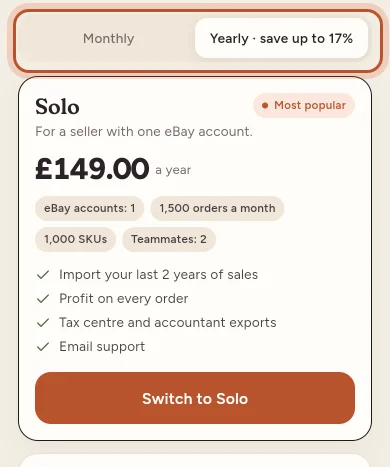
- Kies bovenaan Maandelijks of Jaarlijks.
- Bekijk de pakketten. Elk toont de prijs uit de store en de limieten (eBay-accounts, bestellingen per maand, SKU's en teamleden). Een pakket met Meest gekozen is het pakket dat de meeste verkopers kiezen.
- Tik op Kies [pakket]. Wil je eerst proberen, scrol dan naar Eerst proberen en tik op de proefpas.
- Het betaalscherm van de App Store of Google Play opent. Bevestig met Face ID, Touch ID, je wachtwoord of je Google-account.
- De app toont Wachten tot de store je betaling bevestigt… en daarna Bedankt! Je pakket is actief.
Het pakket wordt bij de store gecontroleerd voordat het wordt ingeschakeld, dat kan een paar seconden duren. Wordt de betaling geannuleerd of geweigerd, dan zie je De aankoop is niet gelukt. Er wordt dan niets in rekening gebracht.
Verlenging en de regels van de store
Onder de pakketten staan de verlengingsvoorwaarden van de store:
- iPhone en iPad: de betaling wordt bij bevestiging van je Apple ID afgeschreven. Abonnementen worden automatisch verlengd, tenzij je de verlenging minstens 24 uur voor het einde van de periode uitzet.
- Android: de betaling wordt bij bevestiging van je Google Play-account afgeschreven. Abonnementen worden automatisch verlengd tot je ze opzegt in Google Play › Abonnementen.
De proefpas is een eenmalige aankoop en wordt nooit verlengd.
Links naar de Servicevoorwaarden en het Privacybeleid staan onder de verlengingsvoorwaarden.
Aankopen herstellen
Gebruik Aankopen herstellen onderaan het pakkettenscherm als:
- je de app hebt verwijderd en opnieuw geïnstalleerd
- je een nieuwe telefoon hebt met dezelfde Apple ID of hetzelfde Google-account
- je een pakket hebt gekocht maar de app het niet heeft ingeschakeld
Vindt de store een lopende aankoop, dan komt het pakket terug. Zo niet, dan zie je Geen aankopen gevonden om te herstellen.
Je pakket bekijken
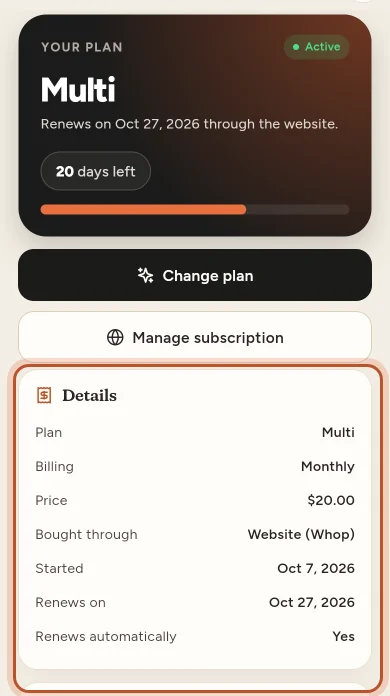
Open Meer › Je pakket. Daar zie je:
- het pakket en de status, zoals Actief, Wordt opgezegd of Betaalprobleem
- Gekocht via (bijvoorbeeld App Store of Google Play)
- Wordt verlengd op of Eindigt op, de resterende dagen en of het automatisch verlengd wordt
- je gebruik deze maand en je betalingen
Een in de app gekocht pakket wijzigen of opzeggen
Een pakket dat in de app is gekocht, wordt door de store gefactureerd en dus daar gewijzigd en opgezegd. Tik onder Meer › Je pakket op Beheren in de App Store of Beheren in Google Play om je abonnementen te openen. Zie Je pakket wijzigen en Je pakket opzeggen.
Als de app je geen pakket kan verkopen
- Je pakket wordt op de website gefactureerd. De app zegt: ‘Je pakket wordt gefactureerd via de ProfitClerk-website. Wijzig het daar, of zeg het op onder Je pakket.’
- Je pakket is in de app op een ander apparaat gekocht. De app zegt dat het op een ander apparaat is gekocht. Zie Een pakket gekocht in de app of op een ander apparaat.
- ‘De store is op dit moment niet beschikbaar op dit apparaat.’ Controleer of je bent ingelogd bij de App Store of Google Play en probeer het opnieuw.
- ‘Pakketten zijn nog niet te koop in de app.’ Koop je pakket dan op de ProfitClerk-website.
Veelgestelde vragen
Hoe betaal ik een pakket in de app?
Met je App Store-account op iPhone of iPad, of je Google Play-account op Android. Je kunt elke betaalmethode gebruiken die daar is opgeslagen, zoals een kaart, Apple Pay of Google Pay.
Waarom is de prijs in de app anders dan op de website?
De app toont de prijs die in de App Store of Google Play is ingesteld, in je eigen valuta. Die kan afwijken van de prijs op de website.
Ik heb een nieuwe telefoon. Moet ik opnieuw kopen?
Nee. Log in, open de pakketten en tik op Aankopen herstellen. Heeft hetzelfde App Store- of Google Play-account een lopende aankoop, dan komt je pakket terug.
Kan ik in de app een pakket kopen als ik al op de website betaal?
Nee. Een pakket van de website wordt daar gefactureerd, dus de app zegt dat en verkoopt er geen tweede pakket bovenop.
Wie kan in de app een pakket kopen?
Alleen de eigenaar van de werkruimte. Teamleden zien de pakketten met ‘Alleen de eigenaar van de werkruimte kan een pakket kiezen. Vraag de eigenaar er een te kiezen.’
Bedankt voor je reactie.