Bonnen en betaalgeschiedenis
Vind elke ProfitClerk-betaling onder Facturering › Transacties, open en druk een bon af voor je administratie, en zie de betalingen in de app onder Je pakket.
Elke betaling voor je ProfitClerk-pakket staat op de website onder Facturering › Transacties, elk met een bon die je kunt openen en afdrukken. De eigenaar van de werkruimte krijgt ook voor elke betaling een bon per e-mail. In de app staan de betalingen onder Meer › Je pakket › Betalingen.
Alleen de eigenaar van de werkruimte kan de facturering zien.
Je betaalgeschiedenis op de website bekijken
- Open Facturering onder Werkruimte in de zijbalk.
- Kies rechtsboven Transacties.
Bovenaan zie je drie totalen:
- Betaald in periode: het totaal van de betaalde betalingen (voor altijd, of voor de gefilterde datums).
- Betaalde transacties: hoeveel betalingen gelukt zijn.
- Getoonde rijen: hoeveel rijen bij het huidige filter passen.

De tabel toont elke betaling, nieuwste eerst, met:
| Kolom | Wat het toont |
|---|---|
| Nummer | Het eigen nummer van de betaling, ook op de bon gedrukt |
| Datum | Wanneer de betaling is gedaan |
| Pakket | Voor welk pakket betaald is |
| Betaalprovider | Hoe betaald is, bijvoorbeeld op de website of via een store |
| Bedrag, Korting, Btw, Totaal | De prijs, eventuele korting, eventueel toegevoegde btw en wat er is afgeschreven |
| Status | betaald, in behandeling, mislukt, terugbetaald of geannuleerd |
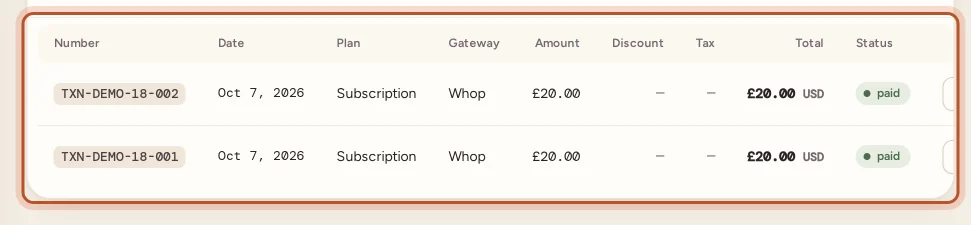
Wil je één periode zien, bijvoorbeeld een belastingjaar, vul dan de datums Van en Tot in en kies Toepassen. Wissen toont weer alles.
Een bon openen en afdrukken
- Kies in de tabel Transacties Bon bij de betaling.
- De bon toont:
- Gefactureerd aan: de naam van je werkruimte
- Pakket en Factureringsperiode (maandelijks, jaarlijks of eenmalig)
- Betaaldatum en Betaalmethode
- Referentie: de referentie van de betaalprovider, als die er is
- Subtotaal, een eventuele kortingscode of aanbieding, eventuele btw en het Totaal
- Kies Bon afdrukken. Voor een pdf-kopie kies je Opslaan als pdf in het afdrukvenster van je browser.
Je kunt de bon ook direct na het betalen openen: de pagina Betaling ontvangen heeft een knop Bon bekijken.
Bonnen per e-mail
De eigenaar van de werkruimte krijgt per e-mail:
- een bon als een pakket of proefpas wordt gekocht
- een bon elke keer dat een pakket wordt verlengd
Vind je ze niet, kijk dan in je spammap en controleer of het e-mailadres in je profiel klopt. Zie Je profiel: naam, e-mail en wachtwoord.
Betalingen in de app
Open Meer › Je pakket en scrol naar Betalingen. Elke rij toont het pakket, de betaaldatum, waar betaald is en het bedrag.
Heb je je pakket in de App Store of Google Play gekocht, dan sturen Apple of Google je ook voor elke afschrijving hun eigen bon en zetten ze die in de aankoopgeschiedenis van je store-account.
Een betaling die je niet herkent
- Een rij in behandeling die in behandeling blijft, is misschien een betaling die je begon maar niet afrondde. Er wordt niets voor afgeschreven.
- Een rij mislukt betekent dat de kaart is geweigerd en er geen geld is afgeschreven. Zie Als de betaling voor de verlenging mislukt.
- Voor al het andere gebruik je Neem contact op en kies je hulp bij je account, met het nummer van de betaling.
Veelgestelde vragen
Krijg ik een bon per e-mail?
Ja. De eigenaar van de werkruimte krijgt een bon per e-mail als een pakket wordt gekocht en als het wordt verlengd.
Hoe sla ik een bon op als pdf?
Open de bon en kies Bon afdrukken. Kies in het afdrukvenster van je browser Opslaan als pdf als printer.
Op wiens naam staat de bon?
De bon staat op naam van je werkruimte. Hij toont ook het pakket, de factureringsperiode, de betaaldatum, de betaalmethode en een referentie.
Waarom staat er bij een betaling ‘mislukt’ of ‘in behandeling’?
In behandeling betekent dat de betaalprovider de betaling nog niet heeft bevestigd. Mislukt betekent dat ze niet is gelukt, dus er is geen geld voor afgeschreven. Alleen betaalde regels tellen mee in de totalen.
Staan aankopen uit de App Store en Google Play erbij?
Ja. Betalingen in de app worden in dezelfde lijst en in het onderdeel Betalingen van de app vastgelegd. Apple en Google sturen je ook hun eigen bon.
Bedankt voor je reactie.