Comprare un piano sul sito
Compra un piano ProfitClerk mensile o annuale sul sito: scegli un piano, aggiungi un codice sconto se ce l'hai, accetta i termini e paga con carta al checkout.
Per comprare un piano sul sito, apri Fatturazione, scegli un piano, spunta la casella per accettare i termini e seleziona Scegli [piano]. Poi paghi con carta su una pagina di pagamento sicura, e il piano parte appena il pagamento è confermato.
Solo il proprietario dell'area di lavoro può comprare un piano. Se sei un membro del team, chiedi al proprietario.
Passo per passo
- Accedi al sito e apri Fatturazione nella barra laterale, sotto Area di lavoro.
- Usa il selettore Mensile / Annuale sopra le schede per scegliere ogni quanto pagare. L'annuale mostra quanto risparmi.
- Trova il piano che vuoi. Confronta i limiti su ogni scheda: account eBay, ordini al mese, SKU, posti del team e importazione di due anni.
- Se hai un codice sconto, seleziona Hai un coupon? e inseriscilo. Le offerte senza codice sono già tolte dal prezzo mostrato.
- Spunta la casella: accetti i Termini di servizio e la Politica di rimborso e cancellazione e chiedi che il piano parta subito.
- Seleziona Scegli [piano] (o Passa a [piano] se ne hai già uno).
- Arrivi alla pagina di pagamento sicura. Inserisci i dati della carta e paga.
- Torni su ProfitClerk, dove la pagina mostra Pagamento ricevuto e conferma che il tuo piano è attivo.

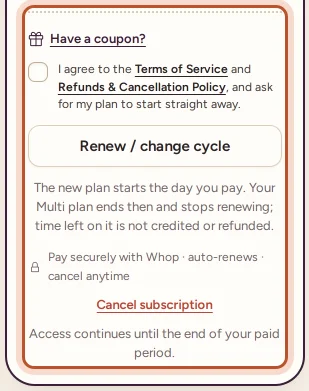
Sotto il pulsante di acquisto, una piccola riga indica il fornitore di pagamento e, per i piani mensili e annuali, si rinnova automaticamente · annulli quando vuoi.
Dopo il pagamento
- La pagina Pagamento ricevuto mostra quando finisce il periodo in corso e un pulsante Vedi ricevuta.
- Una ricevuta viene inviata via email al proprietario dell'area di lavoro.
- In cima alla pagina Fatturazione compare il tuo piano con il badge Attivo, il ciclo di fatturazione e la data di rinnovo.
- La sincronizzazione degli ordini parte (o riparte), e ogni pagina in sola lettura torna modificabile.
Per ritrovare le ricevute in seguito, vedi Ricevute e storico pagamenti.
Se il pagamento non viene confermato subito
A volte la pagina mostra In attesa di conferma del pagamento. Significa che il fornitore di pagamento non ci ha ancora comunicato il pagamento. Di solito bastano pochi minuti. Ricarica la pagina tra poco: il piano si attiva da solo appena il pagamento è confermato. Non devi pagare di nuovo.
Se un messaggio dice che non è stato possibile raggiungere il fornitore di pagamento, la pagina di pagamento non si è aperta. Controlla il riepilogo dell'ordine e prosegui il pagamento da lì.
Rinnovi
I piani mensili e annuali comprati sul sito si rinnovano automaticamente alla fine di ogni periodo, finché non li annulli. Ricevi un'email prima della data di rinnovo. Se il pagamento del rinnovo non va a buon fine, mantieni l'accesso per qualche giorno mentre il pagamento viene ritentato; vedi Quando il pagamento del rinnovo non va a buon fine.
Cosa blocca un acquisto
- Il piano è fatturato dall'App Store o da Google Play. Se hai comprato il piano nell'app, il sito mostra Gestisci abbonamento e Cambia piano, che spiegano come cambiarlo nello store del telefono. Vedi Un piano acquistato nell'app o su un altro dispositivo.
- Il pass non è più disponibile. Il pass si può comprare solo prima di qualsiasi altro pagamento. Vedi Prova prima: il pass una tantum.
- Il coupon non viene accettato. Il messaggio spiega il motivo, per esempio che il coupon è scaduto o che questa area di lavoro ha già usato quel codice. Vedi Codici sconto e offerte.
Domande frequenti
Chi può comprare un piano?
Solo il proprietario dell'area di lavoro. I membri del team non vedono la pagina Fatturazione e vengono invitati a contattare il proprietario.
Quando inizia il mio piano?
Subito, appena il pagamento è confermato. La pagina mostra «Pagamento ricevuto» e la tua area di lavoro è completamente sbloccata.
Un piano comprato sul sito si rinnova da solo?
Sì. I piani mensili e annuali comprati sul sito si rinnovano automaticamente finché non li annulli. La riga sotto il pulsante di acquisto lo dice prima che tu paghi.
La pagina di pagamento dice «In attesa di conferma del pagamento». E ora?
Il fornitore di pagamento non ci ha ancora avvisati. Di solito ci vogliono pochi minuti; ricarica la pagina e il piano si attiva da solo appena il pagamento è confermato.
Posso comprare sul sito se pago già tramite l'app?
No. Un piano comprato nell'App Store o su Google Play si cambia e si annulla lì, quindi il sito mostra un pulsante per gestire l'abbonamento invece del checkout.
Grazie per avercelo detto.