Ricevute e storico pagamenti
Trova ogni pagamento ProfitClerk in Fatturazione › Transazioni, apri e stampa una ricevuta per i tuoi archivi, e vedi l'elenco dei pagamenti nell'app in Il tuo piano.
Ogni pagamento del tuo piano ProfitClerk è elencato sul sito in Fatturazione › Transazioni, ciascuno con una ricevuta che puoi aprire e stampare. Il proprietario dell'area di lavoro riceve anche una ricevuta via email per ogni pagamento. Nell'app, i pagamenti sono elencati in Altro › Il tuo piano › Pagamenti.
Solo il proprietario dell'area di lavoro vede la fatturazione.
Vedere lo storico pagamenti sul sito
- Apri Fatturazione sotto Area di lavoro nella barra laterale.
- Seleziona Transazioni in alto a destra.
In alto vedi tre totali:
- Pagato nel periodo: il totale dei pagamenti andati a buon fine (da sempre, o per le date filtrate).
- Transazioni pagate: quanti pagamenti sono andati a buon fine.
- Righe mostrate: quante righe corrispondono al filtro attuale.

La tabella elenca ogni pagamento, dal più recente, con:
| Colonna | Cosa mostra |
|---|---|
| Numero | Il numero del pagamento, stampato anche sulla ricevuta |
| Data | Quando è stato fatto il pagamento |
| Piano | Il piano pagato |
| Gateway | Come è stato pagato, per esempio sul sito o tramite uno store |
| Importo, Sconto, Imposta, Totale | Il prezzo, l'eventuale sconto, l'eventuale imposta aggiunta e quanto è stato addebitato |
| Stato | pagata, in attesa, non riuscita, rimborsata o annullata |
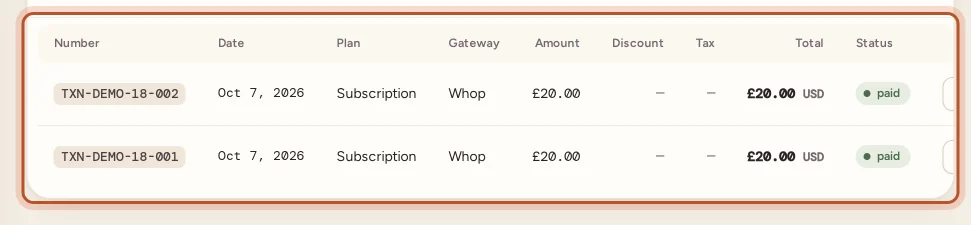
Per vedere un periodo, per esempio un anno fiscale, imposta le date Dal e Al e seleziona Applica. Cancella mostra di nuovo tutto.
Aprire e stampare una ricevuta
- Nella tabella Transazioni, seleziona Ricevuta sul pagamento.
- La ricevuta mostra:
- Intestata a: il nome della tua area di lavoro
- Piano e Ciclo di fatturazione (mensile, annuale o una tantum)
- Data di pagamento e Metodo di pagamento
- Riferimento: il riferimento del fornitore di pagamento, quando c'è
- Subtotale, l'eventuale coupon o offerta, l'eventuale imposta e il Totale
- Seleziona Stampa ricevuta. Per tenerne una copia PDF, scegli Salva come PDF nella finestra di stampa del browser.
Puoi aprire la ricevuta anche subito dopo aver pagato: la pagina Pagamento ricevuto ha un pulsante Vedi ricevuta.
Ricevute via email
Il proprietario dell'area di lavoro riceve via email:
- una ricevuta quando si compra un piano o un pass
- una ricevuta a ogni rinnovo di un piano
Se non le trovi, controlla lo spam e verifica che l'indirizzo email nel tuo profilo sia giusto. Vedi Il tuo profilo: nome, email e password.
Pagamenti nell'app
Apri Altro › Il tuo piano e scorri fino a Pagamenti. Ogni riga mostra il piano, la data di pagamento, dove è stato pagato e l'importo.
Se hai comprato il piano nell'App Store o su Google Play, Apple o Google ti inviano anche la loro ricevuta per ogni addebito e la elencano nello storico acquisti del tuo account dello store.
Un pagamento che non riconosci
- Una riga in attesa che resta tale può essere un acquisto iniziato ma non concluso. Non viene addebitato nulla.
- Una riga non riuscita significa che la carta è stata rifiutata e non è stato addebitato nulla. Vedi Quando il pagamento del rinnovo non va a buon fine.
- Per tutto il resto, usa Contattaci e scegli l'aiuto per il tuo account, indicando il numero del pagamento.
Domande frequenti
Ricevo una ricevuta via email?
Sì. Il proprietario dell'area di lavoro riceve una ricevuta via email quando si compra un piano e quando si rinnova.
Come salvo una ricevuta in PDF?
Apri la ricevuta e seleziona Stampa ricevuta. Nella finestra di stampa del browser, scegli Salva come PDF come stampante.
A chi è intestata la ricevuta?
La ricevuta è intestata al nome della tua area di lavoro. Mostra anche il piano, il ciclo di fatturazione, la data di pagamento, il metodo di pagamento e un riferimento.
Perché un pagamento risulta «non riuscita» o «in attesa»?
In attesa significa che il fornitore di pagamento non l'ha ancora confermato. Non riuscita significa che non è andato a buon fine, quindi non è stato addebitato nulla. Solo le righe pagate contano nei totali.
Gli acquisti dell'App Store e di Google Play sono elencati?
Sì. I pagamenti fatti nell'app sono registrati nello stesso elenco e nella sezione Pagamenti dell'app. Apple e Google ti inviano anche la loro ricevuta.
Grazie per avercelo detto.