Un giro nella Panoramica e nella Home dell’app
Orientati nella Panoramica del sito e nella Home dell’app: utile netto, periodo, utile giornaliero, gli ultimi 12 mesi e l’affidabilità dei costi.
La Panoramica sul sito e la Home nell’app rispondono prima di tutto a una domanda: quanto profitto hai fatto? Il numero grande è l’utile netto del periodo: le vendite, meno commissioni eBay, spedizione, costi degli articoli e rimborsi. Tutto il resto della pagina spiega da dove viene quel numero.
La Panoramica sul sito
Apri Panoramica in cima alla barra laterale.
Periodo e Sincronizza ora
In alto, due campi data e Applica impostano il periodo. Alla prima apertura la pagina mostra gli ultimi 7 giorni, oggi compreso.
Sincronizza ora chiede subito a eBay gli ordini nuovi e modificati, invece di aspettare la prossima sincronizzazione automatica (ogni 15 minuti). La piccola freccia accanto apre Reimporta ordini mancanti per i vuoti dopo un’interruzione. Vedi Reimporta gli ordini mancanti.
Vista costi e SKU
L’interruttore Vista costi sceglie Media o FIFO per ogni costo e profitto della pagina. Vedi Costo medio o FIFO. Il campo SKU limita tutta la pagina a un articolo; Cancella torna a tutti gli SKU.
I numeri principali
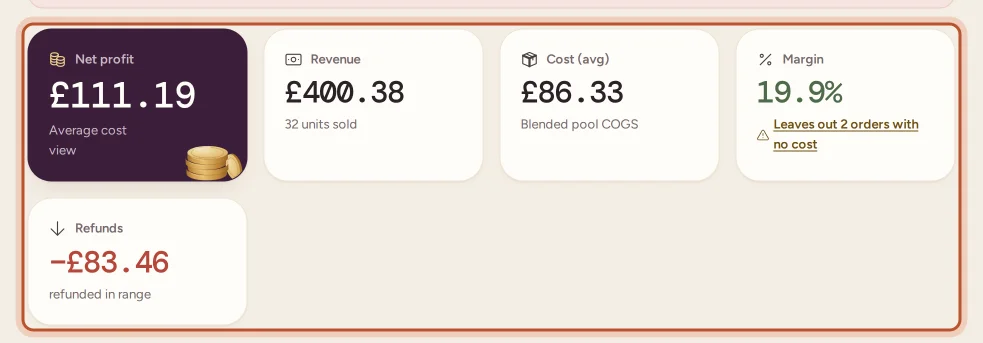
- Utile netto: quello che ti resta dopo tutti i costi, nella vista costi scelta.
- Ricavi: quanto hanno pagato gli acquirenti, con il numero di unità vendute.
- Costo: il costo degli articoli venduti.
- Margine: profitto ÷ ricavi. Gli ordini senza costo dell’articolo sono esclusi; un avviso dice quanti.
- Rimborsi: il denaro rimborsato nel periodo.
Se alcuni ordini non hanno costo dell’articolo, un avviso sopra i numeri lo segnala, con Correggi per aprirli.
Ultimi 12 mesi
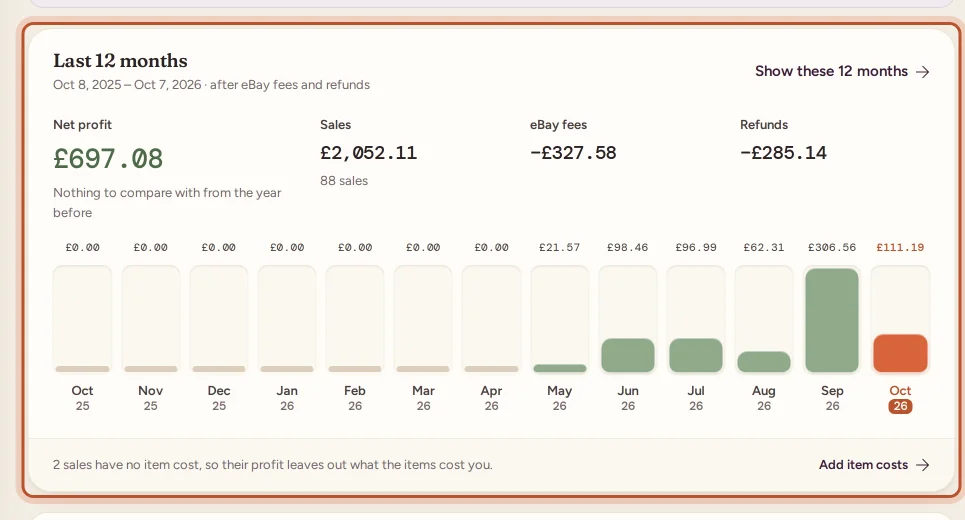
Questa scheda mostra utile netto, vendite, commissioni eBay e rimborsi degli ultimi 12 mesi, rispetto ai 12 mesi precedenti, con una barra per mese. Mostra questi 12 mesi imposta tutta la pagina su quell’anno. Si riempie davvero quando importi due anni di storico.
Affidabilità dei costi
L’Affidabilità dei costi mostra quanta parte del profitto del mese si basa su costi confermati, stimati o mancanti, per esempio costi delle etichette ricavati dalla spedizione pagata dall’acquirente, o vendite senza costo dell’articolo. Controlla apre gli ordini interessati.
Questa settimana, vendite e rimborsi recenti
- Questa settimana: l’utile netto giornaliero a barre, oggi evidenziato, con il Totale settimana e il tuo giorno migliore.
- Vendite recenti: le ultime vendite con SKU, quantità, costo e profitto. Tutti gli ordini apre la pagina Ordini.
- Rimborsi recenti: gli ultimi rimborsi con la loro data.
La colonna di destra
- Obiettivo di utile mensile: l’utile netto del mese rispetto all’obiettivo, con quanto manca. Vedi Imposta un obiettivo di utile mensile.
- Oggi: l’utile netto di oggi fin qui e le vendite di oggi.
- Collegamento eBay: l’account eBay attivo, se è collegato e quando si è sincronizzato l’ultima volta. Apri le impostazioni porta ai tuoi account eBay.
- Utilizzo del piano: quanto sei vicino ai limiti del piano, e quando si azzera il contatore degli ordini.
In alto possono comparire anche avvisi: un’importazione di due anni in corso, un limite del piano vicino o la prossima scadenza fiscale.
La Home nell’app
La Home è la prima scheda. In alto, il pulsante rotondo con le frecce è Sincronizza ora e + apre l’aggiunta rapida (costo della merce, uno stock, una spesa, un viaggio e altro).
- Configurazione: in una nuova area di lavoro, i quattro passaggi di configurazione. Vedi La tua checklist del primo giorno.
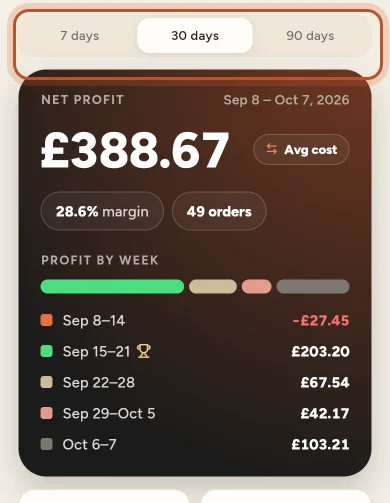
- Selettore del periodo: 7 giorni, 30 giorni o 90 giorni.
- Scheda Utile netto: il profitto del periodo con margine e numero di ordini, l’etichetta del metodo di costo (costo medio o FIFO) e il profitto per settimana (per giorno su 7 giorni, per mese su 90).
- Riquadri: Ricavi, Commissioni eBay, Rimborsi e Unità vendute.
- Obiettivo di utile mensile: l’utile del mese rispetto all’obiettivo, oppure Imposta un obiettivo di utile mensile. Vedi Imposta un obiettivo di utile mensile.
- Utile per giorno: un grafico del profitto di ogni giorno.
- Ultimi 12 mesi: il tuo anno rispetto al precedente.
- Quanto sono sicuri questi costi?: il riepilogo dell’affidabilità dei costi.
- Vendite recenti: tocca una vendita per aprire l’ordine; Tutte le vendite apre la scheda Vendite.
- Scorte basse: gli articoli in esaurimento, con quanti ne restano.
- Utilizzo del piano: i contatori del tuo piano.
Trascina verso il basso per aggiornare. Se sei offline, la Home mostra i dati dell’ultima connessione e lo segnala. Vedi La schermata Home dell'app spiegata.
Domande frequenti
Che periodo mostra la Panoramica quando la apro?
Il sito mostra gli ultimi 7 giorni, oggi compreso. Scegli altre date con i due campi data e Applica. Nell’app, passa la Home tra 7, 30 e 90 giorni.
Perché il margine si basa su meno ordini di quelli venduti?
Gli ordini senza costo dell’articolo farebbero sembrare il margine migliore di quello che è, quindi sono esclusi. La scheda del margine dice quanti ne sono stati esclusi e rimanda a loro.
Che differenza c’è tra Media e FIFO nella Panoramica?
Sono due modi di valutare la merce venduta. Media usa il costo medio di tutte le unità di un articolo; FIFO usa prima il costo delle unità più vecchie. Cambiare modifica costi e profitti, mai vendite o commissioni.
Perché la scheda Ultimi 12 mesi non compare?
Compare quando ci sono vendite negli ultimi 12 mesi, ed è nascosta mentre filtri la Panoramica per uno SKU. Importa due anni di storico per riempire anche l’anno scorso.
I membri del team vedono la stessa Panoramica?
Sì. Tutti nell’area di lavoro vedono gli stessi dati. I visualizzatori non vedono il pulsante Sincronizza ora, perché non possono modificare nulla.
Grazie per avercelo detto.