La tua checklist del primo giorno
Prepara ProfitClerk in una volta: scegli un piano, collega eBay, imposta il profilo paese e fiscale e aggiungi i costi degli articoli perché ogni vendita mostri il profitto reale.
Perché ProfitClerk funzioni, il primo giorno fai quattro cose: scegli un piano, collega il tuo account eBay, imposta il profilo paese e fiscale e aggiungi quanto ti è costata la merce. Dopo, le vendite arrivano da sole e ognuna mostra il suo vero profitto.
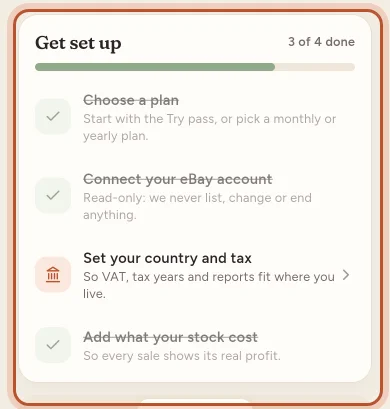
Nell’app, una scheda Configurazione in cima alla Home segue questi quattro passaggi e mostra «1 di 4 completati», «2 di 4 completati» e così via. Tocca un passaggio per andarci subito.
1. Scegli un piano
Non c’è una prova gratuita, quindi una nuova area di lavoro non ha un piano. Senza piano, ProfitClerk non può collegare eBay né sincronizzare ordini.
- Sul sito: apri Fatturazione nella barra laterale.
- Nell’app: la schermata dei piani si apre dopo la registrazione, oppure tocca Scegli un piano nella scheda Configurazione.
Scegli il pass di prova per provare ProfitClerk per un breve periodo, oppure un piano mensile o annuale. I piani differiscono per numero di account eBay, ordini al mese, SKU e posti nel team, e per l’inclusione o meno dell’importazione di due anni di storico. Vedi I piani e cosa include ciascuno.
2. Collega il tuo account eBay
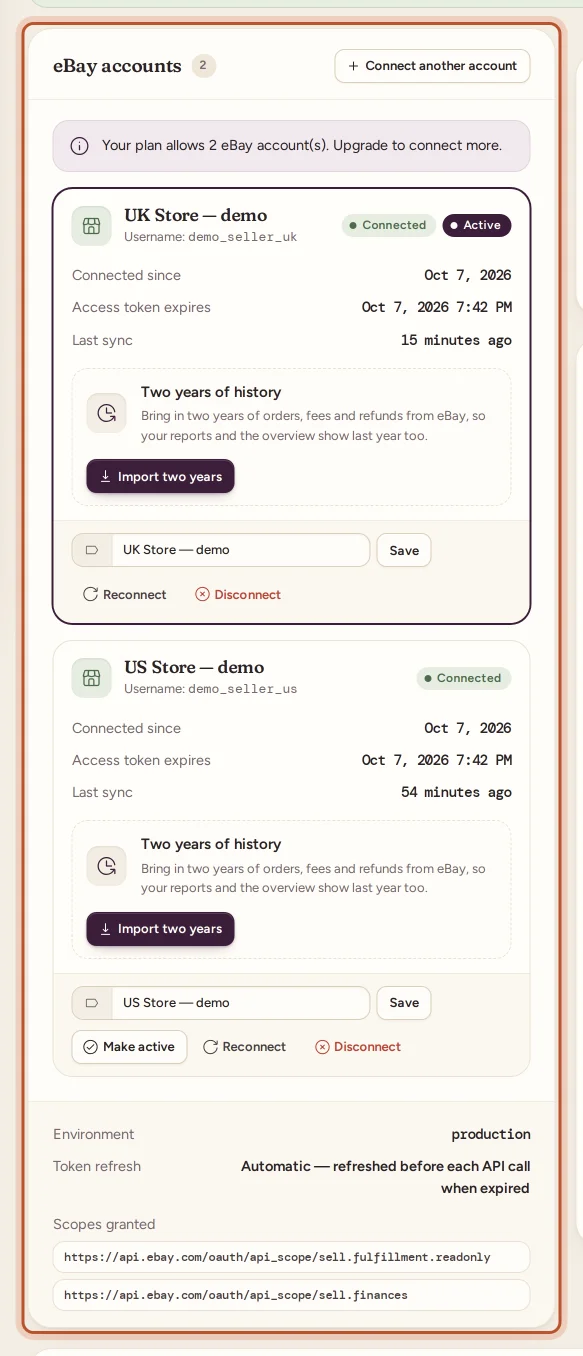
- Sul sito, apri Impostazioni e resta sulla scheda Area di lavoro ed eBay. Nell’app, vai in Altro › Account eBay.
- Seleziona Collega eBay (nell’app, Collega il tuo account eBay).
- Accedi sulla pagina di eBay e consenti l’accesso in sola lettura.
- Torni su ProfitClerk con il messaggio «Account eBay collegato (sola lettura).»
La prima sincronizzazione importa gli ordini recenti, poi ProfitClerk controlla eBay ogni 15 minuti. ProfitClerk non mette mai in vendita, non modifica e non chiude nulla su eBay. Passo per passo: Collega il tuo account eBay.
3. Imposta paese, valuta e profilo fiscale
Il tuo profilo paese e fiscale dice a ogni report quale valuta usare, quando inizia l’anno fiscale, se hai la partita IVA (o sei registrato per la GST) e se il tuo account eBay è privato o professionale.
- Sul sito: Impostazioni, scheda Profilo paese e fiscale.
- Nell’app: Altro › Paese e tasse.
Scegli prima il paese di residenza: l’inizio dell’anno fiscale viene compilato per te. Poi seleziona Salva profilo. Vedi Imposta paese, valuta e profilo fiscale.
4. Aggiungi quanto ti è costata la merce
eBay sa a quanto hai venduto un articolo, ma non quanto l’hai pagato. Aggiungi i costi degli articoli perché ProfitClerk possa toglierli da ogni vendita:
- Un articolo o un rifornimento: Inventario › Aggiungi merce sul sito, oppure il pulsante + nell’app.
- Uno stock o una scatola di articoli misti: Inventario › Compra un lotto divide un prezzo tra gli articoli. Vedi Stock e lotti.
- Un foglio di calcolo con i costi: Ordini › Importa costi sul sito.
Usa lo stesso SKU dell’inserzione eBay, così le vendite vengono abbinate all’articolo giusto. Non devi fare tutto subito: inizia dagli articoli che vendi di più. Le vendite senza costo vengono segnalate ed escluse dal margine finché non aggiungi un costo. Vedi Aggiungi i costi degli articoli mancanti.
Facoltativo, ma utile
- Importa due anni di storico. Con i piani che lo includono, importa ordini, commissioni e rimborsi degli ultimi due anni per confrontare quest’anno con il precedente. Vedi Le tue vendite eBay degli ultimi due anni.
- Scarica l’app e attiva le notifiche per nuove vendite, rimborsi e pagamenti. Vedi L'app per iPhone e Android.
- Attiva l’accesso in due passaggi per proteggere l’account. Vedi Accesso in due passaggi.
- Invita il tuo team. Aggiungi un manager o un visualizzatore da Team. Vedi Membri del team e ruoli.
- Registra spese e viaggi, come imballaggi, magazzino o viaggi all’ufficio postale. Vedi Spese.
Controlla che tutto funzioni
Apri la Panoramica sul sito o la Home nell’app. Dovresti vedere:
- la scheda Collegamento eBay con il tuo account e un’Ultima sincronizzazione recente
- le vendite recenti, ognuna con il suo profitto
- la scheda Affidabilità dei costi, che mostra quanta parte del profitto del mese si basa su costi stimati o mancanti
Se dopo qualche minuto le vendite non compaiono, seleziona Sincronizza ora. Se qualcosa sembra ancora sbagliato, vedi Il mio profitto sembra sbagliato. Per una visita guidata della pagina, vedi Un giro nella panoramica.
Domande frequenti
Quanto tempo richiede la configurazione?
Scegliere un piano, collegare eBay e impostare il paese richiede pochi minuti. Aggiungere i costi degli articoli richiede più tempo quanta più merce hai, ma puoi iniziare dai più venduti e completare il resto dopo.
Perché non posso collegare eBay subito dopo la registrazione?
Per collegare eBay serve un piano attivo o il pass di prova. Scegline uno nella pagina Fatturazione o nella schermata dei piani dell’app, e il pulsante di collegamento funziona.
Le mie vendite mostrano un profitto che sembra troppo alto. Perché?
Di solito perché quelle vendite non hanno ancora un costo dell’articolo, quindi per l’articolo non viene tolto nulla. Aggiungi il costo in Inventario e il profitto viene ricalcolato.
Un membro del team può fare la configurazione per me?
Un manager può aggiungere costi della merce e spese e avviare l’importazione dello storico, ma solo il proprietario può acquistare un piano, collegare eBay e modificare il profilo paese e fiscale.
Dov’è la checklist nell’app?
Le nuove aree di lavoro vedono in cima alla Home una scheda «Configurazione» con quattro passaggi e una barra di avanzamento. Scompare quando tutti i passaggi sono completati.
Grazie per avercelo detto.