Membri del team e ruoli (proprietario, manager, visualizzatore)
Invita membri nella tua area di lavoro ProfitClerk, scegli manager o visualizzatore, cambia i ruoli o rimuovi persone, e scopri come si contano i posti del team del tuo piano.
Puoi invitare persone nella tua area di lavoro ProfitClerk e dare a ciascuna un ruolo: Manager (può aggiungere e modificare) o Visualizzatore (può guardare ma non modificare nulla). Chi ha creato l'area di lavoro è il Proprietario. Solo il proprietario può invitare, modificare o rimuovere i membri, sul sito in Team o nell'app in Altro › Membri del team.
I tre ruoli
| Ruolo | Cosa può fare |
|---|---|
| Proprietario | Tutto, compresi piano e fatturazione, il team, collegare e scollegare account eBay, il profilo fiscale, la valuta e l'email settimanale sull'utile. C'è un proprietario per area di lavoro. |
| Manager | Aggiunge e modifica merce, costi degli articoli, spese, viaggi, costi delle etichette e resi, importa costi ed etichette, sincronizza gli ordini e avvia l'importazione di due anni. Non può gestire fatturazione, team né collegamenti eBay. |
| Visualizzatore | Vede ogni pagina, report e cifra. Non modifica nulla. |
Ognuno ha il proprio accesso, profilo, password e accesso in due passaggi.
Posti del team
Ogni piano include un numero di posti del team. Ogni membro occupa un posto; il proprietario no. La pagina Team mostra i posti usati e rimasti, e le schede dei piani nella pagina Fatturazione mostrano i Posti del team. Quando tutti i posti sono occupati vedi Limite di posti raggiunto e non puoi invitare nessun altro finché non rimuovi qualcuno o passi a un piano più grande. Vedi I piani e cosa include ciascuno.
Invitare un membro sul sito
- Apri Team sotto Area di lavoro nella barra laterale.
- In Invita un membro, scrivi l'Email.
- Scegli un Ruolo: i manager possono modificare i dati, i visualizzatori hanno sola lettura.
- Seleziona Invia invito.
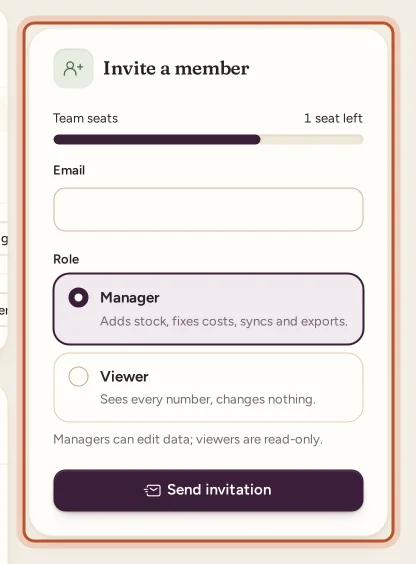
ProfitClerk invia l'invito via email e mostra il link in Condividi questo link di invito. Usa Copia link per inviarlo anche tu, per esempio in un messaggio. Il link scade dopo 7 giorni.
Invitare un membro nell'app
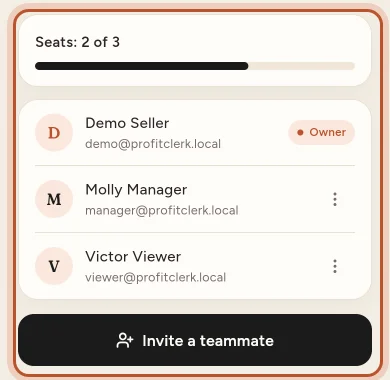
- Apri Altro › Membri del team.
- Tocca Invita un membro, inserisci l'email e scegli Manager («Aggiunge e modifica merce, costi, spese e viaggi») o Visualizzatore («Vede tutto, non modifica nulla»).
- Tocca Invita. L'invito è pronto e il link per unirsi è copiato: invialo alla persona.
Accettare un invito
La persona invitata apre il link e vede Unisciti a [area di lavoro]:
- Nessun account ProfitClerk: inserisce Il tuo nome e una Password (almeno 8 caratteri), la conferma e seleziona Crea account e unisciti.
- Accesso con un'altra email: le viene chiesto di accedere con l'indirizzo invitato.
- L'indirizzo appartiene già a un'altra area di lavoro: deve usare un'altra email, perché un account appartiene a una sola area di lavoro.
Una volta entrata, compare in Membri con il ruolo che hai scelto.
Inviti in sospeso
Gli inviti restano in Inviti in sospeso finché non vengono accettati, annullati o scadono. Ognuno mostra quando scade. Per ritirarne uno, seleziona Annulla. Un invito scaduto mostra Scaduto e non si può più usare; inviane uno nuovo.
Cambiare il ruolo di un membro
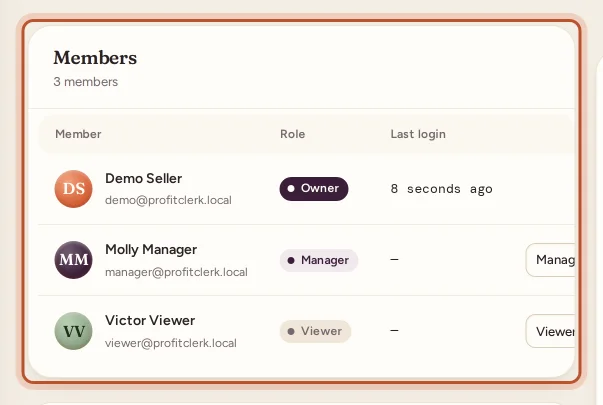
- Nella pagina Team, trova la persona in Membri.
- Scegli Manager o Visualizzatore nella colonna Ruolo e seleziona Salva.
Una conferma indica il nuovo ruolo. Il ruolo del proprietario non si può cambiare.
Rimuovere un membro
- Nella pagina Team, seleziona Rimuovi accanto alla persona (nell'app, aprila e rimuovila).
- Conferma la rimozione della persona dal team.
Il suo account viene eliminato e non può più accedere. Tutto ciò che ha aggiunto, come costi e spese, resta nell'area di lavoro. Il suo posto si libera. Rimuovere un membro funziona anche senza un piano attivo.
Senza un piano attivo
Se l'area di lavoro non ha un piano attivo, è in sola lettura per tutti, e non puoi invitare nuovi membri finché non ne scegli uno. Vedi Sola lettura senza piano.
Domande frequenti
Cosa può fare un manager che un visualizzatore non può?
I manager aggiungono e modificano merce, costi, spese, viaggi, costi delle etichette e resi, e possono sincronizzare gli ordini. I visualizzatori vedono tutto ma non modificano nulla.
Cosa può fare solo il proprietario?
Il proprietario gestisce piano e fatturazione, il team, gli account eBay, il profilo fiscale, la valuta e l'impostazione dell'email settimanale sull'utile.
Il proprietario occupa un posto del team?
No. I posti contano i membri che inviti. Vedi quanti sono usati e liberi nella pagina Team.
Per quanto tempo funziona un link di invito?
Sette giorni. Dopo risulta scaduto e puoi inviare un nuovo invito.
Una persona può stare in due aree di lavoro con la stessa email?
No. Un account appartiene a una sola area di lavoro. Se l'indirizzo appartiene già a un'altra area di lavoro, l'invito chiede di usare un'altra email.
Posso cambiare il proprietario dell'area di lavoro?
Non dalla pagina Team; il ruolo di proprietario non si può cambiare. Se l'attività cambia proprietà, contattaci scegliendo l'aiuto per il tuo account.
Grazie per avercelo detto.