Accedere con Google o Apple
Accedi o registrati a ProfitClerk con Apple o Google sul sito, con Apple o Google su iPhone e con Google su Android. Come vengono collegati gli account, Nascondi la mia email e le password.
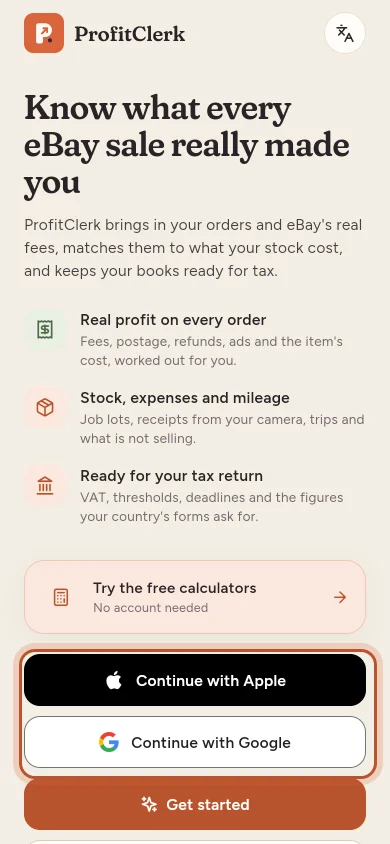
Puoi accedere a ProfitClerk con il tuo ID Apple sul sito e nell'app per iPhone e iPad, e con il tuo account Google sul sito, nell'app Android e nell'app per iPhone. È più veloce che scrivere una password e funziona per account nuovi ed esistenti.
| Dove | Pulsanti |
|---|---|
| Sito (pagine di accesso e registrazione) | Continua con Apple e Continua con Google |
| App Android | Continua con Google |
| App per iPhone e iPad | Continua con Apple e Continua con Google |
Accedere
- Nella pagina o schermata di accesso, seleziona Continua con Apple o Continua con Google (Android mostra solo Google).
- Scegli il tuo account nella finestra di Google o Apple e conferma.
- Se l'accesso in due passaggi è attivo, inserisci il codice di 6 cifre dell'app di autenticazione. Vedi Accesso in due passaggi.
Hai effettuato l'accesso. Sotto i pulsanti, oppure con la tua email ti permette ancora di usare email e password.
Registrarsi con Google o Apple
Se nessun account ProfitClerk usa ancora quell'indirizzo email:
- Seleziona la registrazione con Apple o Google (o Continua con Apple / Continua con Google).
- Vedi Crea il tuo account, con un messaggio che nessun account ProfitClerk usa ancora quell'indirizzo e che devi accettare i termini per creare account e area di lavoro.
- Spunta la casella per accettare i termini e seleziona Crea il mio account.
Vengono creati il tuo account e una nuova area di lavoro, come con la registrazione via email. L'indirizzo è già confermato da Google o Apple, quindi non c'è un'email di conferma. Come per ogni nuova area di lavoro, il passo successivo è scegliere il pass o un piano.
Se cambi idea, scegli l'opzione per registrarti in un altro modo.
Come vengono collegati gli account
- Stessa email di un account esistente: accedi a quell'account, e il tuo account Google o Apple viene collegato. La volta dopo ti trova anche se uno degli indirizzi cambia.
- Email diversa: ti viene proposto un nuovo account. Per usare invece l'account esistente, accedi con la sua email e password.
- Membri del team: se sei stato invitato in un'area di lavoro, puoi usare Google o Apple una volta che il tuo account esiste con l'indirizzo invitato.
«Nascondi la mia email» di Apple
Se scegli Nascondi la mia email registrandoti con Apple, Apple dà a ProfitClerk un indirizzo di inoltro privato che termina con privaterelay.appleid.com. Diventa l'email del tuo account, e Apple ti inoltra le nostre email.
Non ti serve mai conoscere quell'indirizzo: sul sito, seleziona Continua con Apple con lo stesso ID Apple e arrivi nello stesso account. Quando sta per essere creato un nuovo account con un indirizzo privato, la pagina di registrazione lo segnala.
Un indirizzo privato non può corrispondere a un account che hai già con il tuo indirizzo. Per usare Apple con quell'account, scegli Condividi la mia email nella finestra di Apple (con l'indirizzo di quell'account). Altrimenti, accedi con email e password di quell'account.
Password e account Google o Apple
Un account creato con Google o Apple non ha una password che conosci. Non ti serve per accedere in quel modo. Può essere utile per:
- accedere con la tua email, per esempio su un computer senza il tuo account Google
- confermare l'eliminazione dell'account o altri passaggi che chiedono la password
Usa Password dimenticata? con lo stesso indirizzo email per impostarne una. Vedi Password dimenticata. L'accesso con Google e Apple continua a funzionare.
Se non funziona
| Messaggio | Cosa fare |
|---|---|
| L'accesso con Google non ha funzionato. | Riprova, o accedi con email e password. |
| L'accesso con Apple non ha funzionato. | Riprova, o accedi con email e password. |
| Il browser ha bloccato la finestra di Google (o di Apple). | Consenti i pop-up per il sito ProfitClerk e riprova. |
| Questo accesso con Google (o con Apple) è scaduto. | Seleziona di nuovo Continua con Google (o Continua con Apple). |
| Questo modo di accedere non è disponibile. | Il pulsante è disattivato; accedi con la tua email. |
L'accesso con Google o Apple viene registrato nello storico degli accessi come qualsiasi altro. Vedi Accessi e sessioni.
Domande frequenti
Dove posso usare Accedi con Apple?
Sul sito ProfitClerk e nell'app per iPhone e iPad. L'app Android offre Continua con Google.
Mi sono registrato su iPhone con Apple e Nascondi la mia email. Come accedo dal sito?
Seleziona Continua con Apple sul sito e usa lo stesso ID Apple. Arrivi nello stesso account, senza dover mai conoscere l'indirizzo privato.
Ho già un account con la mia email. Google ne crea un secondo?
No. Se il tuo account Google o Apple usa lo stesso indirizzo email confermato, accedi al tuo account esistente e i due vengono collegati.
Mi serve ancora il codice dell'accesso in due passaggi?
Sì. Se l'accesso in due passaggi è attivo, ProfitClerk chiede il codice dell'app di autenticazione dopo Google o Apple.
Il mio account ha una password se mi sono registrato con Google?
Non una che conosci. Non ti serve per accedere con Google o Apple, ma puoi impostarne una in qualsiasi momento con «Password dimenticata?».
L'accesso con Google o Apple non apre nulla sul sito. Cosa c'è che non va?
Probabilmente il browser ha bloccato la finestra di Google o di Apple. Consenti i pop-up per questo sito e riprova.
Grazie per avercelo detto.