Accesso in due passaggi con un'app di autenticazione
Proteggi il tuo account ProfitClerk con l'accesso in due passaggi: collega un'app di autenticazione, salva i codici di recupero e accedi con un codice di 6 cifre dopo la password.
L'accesso in due passaggi aggiunge un secondo controllo quando accedi: dopo la password, inserisci un codice di 6 cifre da un'app di autenticazione sul telefono. Chi scopre la tua password non riesce comunque a entrare. Lo attivi sul sito in Impostazioni › Il tuo profilo › Accesso e sicurezza, o nell'app in Altro › Sicurezza e accesso.
Cosa ti serve
Un'app di autenticazione sul telefono, per esempio Google Authenticator, Microsoft Authenticator, 1Password o Authy. Funziona qualsiasi app che crea codici di 6 cifre basati sull'ora.
Attivarlo sul sito
- Apri Impostazioni e la scheda Il tuo profilo (o seleziona il tuo nome in fondo alla barra laterale).
- In Accesso e sicurezza, trova Accesso in due passaggi. Indica Disattivato.
- Seleziona Attiva l'accesso in due passaggi.
- Scansiona il codice QR con l'app di autenticazione. Se non riesci a scansionarlo, scrivi la chiave mostrata sotto.
- Scrivi il codice di 6 cifre mostrato dall'app e seleziona Attiva.
- Compaiono i codici di recupero. Salvali subito: scaricali, copiali in un gestore di password o stampali. Non vengono mostrati di nuovo.
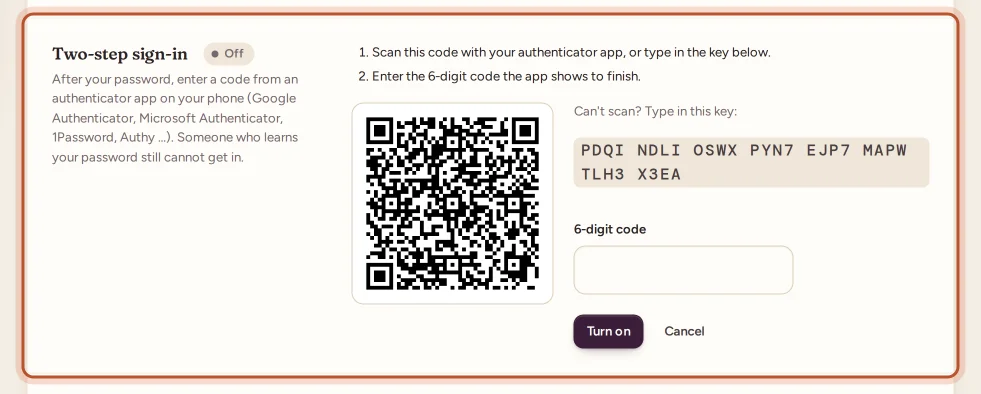
La sezione ora mostra Attivo, la data di attivazione e quanti codici di recupero restano. Se cambi idea durante la configurazione, seleziona Annulla.
Attivarlo nell'app
- Apri Altro › Sicurezza e accesso.
- Tocca Attiva l'accesso in due passaggi.
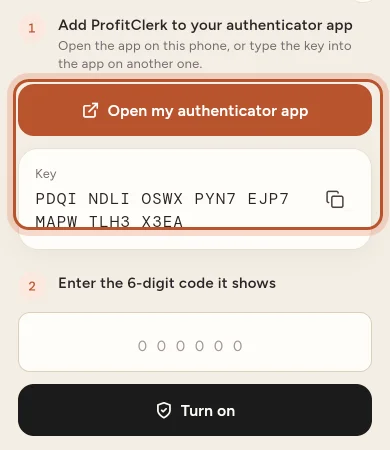
- Aggiungi ProfitClerk alla tua app di autenticazione: tocca Apri la mia app di autenticazione se è sullo stesso telefono, oppure Copia la chiave e scrivila nell'app su un altro dispositivo.
- Inserisci il codice a 6 cifre mostrato e tocca Attiva.
- Salva i codici di recupero con Copia tutti i codici, poi tocca Li ho salvati.
Accedere con l'accesso in due passaggi
- Accedi come al solito con email e password, o con Google o Apple.
- In Accesso in due passaggi, inserisci il codice di 6 cifre dell'app di autenticazione.
- Seleziona Accedi.
Hai qualche minuto per inserire il codice. Se ci metti troppo, devi accedere di nuovo.
Codici di recupero
Ricevi 8 codici di recupero. Ognuno ti fa accedere una volta al posto di un codice di autenticazione, per quando perdi o cambi telefono.
- Per usarne uno: al passaggio del codice, seleziona Hai perso il telefono? Usa un codice di recupero, scrivi un codice e seleziona Accedi. Per tornare indietro, seleziona Usa un codice dell'app.
- Per vedere quanti ne restano: guarda in Accesso e sicurezza (per esempio «6 codici di recupero rimasti»).
- Per crearne di nuovi: inserisci la password attuale accanto all'opzione dei nuovi codici di recupero e selezionala. I vecchi codici smettono subito di funzionare.
Nuovo telefono
La maggior parte delle app di autenticazione può trasferire i codici su un nuovo telefono. Se la tua non può, accedi con un codice di recupero, disattiva l'accesso in due passaggi e riattivalo con il nuovo telefono.
Disattivarlo
Sul sito, scrivi la password attuale accanto a Disattiva nella sezione dell'accesso in due passaggi e seleziona Disattiva. Nell'app, tocca Disattiva e inserisci la password. Lo storico degli accessi registra la modifica.
Hai perso telefono e codici di recupero?
Usa Contattaci e scegli l'aiuto per il tuo account. L'assistenza può reimpostare l'accesso in due passaggi dopo aver confermato che sei davvero tu. Poi puoi accedere solo con la password e dovresti riattivarlo con il nuovo telefono. Lo storico degli accessi indica che l'accesso in due passaggi è stato reimpostato dall'assistenza.
Vedi anche Accessi e sessioni per controllare dove è connesso il tuo account.
Domande frequenti
Quali app di autenticazione funzionano?
Qualsiasi app che crea codici di 6 cifre basati sull'ora, come Google Authenticator, Microsoft Authenticator, 1Password o Authy.
Ho perso il telefono. Come accedo?
Al passaggio del codice, scegli «Hai perso il telefono? Usa un codice di recupero» e inserisci uno dei codici di recupero salvati. Ogni codice funziona una volta. Poi configura di nuovo l'accesso in due passaggi sul nuovo telefono.
Il mio codice è sempre sbagliato. Perché?
I codici di autenticazione dipendono dall'ora. Controlla che il telefono imposti data e ora automaticamente, e inserisci il codice più recente prima che cambi.
L'accesso in due passaggi vale anche quando accedo con Google o Apple?
Sì. Dopo che Google o Apple ha confermato chi sei, ProfitClerk chiede comunque il codice dell'app di autenticazione.
Ho perso il telefono e i codici di recupero. E ora?
Contattaci scegliendo l'aiuto per il tuo account. L'assistenza può reimpostare l'accesso in due passaggi dopo aver confermato che sei davvero tu; poi puoi accedere con la password e riattivarlo.
Il proprietario dell'area di lavoro può obbligare il team a usare l'accesso in due passaggi?
No. Ogni persona lo attiva per il proprio account nel proprio profilo.
Grazie per avercelo detto.