Impostazioni delle notifiche ed email settimanale sull'utile
Scegli quali notifiche push di ProfitClerk ricevere su telefono e browser, attivale quando il telefono le blocca e attiva o disattiva l'email settimanale sull'utile.
ProfitClerk può inviarti notifiche push sul telefono e nel browser, per esempio per ogni vendita con il suo utile, i rimborsi, i pagamenti eBay e i problemi di sincronizzazione. Scegli quali ricevere sul sito in Impostazioni › Il tuo profilo › Notifiche, o nell'app in Altro › Notifiche. Il proprietario dell'area di lavoro riceve anche un'email settimanale sull'utile, che si può disattivare.
Scegliere quali notifiche ricevere
Nell'app:
- Apri Altro › Notifiche.
- Attiva o disattiva ogni notifica. La scelta viene salvata subito.
Le scelte valgono per questo telefono, gli altri dispositivi e il browser.
Sul sito:
- Apri Impostazioni e la scheda Il tuo profilo, poi scorri fino a Notifiche.
- Spunta le notifiche che vuoi e salva.
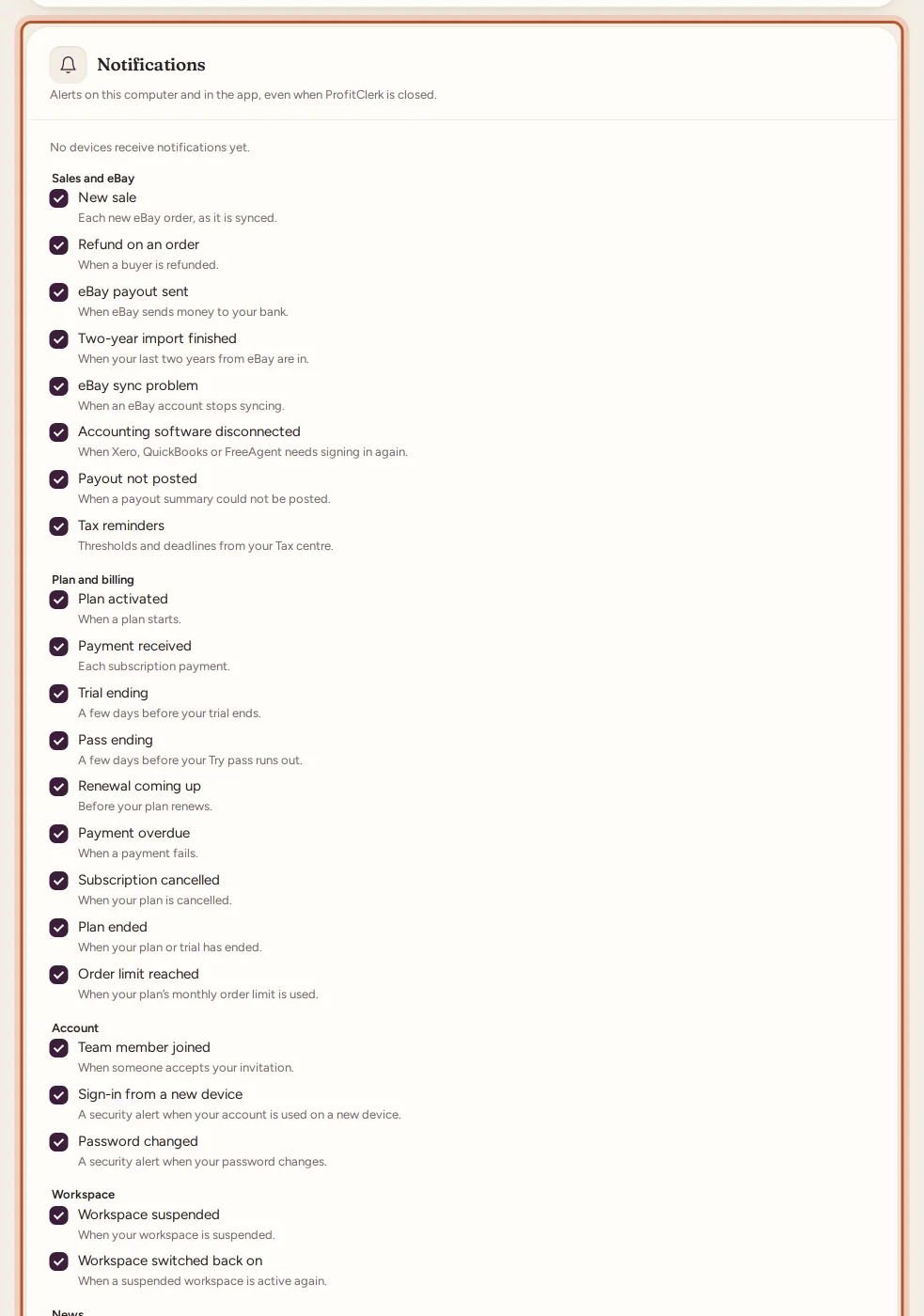
La scheda mostra anche quali dispositivi ricevono le notifiche, per esempio un browser e un iPhone o iPad.
Le notifiche che puoi ricevere
Vedi quelle che ti riguardano. Sono raggruppate così:
- Vendite ed eBay: nuova vendita (ogni nuovo ordine eBay, appena sincronizzato, con il posto in cui è riposto l'articolo quando il suo articolo di magazzino ha una posizione), rimborso su un ordine, pagamento eBay inviato, importazione di due anni completata, problema di sincronizzazione eBay, software di contabilità scollegato, pagamento non registrato e promemoria fiscali (soglie e scadenze dal centro fiscale).
- Piano e fatturazione: piano attivato, pagamento ricevuto, pass in scadenza, rinnovo in arrivo, pagamento scaduto, abbonamento annullato, piano terminato e limite di ordini raggiunto.
- Area di lavoro: membro del team aggiunto, area di lavoro sospesa e area di lavoro riattivata.
- Account: accesso da un nuovo dispositivo e password cambiata, due avvisi di sicurezza.
- Novità: novità e annunci, messaggi occasionali inviati a tutti.
Toccare una notifica apre il punto giusto dell'app, per esempio l'ordine di una nuova vendita.
Attivare le notifiche sul telefono
L'app non chiede mai da sola subito dopo l'installazione. Una volta nella Home, una finestra spiega a cosa servono le notifiche («Ogni vendita, con l'utile realizzato», «Rimborsi e pagamenti eBay» e così via). Tocca Attiva le notifiche e consentile nella finestra del telefono. Non ora chiede di nuovo più tardi.
Se hai detto di no, Altro › Notifiche mostra Le notifiche sono disattivate su questo telefono:
- Tocca Attiva, o su iPhone Apri Impostazioni.
- Su iPhone: Impostazioni › ProfitClerk › Notifiche, e consenti le notifiche.
- Su Android: Impostazioni › App › ProfitClerk › Notifiche, e consentile.
Torna nell'app e iniziano a funzionare. Per saperne di più sulle notifiche nell'app, vedi Notifiche nell'app.
Attivare le notifiche nel browser
Nella scheda Notifiche del sito, la riga di questo browser indica se le notifiche sono attive. Seleziona Attiva e consentile quando il browser lo chiede.
- Se dice che il browser blocca le notifiche, consentile nelle impostazioni del sito ProfitClerk nel browser, poi ricarica la pagina.
- Su un iPhone, aggiungi prima il sito ProfitClerk alla schermata Home; Safari mostra le notifiche solo per i siti aggiunti lì.
Seleziona Disattiva per fermare le notifiche solo in questo browser.
L'email settimanale sull'utile
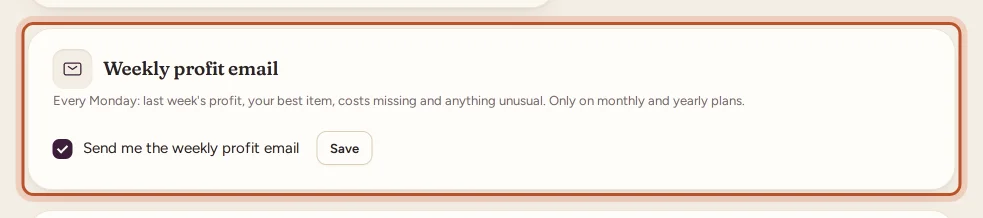
Ogni lunedì il proprietario dell'area di lavoro riceve un'email con l'utile della settimana scorsa confrontato con quella prima, vendite, ordini e margine, l'articolo migliore, le vendite ancora senza costo dell'articolo e tutto ciò che è insolito (per esempio un account eBay che non si sincronizza più, o vendite in perdita).
Viene inviata finché l'area di lavoro ha un piano mensile o annuale. Non viene inviata con il pass, dopo la fine di un piano, o quando non ci sono account eBay né vendite.
Per attivarla o disattivarla (solo proprietario):
- Sito: apri Impostazioni (scheda Area di lavoro ed eBay), trova Email settimanale sull'utile, spunta o togli la spunta all'invio e seleziona Salva.
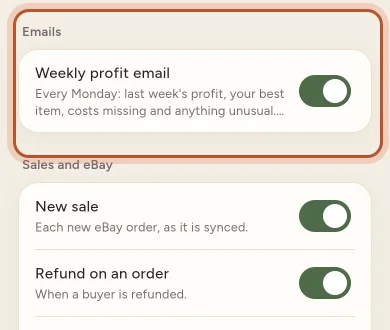
- App: Altro › Notifiche, poi Email settimanale sull'utile sotto Email.
Le email che ricevi sempre
Alcune email fanno parte del funzionamento dell'account e vengono inviate qualunque cosa tu scelga qui: ricevute, avvisi di rinnovo e pagamento al proprietario, inviti al team, link per reimpostare la password ed email di sicurezza su nuovi accessi e cambi di password. Vedi Accessi e sessioni.
Domande frequenti
Le mie scelte valgono per ogni dispositivo?
Sì. Le notifiche che attivi o disattivi valgono per questo telefono, gli altri dispositivi e il browser.
Perché non ricevo notifiche sul telefono?
Il telefono stesso potrebbe bloccarle. Apri Altro › Notifiche; se dice che le notifiche sono disattivate su questo telefono, tocca Attiva o Apri Impostazioni e consentile per ProfitClerk.
Chi riceve l'email settimanale sull'utile?
Il proprietario dell'area di lavoro, ogni lunedì, finché l'area di lavoro ha un piano mensile o annuale. Non viene inviata con il pass né dopo la fine di un piano.
Posso disattivare l'email settimanale sull'utile?
Sì. Il proprietario la disattiva in Impostazioni › Email settimanale sull'utile sul sito, o in Altro › Notifiche › Email nell'app.
Posso disattivare gli avvisi di sicurezza?
Ogni notifica push, compreso l'accesso da un nuovo dispositivo, si può disattivare. Le email di sicurezza su nuovi accessi e cambi di password vengono comunque inviate, così ti accorgi se qualcun altro usa il tuo account.
Grazie per avercelo detto.