Przewodnik po Przeglądzie i ekranie Start w aplikacji
Poznaj Przegląd na stronie i ekran Start w aplikacji: zysk netto, zakres dat, zysk dzienny, ostatnie 12 miesięcy i pewność kosztów.
Przegląd na stronie i Start w aplikacji najpierw odpowiadają na jedno pytanie: ile zarobiłeś? Duża liczba to twój zysk netto za okres: sprzedaż minus opłaty eBay, wysyłka, koszty towaru i zwroty pieniędzy. Cała reszta strony wyjaśnia, skąd ta liczba się wzięła.
Przegląd na stronie
Otwórz Przegląd na górze menu bocznego.
Zakres dat i Synchronizuj teraz
Na górze dwa pola dat i przycisk Zastosuj ustawiają okres. Przy pierwszym otwarciu strona pokazuje ostatnie 7 dni, łącznie z dzisiejszym.
Synchronizuj teraz od razu pyta eBay o nowe i zmienione zamówienia, zamiast czekać na następną automatyczną synchronizację (co 15 minut). Mała strzałka obok otwiera Zaimportuj ponownie pominięte zamówienia, aby uzupełnić luki po awarii. Zobacz Ponowny import pominiętych zamówień.
Widok kosztów i SKU
Przełącznik Widok kosztów wybiera Średnia lub FIFO dla wszystkich kosztów i zysków na stronie. Zobacz Średni koszt czy FIFO. Pole SKU zawęża całą stronę do jednego towaru; Wyczyść wraca do wszystkich SKU.
Najważniejsze liczby
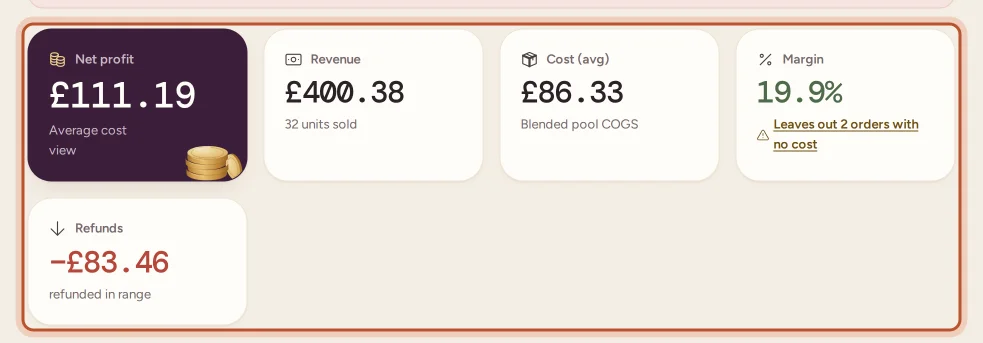
- Zysk netto: co zostaje po wszystkich kosztach, w wybranym widoku kosztów.
- Przychód: ile zapłacili kupujący, z liczbą sprzedanych sztuk.
- Koszt: koszt sprzedanego towaru.
- Marża: zysk ÷ przychód. Zamówienia bez kosztu towaru są pomijane; ostrzeżenie podaje ich liczbę.
- Zwroty: pieniądze zwrócone w danym okresie.
Jeśli niektóre zamówienia nie mają kosztu towaru, informuje o tym komunikat nad liczbami, z przyciskiem Napraw, aby je otworzyć.
Ostatnie 12 miesięcy
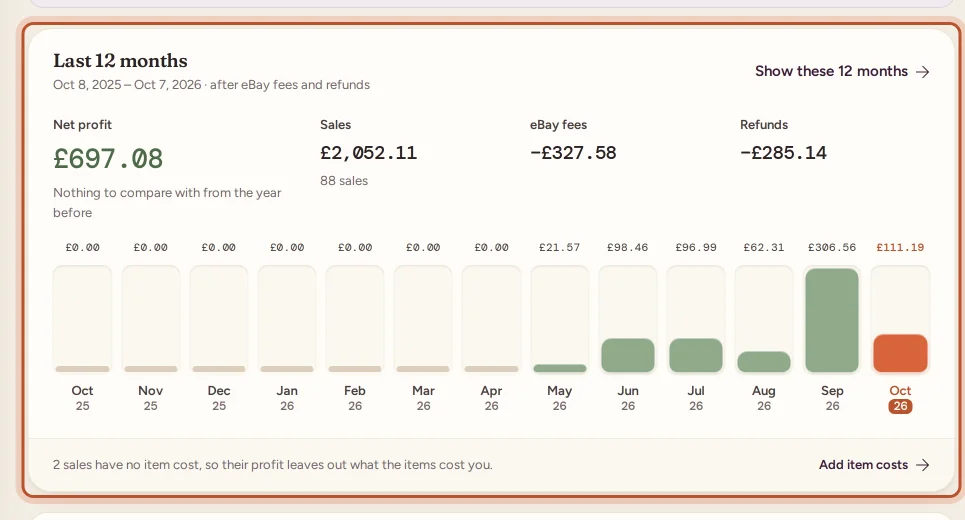
Ta karta pokazuje zysk netto, sprzedaż, opłaty eBay i zwroty z ostatnich 12 miesięcy na tle 12 wcześniejszych miesięcy, ze słupkiem dla każdego miesiąca. Pokaż te 12 miesięcy ustawia całą stronę na ten rok. Pełne dane pojawią się, gdy zaimportujesz dwa lata historii.
Pewność kosztów
Pewność kosztów pokazuje, jaka część zysku z tego miesiąca opiera się na kosztach potwierdzonych, szacowanych lub brakujących, np. kosztach etykiet przyjętych na podstawie opłaty za wysyłkę zapłaconej przez kupującego albo sprzedaży bez kosztu towaru. Sprawdź otwiera zamówienia, których to dotyczy.
Ten tydzień, ostatnia sprzedaż i zwroty
- Ten tydzień: dzienny zysk netto jako słupki, z wyróżnionym dniem dzisiejszym, Sumą tygodnia i twoim najlepszym dniem.
- Ostatnia sprzedaż: najnowsza sprzedaż z SKU, ilością, kosztem i zyskiem. Wszystkie zamówienia otwiera stronę Zamówienia.
- Ostatnie zwroty: najnowsze zwroty pieniędzy z ich datą.
Prawa kolumna
- Miesięczny cel zysku: zysk netto z tego miesiąca na tle twojego celu, z tym, ile jeszcze brakuje. Zobacz Ustaw miesięczny cel zysku.
- Dziś: dotychczasowy zysk netto z dzisiaj i dzisiejsza sprzedaż.
- Połączenie z eBayem: aktywne konto eBay, czy jest połączone i kiedy ostatnio się synchronizowało. Otwórz Ustawienia prowadzi do kont eBay.
- Wykorzystanie planu: jak blisko jesteś limitów planu i kiedy licznik zamówień się wyzeruje.
Na górze mogą się też pojawić komunikaty: trwający import dwóch lat, bliski limit planu albo najbliższy termin podatkowy.
Start w aplikacji
Start to pierwsza karta. Na górze okrągły przycisk ze strzałkami to Synchronizuj teraz, a + otwiera szybkie dodawanie (koszt towaru, partia towaru, wydatek, przejazd i inne).
- Pierwsze kroki: w nowym obszarze roboczym cztery kroki konfiguracji. Zobacz Twoja lista kontrolna na pierwszy dzień.
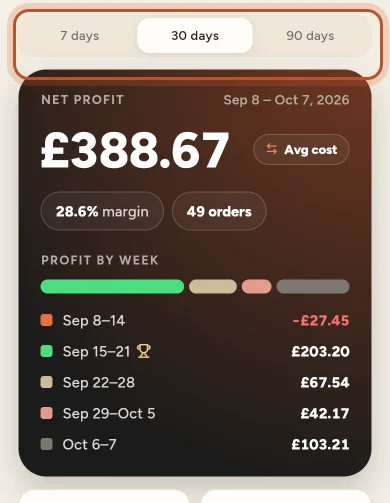
- Przełącznik okresu: 7 dni, 30 dni lub 90 dni.
- Karta Zysk netto: zysk za okres z marżą i liczbą zamówień, etykietą metody kosztów (średni koszt lub FIFO) i zyskiem w podziale na tygodnie (na dni przy 7 dniach, na miesiące przy 90).
- Kafelki: Przychód, Opłaty eBay, Zwroty i Sprzedane sztuki.
- Miesięczny cel zysku: zysk z tego miesiąca na tle celu albo Ustaw miesięczny cel zysku. Zobacz Ustaw miesięczny cel zysku.
- Zysk dziennie: wykres zysku z każdego dnia.
- Ostatnie 12 miesięcy: twój rok na tle poprzedniego.
- Na ile pewne są te koszty?: podsumowanie pewności kosztów.
- Ostatnia sprzedaż: stuknij, aby otworzyć zamówienie; Cała sprzedaż otwiera kartę Sprzedaż.
- Niski stan: towary, które się kończą, z liczbą pozostałych sztuk.
- Wykorzystanie planu: liczniki twojego planu.
Przeciągnij w dół, aby odświeżyć. Bez internetu Start pokazuje dane z ostatniego połączenia i o tym informuje. Zobacz Ekran Start w aplikacji – objaśnienie.
Często zadawane pytania
Jaki okres pokazuje Przegląd po otwarciu?
Strona pokazuje ostatnie 7 dni, łącznie z dzisiejszym. Inne daty wybierzesz dwoma polami dat i przyciskiem Zastosuj. W aplikacji przełączasz Start między 7, 30 i 90 dniami.
Dlaczego moja marża opiera się na mniejszej liczbie zamówień niż liczba sprzedaży?
Zamówienia bez kosztu towaru poprawiałyby sztucznie marżę, więc są z niej wyłączone. Karta marży podaje, ile ich pominięto, i do nich odsyła.
Czym różni się Średnia od FIFO na Przeglądzie?
To dwa sposoby wyceny sprzedanego towaru. Średnia używa uśrednionego kosztu wszystkich sztuk towaru; FIFO najpierw używa kosztu najstarszych sztuk. Przełączenie zmienia koszty i zysk, nigdy sprzedaż ani opłaty.
Dlaczego nie widać karty Ostatnie 12 miesięcy?
Pojawia się, gdy jest sprzedaż z ostatnich 12 miesięcy, i jest ukryta, gdy filtrujesz Przegląd po jednym SKU. Zaimportuj dwa lata historii, aby uzupełnić też poprzedni rok.
Czy członkowie zespołu widzą ten sam Przegląd?
Tak. Wszyscy w obszarze roboczym widzą te same liczby. Obserwatorzy nie widzą przycisku Synchronizuj teraz, bo nie mogą niczego zmieniać.
Dziękujemy za informację.