Ekran Start w aplikacji – objaśnienie
Co pokazuje każda część ekranu Start w aplikacji: zysk netto z 7, 30 lub 90 dni, zysk tygodniowy, kafelki, komunikaty, ostatnie 12 miesięcy i najnowszą sprzedaż.
Start to pierwsza karta aplikacji. Pokazuje zysk netto z ostatnich 7, 30 lub 90 dni, jak ten zysk narastał tydzień po tygodniu, stojące za nim wpływy i wydatki oraz wszystko, co wymaga uwagi, na przykład sprzedaż bez kosztu towaru.
Na górze widać powitanie i nazwę obszaru roboczego. Przycisk z okrągłymi strzałkami synchronizuje z eBay, a przycisk + otwiera szybkie dodawanie.
Karta zysku netto
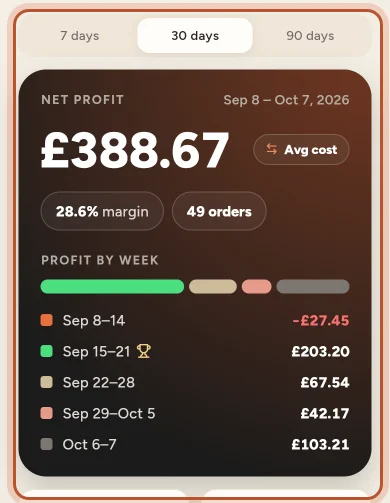
- Wybór okresu. Nad kartą wybierz 7 dni, 30 dni lub 90 dni. Daty okresu są w prawym górnym rogu karty.
- Zysk netto. Duża liczba to wynik sprzedaży na eBay po opłatach eBay, wysyłce, zwrotach pieniędzy i koszcie towarów. Przy wczytywaniu liczba narasta.
- Oznaczenie metody kosztu. Obok liczby małe oznaczenie mówi Średni koszt lub Koszt FIFO. Stuknij je, aby zmienić sposób liczenia kosztów towarów. Każda wartość zysku w aplikacji się do niego stosuje. Zobacz Przełączanie między średnim kosztem a FIFO w aplikacji.
- Marża i zamówienia. Pod liczbą marża i liczba zamówień.
- Zysk tygodniowo. Pasek podzielony na części okresu: dni przy 7 dniach, tygodnie przy 30 dniach i miesiące przy 90 dniach. Część z największym zyskiem jest zielona i dostaje puchar, więc najlepszy tydzień widać od razu.
Kafelki
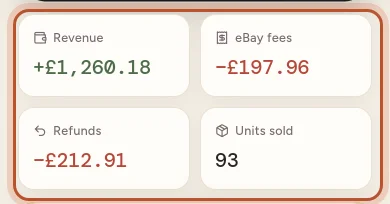
Cztery kafelki pokazują, co stoi za zyskiem: Przychód (wpływy, na zielono), Opłaty eBay i Zwroty (wydatki, na czerwono) oraz Sprzedane sztuki.
Miesięczny cel zysku
Pod kafelkami karta Miesięczny cel zysku porównuje zysk z bieżącego miesiąca kalendarzowego z celem, z paskiem, osiągniętym procentem i informacją, czy idzie zgodnie z planem. Nie ma jeszcze celu? Stuknij Ustaw miesięczny cel zysku. Właściciele i menedżerowie zmieniają go ołówkiem na karcie. Zobacz Ustaw miesięczny cel zysku i śledź go.
Komunikaty
Komunikaty pojawiają się tylko wtedy, gdy są ważne:
- Zamówienia bez kosztu towaru. Ich zysk jest zawyżony, więc nie wliczają się do marży. Stuknij Pokaż je, aby otworzyć Sprzedaż z filtrem na te zamówienia.
- Brak połączenia. Aplikacja pokazuje liczby z ostatniego połączenia. Stuknij Spróbuj ponownie, gdy wróci zasięg.
- Twój obszar roboczy jest tylko do odczytu. Plan się zakończył: wszystko nadal jest dostępne, ale nowe zamówienia nie synchronizują się, dopóki nie zostanie wybrany plan.
- eBay nie jest połączony. Stuknij Połącz z eBayem, aby połączyć konto.
- Importujemy Twoje ostatnie dwa lata z eBay. Podczas importu z dwóch lat karta pokazuje postęp.
Nowe obszary robocze widzą też kartę Pierwsze kroki: wybór planu, połączenie z eBayem, ustawienie kraju i podatków oraz dodanie kosztu towaru w magazynie.
Zysk dziennie
Wykres słupkowy z jednym słupkiem na każdy dzień okresu, zielonym nad linią i czerwonym dla dnia ze stratą. Dotknij słupka, aby zobaczyć datę i zysk z tego dnia.
Ostatnie 12 miesięcy
Karta Ostatnie 12 miesięcy porównuje zysk z poprzednimi 12 miesiącami, na przykład „Wzrost o 12,5% wobec poprzednich 12 miesięcy”, z przychodem, opłatami i zwrotami poniżej. Jeśli część sprzedaży nie ma kosztu towaru albo import z dwóch lat jeszcze trwa, karta o tym informuje.
Jak pewne są te koszty?
Gdy w okresie jest sprzedaż, karta Pewność kosztów pokazuje, jaka część zysku opiera się na potwierdzonych kosztach, a jaka na szacowanych lub brakujących, z liczbą zamówień na każdym poziomie.
Ostatnia sprzedaż i niski stan
Ostatnia sprzedaż wymienia najnowsze sprzedaże z zyskiem z każdej i ceną sprzedaży. Stuknij jedną, aby otworzyć zamówienie, albo Cała sprzedaż, aby przejść do karty Sprzedaż. Niski stan wymienia towary, które się kończą, z liczbą pozostałych sztuk. Stuknij Cały magazyn, aby otworzyć kartę Magazyn.
Na samym dole Wykorzystanie planu pokazuje wskaźniki limitów planu, na przykład zamówień w tym miesiącu.
Progi i konfetti
Gdy zysk z ostatnich 12 miesięcy przekroczy próg (100, 250, 500, 1000 i tak dalej aż do 1 miliona w twojej walucie), na ekranie pojawia się konfetti i komunikat „Kamień milowy! Twój zysk z ostatnich 12 miesięcy wyniósł …”. Każdy próg jest świętowany raz na każdym telefonie, a słabszy miesiąc nigdy go nie odbiera. Jeśli telefon ma włączone ograniczenie ruchu, aplikacja nie wyświetla animacji.
Aktualność ekranu Start
Przeciągnij ekran w dół, aby go odświeżyć. Start odświeża się też sam po powrocie do aplikacji po ponad dwóch minutach.
Często zadawane pytania
Dlaczego zysk netto na ekranie Start różni się od karty Finanse?
Start pokazuje zysk ze sprzedaży na eBay z ostatnich 7, 30 lub 90 dni. Rachunek zysków i strat na karcie Finanse odejmuje też wydatki firmowe, przejazdy i opłaty za sklep oraz używa okresu raportu wybranego na tej karcie.
Co oznacza zielony fragment paska Zysk tygodniowo?
To najlepsza część okresu: tydzień (albo dzień czy miesiąc) z największym zyskiem. Dostaje też mały puchar.
Dlaczego na ekranie pojawiło się konfetti?
Zysk z ostatnich 12 miesięcy właśnie przekroczył próg, na przykład 100, 1000 lub 10 000 w twojej walucie. Każdy próg jest świętowany raz na konto na każdym telefonie.
Skąd komunikat o zamówieniach bez kosztu towaru?
Niektóre sprzedaże w okresie nie mają kosztu towaru, więc ich zysk jest zawyżony. Nie wliczają się do marży, dopóki nie dodasz kosztu. Stuknij Pokaż je, aby zobaczyć te sprzedaże.
Jak sprawić, by ekran Start pobrał najnowszą sprzedaż?
Przeciągnij ekran w dół, aby go odświeżyć. Aby od razu poprosić eBay o nowe zamówienia, stuknij przycisk z okrągłymi strzałkami na górze, a potem Synchronizuj teraz.
Dziękujemy za informację.