Sprzedaż i zamówienia w aplikacji
Wyszukuj i filtruj sprzedaż z eBay w aplikacji, otwieraj pełne rozbicie zysku zamówienia, dodawaj koszt towaru, poprawiaj wysyłkę i zapisuj zwroty z telefonu.
Karta Sprzedaż pokazuje każde zamówienie z eBay z zyskiem po wszystkich kosztach. Stuknij zamówienie, aby zobaczyć, skąd wziął się ten zysk, pozycja po pozycji, oraz dodać koszt towaru, zmienić wysyłkę lub zapisać zwrot, wszystko z telefonu.
Lista sprzedaży
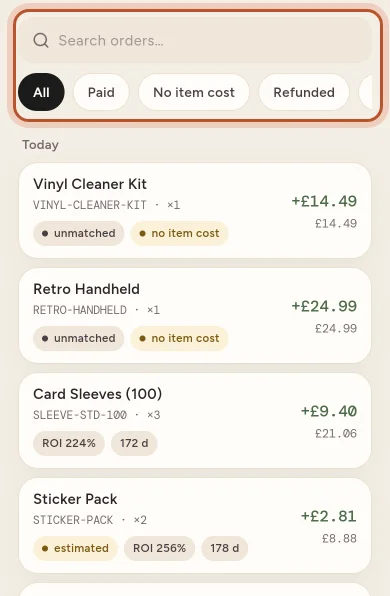
Każde zamówienie pokazuje nazwę towaru, SKU i liczbę sztuk, po prawej zysk (zielony, a czerwony przy stracie) z ceną sprzedaży pod spodem oraz małe oznaczenia, jak ROI i liczba dni do sprzedaży. Zamówienia są pogrupowane według dni, z Dziś i Wczoraj na górze.
Oznaczenia ostrzegają, gdy coś wymaga sprawdzenia: brak kosztu towaru, koszt szacowany, zwrócone, częściowy zwrot lub nieprzypisane.
Wyszukiwanie i filtry
- Szukaj zamówień… znajduje zamówienie po towarze, SKU, kupującym lub numerze zamówienia.
- Filtry na górze zawężają listę: Wszystkie, Opłacone, Bez kosztu towaru, Zwrócone (zwrot pieniędzy), Częściowe, Zwrócone (zwrot towaru) i Nieprzypisane.
Przeciągnij listę w dół, aby ją odświeżyć. Kolejne zamówienia wczytują się podczas przewijania.
Przyciski na górze
- Przycisk z furgonetką otwiera Do wysłania: paczki z kosztami etykiet i opłaty za etykiety eBay do sprawdzenia. Zobacz Etykiety eBay kupione hurtowo.
- Strzałka zwrotu otwiera Zwroty: zwroty czekające na ciebie na eBay, towary do zapisania po powrocie oraz wskaźnik zwrotów i ich przyczyny dla każdego produktu. Zobacz Zwroty z eBay i twój wskaźnik zwrotów.
- Przycisk z suwakami otwiera Koszt towaru, gdzie wybierasz Średni koszt lub Pierwsze weszło, pierwsze wyszło (FIFO) dla wszystkich liczb, oraz Eksportuj (CSV).
Strona zamówienia
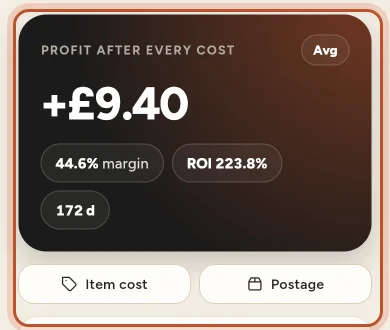
Na górze są towar, SKU, liczba sztuk i data sprzedaży, a potem karta Zysk po wszystkich kosztach z marżą, ROI i liczbą dni do sprzedaży.
Małe oznaczenie Śr. lub FIFO na tej karcie zmienia metodę kosztu tylko dla tego zamówienia, aby można było porównać. Nie zmienia pozostałych liczb.
Niżej:
- Rozbicie finansowe: wpływy (cena towaru, wysyłka zapłacona przez kupującego) i wydatki (opłaty eBay, etykieta wysyłkowa, opakowanie, koszt towaru, zwroty pieniędzy), każda grupa z sumą częściową, a potem Zysk netto. Koszt szacowany zamiast potwierdzonego ma oznaczenie. Wiersz etykiety mówi, skąd wziął się jej koszt.
- Zwroty: co wróciło i co się z tym stało.
- Zapisy finansowe, Z eBaya: transakcje zapisane przez eBay dla zamówienia, z kwotą netto. Odśwież z eBay pobiera je ponownie.
- Zamówienie i kupujący: numer zamówienia eBay (stuknij przycisk kopiowania na górze, aby go skopiować), konto eBay, kupujący i adres dostawy.
Dodawanie lub zmiana kosztu towaru
Jeśli zamówienie nie ma kosztu towaru, komunikat mówi Brak zapisanego kosztu towaru: jego zysk pomija to, ile kosztował towar, więc jest zawyżony.
- Stuknij Dodaj koszt towaru w komunikacie albo przycisk Koszt towaru.
- Wpisz Koszt jednostkowy: ile kosztowała jedna sztuka.
- Stuknij Zapisz.
To zmienia tylko zysk z tej sprzedaży. Aby przyszła sprzedaż tego samego SKU miała koszt, dodaj pozycję na karcie Magazyn. Zobacz Sprzedaż bez kosztu towaru i jak ją poprawić.
Zmiana wysyłki i opakowania
Stuknij Wysyłka, aby ustawić koszt Etykiety wysyłkowej i Opakowania dla zamówienia. Zostaw koszt etykiety pusty, aby wrócić do trybu automatycznego: etykiety eBay, a w przeciwnym razie wysyłka zapłacona przez kupującego.
Zapisywanie zwrotu
- W sekcji Zwroty stuknij Zapisz zwrot.
- Wybierz Co się stało: Wróciło na stan (do ponownej sprzedaży; sztuki wracają na półkę), Wróciło niesprzedawalne (koszt towaru pozostaje stratą) lub Nie odesłano (kupujący go zatrzymał).
- Wpisz Sztuki, ewentualną Zapłaconą przez Ciebie wysyłkę zwrotną, Datę i Notatkę, a potem stuknij Zapisz zwrot.
Wróciło na stan wymaga, aby pozycja była w magazynie pod tym samym SKU. Aby cofnąć zwrot, stuknij Cofnij obok niego.
Często zadawane pytania
Jak znaleźć sprzedaż bez kosztu towaru?
Na karcie Sprzedaż stuknij filtr Bez kosztu towaru. Możesz też stuknąć Pokaż je w komunikacie na ekranie Start. Ich zysk jest zawyżony, dopóki nie dodasz kosztu.
Czy dodanie kosztu towaru do zamówienia zmienia mój magazyn?
Nie. Koszt towaru w zamówieniu zmienia tylko zysk z tej sprzedaży. Aby ustawić koszt dla przyszłej sprzedaży tego samego SKU, dodaj lub uzupełnij pozycję w Magazynie.
Do czego służy oznaczenie Śr. lub FIFO w zamówieniu?
Zmienia metodę kosztu tylko dla tego zamówienia, aby porównać jego zysk przy średnim koszcie i przy FIFO. Ustawienie dla wszystkich liczb jest pod przyciskiem z suwakami na karcie Sprzedaż albo w oznaczeniu na ekranie Start.
Co się stanie, gdy wyczyszczę koszt etykiety wysyłkowej?
Zamówienie wraca do trybu automatycznego: opłata za etykietę eBay, jeśli jest, a w przeciwnym razie wysyłka zapłacona przez kupującego.
Dlaczego zamówienie ma oznaczenie Nieprzypisane?
Jego SKU nie pasuje do żadnej pozycji w magazynie, więc nie znaleziono kosztu. Dodaj pozycję w Magazynie z tym samym SKU co na eBay albo ustaw koszt towaru w zamówieniu.
Czy mogę wyeksportować sprzedaż z aplikacji?
Tak. Na karcie Sprzedaż stuknij przycisk z suwakami i Eksportuj (CSV). Plik pobierze się w przeglądarce, z bieżącym wyszukiwaniem i filtrem.
Dziękujemy za informację.