Szybkie dodawanie: towar, partie, wydatki i przejazdy
Przycisk + w aplikacji kilkoma stuknięciami dodaje towar, partię towaru, wydatek ze zdjęciem paragonu lub przejazd albo sprawdza cenę przed zakupem lub wystawieniem.
Stuknij czarny przycisk + na górze ekranów Start, Magazyn lub Finanse, aby otworzyć Dodaj coś. Stamtąd dodasz towar, partię towaru, wydatek lub przejazd albo sprawdzisz cenę, bez szukania po kartach. Każdy wybór otwiera formularz; po zapisaniu wracasz tam, gdzie była otwarta aplikacja.
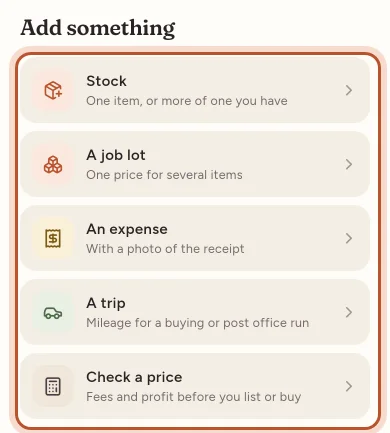
Towar: jedna rzecz lub więcej sztuk tej, którą masz
Użyj Towar dla jednego kupionego produktu.
- Wpisz SKU. Użyj tego samego SKU co w ofercie eBay, aby sprzedaż znalazła ten koszt. Jeśli SKU jest już na stanie, aplikacja to pokaże: zapisanie doda sztuki do tej pozycji.
- Wpisz Nazwę produktu, Ilość i Łączny koszt: ile zapłacono za wszystkie sztuki, z dostawą. Aplikacja pokazuje koszt jednej sztuki podczas wpisywania.
- Opcjonalnie uzupełnij Datę zakupu, Gdzie kupiono (sklep, pchli targ, aukcja lub dostawca, z czego korzysta raport Źródła zakupu) oraz Półkę lub miejsce.
- Stuknij Zapisz w magazynie.
Partia towaru: jedna cena za kilka rzeczy
Użyj Partia towaru dla pudła z aukcji, likwidacji mieszkania lub każdego zakupu, w którym jedna cena obejmowała kilka rzeczy.
- W sekcji Zakup wpisz kwotę Zapłacono łącznie (z ewentualną opłatą aukcyjną), Datę zakupu, miejsce zakupu i opcjonalnie Numer paragonu lub partii.
- Wybierz Podział ceny:
- Według ceny sprzedaży: rzeczy, które sprzedadzą się drożej, przejmują większą część kosztu. Najuczciwsze przy mieszanych partiach.
- Po równo na sztukę: każda sztuka dostaje taką samą część.
- Wpiszę każdy koszt: wpisujesz każdy koszt, a ich suma musi równać się zapłaconej kwocie.
- W sekcji Co zawierała dodaj każdą rzecz z SKU, nazwą, ilością i, przy pierwszej opcji, Ceną sprzedaży (za szt.). Każda rzecz pokazuje Jego część.
- Stuknij Zapisz zakup.
Zobacz Partie towaru: jedna cena za kilka rzeczy, aby dowiedzieć się, jak działa podział.
Wydatek ze zdjęciem paragonu
- Wybierz Kategorię i wpisz Datę zapłaty, Opis (na przykład „Koperty wysyłkowe, 500 szt.”), komu Zapłacono do i Zapłaconą kwotę.
- Jeśli tylko część dotyczyła firmy, ustaw Użytek firmowy w procentach.
- Jeśli firma jest zarejestrowana do VAT lub GST, wpisz zawarty podatek albo stuknij przycisk Oblicz według …%, aby go wyliczyć.
- W sekcji Paragon stuknij Zrób zdjęcie lub Wybierz zdjęcie. Urząd skarbowy może poprosić o paragony, więc warto przechowywać je przy wydatku.
- Dla czynszu, oprogramowania lub abonamentu telefonicznego ustaw Powtarzanie (co tydzień, miesiąc, 3 miesiące lub rok). Wydatek będzie wtedy dodawany w każdym terminie.
- Stuknij Zapisz wydatek.
Przejazd: kilometry za zakupy lub wyjazd na pocztę
To otwiera Przejazdy z nowym przejazdem do wypełnienia: data, Cel służbowy (na przykład „Zakupy na pchlim targu”), Skąd, Dokąd i Dystans w jedną stronę. Zaznacz tam i z powrotem, aby policzyć dystans podwójnie. Stuknij Zapisz przejazd. Przejazd jest odejmowany od zysku według stawki za kilometr w twoim kraju lub według własnej stawki. Zobacz Ewidencja przejazdów firmowych i ich wartość.
Sprawdzanie ceny: opłaty i zysk przed wystawieniem lub zakupem
To otwiera Kalkulator okazji. Wpisz Cenę zakupu, Cenę sprzedaży, wysyłkę i inne koszty, a pokaże Cenę progu rentowności, cenę dla docelowego zysku, marży lub ROI oraz Maksymalną cenę zakupu, przy której cel jest nadal osiągalny. Może używać Moich własnych opłat (z ostatnich sprzedaży) albo opublikowanych opłat twojej witryny eBay. Nic nie jest zapisywane.
Kto może korzystać z szybkiego dodawania
Właściciele i menedżerowie mogą dodawać wszystko. Obserwatorzy widzą liczby, ale nie mogą niczego dodawać ani zmieniać, więc zapisywanie u nich nie działa. Na ekranach Start i Magazyn przycisk + jest dla obserwatorów ukryty.
Często zadawane pytania
Gdzie jest przycisk +?
To czarny okrągły przycisk w prawym górnym rogu ekranów Start, Magazyn i Finanse. Jest dostępny dla właścicieli i menedżerów; obserwatorzy nie mogą niczego dodawać.
Co jeśli dodam towar z SKU, które już mam?
Aplikacja poinformuje, że pozycja jest już na stanie i ile sztuk masz. Zapisanie doda nowe sztuki jako uzupełnienie, po cenie zapłaconej tym razem.
Czy towar kupiony do odsprzedaży wpisuje się jako wydatek?
Nie. Dodaj go jako towar lub partię towaru, aby liczył się jako koszt tego, co sprzedajesz. Wydatki to na przykład opakowania, oprogramowanie, wysyłka i dojazdy.
Czy Sprawdź cenę coś zapisuje?
Nie. Otwiera Kalkulator okazji, który wylicza opłaty, cenę progu rentowności i zysk dla rozważanej ceny. Nic nie jest zapisywane w sprzedaży ani w magazynie.
Czy mogę dołączyć paragon później?
Tak. Otwórz wydatek w Finanse › Wydatki, stuknij go, aby edytować, i zrób lub wybierz zdjęcie. Filtr Bez paragonu pokazuje wydatki, którym go jeszcze brakuje.
Dziękujemy za informację.