Pięć kart aplikacji
Aplikacja ProfitClerk ma pięć kart (Start, Sprzedaż, Magazyn, Finanse i Więcej). Co jest na każdej i gdzie znaleźć koszty, raporty, ustawienia i pomoc.
Aplikacja ma pięć kart na dole ekranu: Start, Sprzedaż, Magazyn, Finanse i Więcej. Start to zysk w skrócie, Sprzedaż to każde zamówienie, Magazyn to towar i jego koszt, Finanse to księgowość i podatki, a Więcej zawiera ustawienia i pomoc.
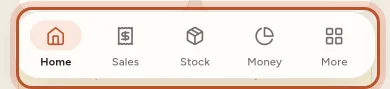
Aktywna karta jest wyróżniona kolorem terakoty. Każda karta zachowuje swoje miejsce, gdy odwiedzasz inne, więc możesz się między nimi przełączać bez utraty wyszukiwania czy pozycji przewijania.
Start
Zysk netto z ostatnich 7, 30 lub 90 dni, zysk tygodniowy, wpływy i wydatki, komunikaty wymagające uwagi, ostatnie 12 miesięcy, najnowsza sprzedaż i niski stan towaru. Na górze są przycisk synchronizacji i przycisk +. Zobacz Ekran Start w aplikacji – objaśnienie.
Sprzedaż
Każde zamówienie z eBay wraz z zyskiem. Możesz:
- wyszukiwać i filtrować zamówienia: Wszystkie, Opłacone, Bez kosztu towaru, Zwrócone (zwrot pieniędzy), Częściowe, Zwrócone (zwrot towaru) i Nieprzypisane
- stuknąć zamówienie, aby zobaczyć pełne zestawienie finansowe, dodać koszt towaru, zmienić wysyłkę i pakowanie albo zapisać zwrot
- stuknąć przycisk z furgonetką, aby otworzyć Do wysłania: paczki z kosztami etykiet i opłaty za etykiety eBay do sprawdzenia
- stuknąć przycisk z suwakami, aby wybrać metodę Koszt towaru (średni koszt czy FIFO) albo Eksportuj (CSV)
Zobacz Sprzedaż i zamówienia w aplikacji.
Magazyn
Wartość zapasu (ile kosztowały sztuki na stanie), z liczbą pozycji, sztuk i pozycji z niskim stanem. Szukaj po nazwie, SKU lub półce, filtruj według Na stanie lub Niski stan i sortuj. Trzy skróty otwierają Partie towaru, Niesprzedany towar i Źródła zakupu. Stuknij pozycję, aby ją uzupełnić, edytować lub zobaczyć jej historię. Zobacz Zarządzanie magazynem w aplikacji.
Finanse
Zysk netto za okres raportu (ten rok podatkowy, poprzedni rok podatkowy, 3, 6 lub 12 miesięcy), Rachunek zysków i strat oraz Zysk w czasie. W sekcji Księgowość i podatki są Centrum podatkowe, Wydatki, Przejazdy i Wypłaty eBay. W sekcji Więcej raportów są Księgowość, Opłaty eBay, Oferty promowane, Podatek od sprzedaży i VAT, Bestsellery i zalegający towar oraz Zestawienia. Zobacz Finanse w aplikacji: zyski i straty, podatki i wydatki.
Więcej
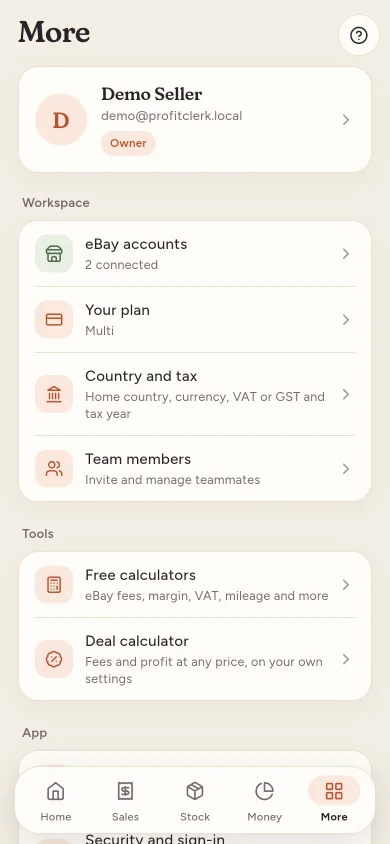
Na górze są twoje imię, e-mail i rola. Stuknij je, aby edytować profil. Poniżej:
- Obszar roboczy: Konta eBay, Twój plan, Kraj i podatki oraz Członkowie zespołu (tylko właściciele)
- Narzędzia: Darmowe kalkulatory i Kalkulator okazji
- Aplikacja: Powiadomienia, Bezpieczeństwo i logowanie, Wygląd i Język
- W serwisie: Importuj koszty towarów, Importuj koszty etykiet wysyłkowych i Otwórz serwis. Otwierają się w przeglądarce, już po zalogowaniu.
- Pomoc: Skontaktuj się z pomocą oraz Informacje prawne i prywatność (z Pobierz moje dane)
- Wyloguj się i Usuń konto
Przycisk +
Czarny przycisk + na górze ekranów Start, Magazyn i Finanse otwiera szybkie dodawanie: towar, partię towaru, wydatek, przejazd lub sprawdzenie ceny. Zobacz Szybkie dodawanie: towar, partie, wydatki i przejazdy.
Otwieranie powiadomienia
Stuknięcie powiadomienia prowadzi we właściwe miejsce: nowa sprzedaż lub zwrot pieniędzy otwiera to zamówienie, a inne powiadomienia przełączają na odpowiednią kartę (Sprzedaż, Magazyn, Finanse lub Więcej).
Często zadawane pytania
Gdzie w aplikacji są wydatki i przejazdy?
Na karcie Finanse, w sekcji Księgowość i podatki. Możesz też szybko dodać wpis przyciskiem + i opcją Wydatek lub Przejazd.
Gdzie są ustawienia?
Na karcie Więcej. Są tam konta eBay, twój plan, kraj i podatki, członkowie zespołu, powiadomienia, bezpieczeństwo, wygląd i język.
Gdzie są etykiety i paczki do wysłania?
Na karcie Sprzedaż. Stuknij przycisk z furgonetką na górze, aby otworzyć Do wysłania z kosztem etykiety każdej paczki.
Dlaczego nie mam przycisku + na ekranie Start?
Obserwatorzy mogą przeglądać, ale niczego nie zmieniają, więc aplikacja ukrywa przyciski synchronizacji i + na ekranach Start i Magazyn oraz linki importu w Więcej. Jeśli potrzebujesz wprowadzać zmiany, poproś właściciela obszaru roboczego o rolę menedżera.
Jak szybko wrócić do ekranu Start?
Stuknij Start na pasku kart. Na Androidzie przycisk wstecz na każdej innej karcie też prowadzi do ekranu Start.
Dziękujemy za informację.