Zarządzanie magazynem w aplikacji
Na karcie Magazyn w aplikacji ProfitClerk zobaczysz wartość zapasu, uzupełnisz i edytujesz pozycje, zapiszesz partie towaru, znajdziesz niesprzedany towar i sprawdzisz, które źródła zakupu opłacają się najbardziej.
Karta Magazyn pokazuje wartość towaru według kosztu zakupu, każdą pozycję z liczbą pozostałych sztuk oraz skróty do partii towaru, niesprzedanego towaru i raportu źródeł zakupu. Stuknij pozycję, aby ją uzupełnić, edytować lub zobaczyć, jak się sprzedaje.
Aktualny magazyn i koszty sprawiają, że każda sprzedaż pokazuje prawdziwy zysk.
Karta Magazyn
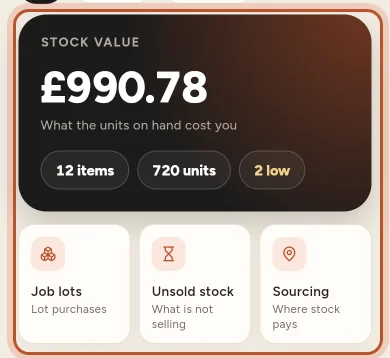
- Wartość zapasu: ile kosztowały sztuki na stanie, z liczbą pozycji i sztuk oraz liczbą pozycji z niskim stanem.
- Partie towaru, Niesprzedany towar i Źródła zakupu: trzy skróty pod kartą.
- Szukaj nazwy, SKU lub półki… znajduje pozycję.
- Filtry: Wszystkie, Na stanie i Niski stan.
- Przycisk ze strzałkami sortuje według Nazwy, Najmniej sztuk, Największa wartość lub Najnowsze.
Każda pozycja pokazuje nazwę, SKU, sztuki na stanie i koszt jednej sztuki.
Dodawanie towaru
Stuknij przycisk + i Towar albo, przy pustej liście, Dodaj towar. Wpisz SKU, nazwę, liczbę sztuk i zapłaconą kwotę łączną. Użyj tego samego SKU co w ofercie eBay, aby sprzedaż znalazła ten koszt. Dodanie do istniejącego SKU je uzupełnia. Zobacz Szybkie dodawanie: towar, partie, wydatki i przejazdy.
Strona pozycji
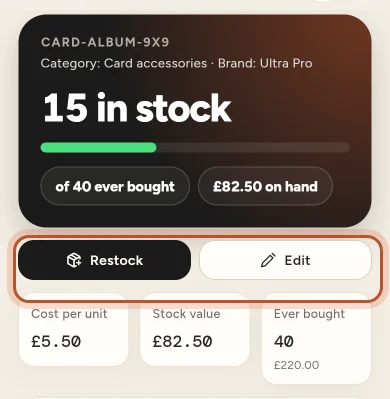
Pozycja pokazuje, ile sztuk jest na stanie z wszystkich kiedykolwiek kupionych, wartość na stanie i Koszt jednostkowy. Poniżej:
- Jak się sprzedaje: sprzedane sztuki, ROI, marża i średnia liczba dni do sprzedaży, z najszybszą i najwolniejszą.
- Partie FIFO: każdy zakup z liczbą pozostałych sztuk i kosztem jednostkowym.
- Uzupełnienia, sztuki z Zwrotu i Zmiany ręczne.
- Historia produktu: kiedy towar kupiono, wystawiono, wystawiono ponownie, zmieniono cenę, sprzedano i zwrócono pieniądze, ile trwała sprzedaż i jak cena sprzedaży wypadła wobec pierwszej ceny wywoławczej.
Uzupełnianie pozycji
- Stuknij Uzupełnij.
- Wpisz Kupione sztuki i Zapłacono łącznie, Datę zakupu i, jeśli chcesz, Gdzie kupiono.
- Zapisz. Nowe sztuki tworzą nową partię z własnym kosztem.
Edycja pozycji
Stuknij Edytuj, aby zmienić Nazwę produktu, SKU oraz Półkę lub miejsce, a także Kategorię, markę i etykietę (służą do grupowania sprzedaży w Zestawieniach; zostaw kategorię lub markę pustą, aby użyć danych z eBay). Po inwentaryzacji możesz też poprawić Sztuki na stanie. Wcześniejszy zysk się nie zmienia; wpisz Powód zmiany w notatce.
Aby usunąć pozycję, stuknij trzy kropki w prawym górnym rogu pozycji i Usuń towar. Jej sprzedaż zostaje w raportach, ale nie znajduje już tu kosztu.
Partie towaru
Partie towaru wymienia zakupy, w których jedna cena obejmowała kilka rzeczy, na przykład pudło z aukcji lub likwidację mieszkania. Stuknij Kup partię, aby ją zapisać: zapłacona kwota łączna jest rozdzielana na rzeczy według ich ceny sprzedaży, równo na sztukę lub według wpisanych kosztów. Zobacz Partie towaru: jedna cena za kilka rzeczy.
Niesprzedany towar
Niesprzedany towar pokazuje, co leży na półce, od jak dawna i co z tym zrobić: Pieniądze w towarze, Wiek Twojego towaru oraz dla każdej pozycji wiek, ostatnią sprzedaż (lub Nigdy nie sprzedano), wskaźnik sprzedaży i to, czy jest wystawiona. Eksportuj (CSV) pobiera listę w przeglądarce.
Źródła zakupu
Źródła zakupu pokazuje, które miejsca zakupu przynoszą pieniądze i jak szybko sprzedaje się ten towar: ile wydano w każdym źródle, ile sztuk kupiono i sprzedano, co zostało na półce, zysk i Zwrot z kosztu, z Najlepszym źródłem na górze. Każda sprzedaż liczy się dla źródła użytych sztuk, od najstarszego towaru. Zapisuj, gdzie kupiono towar, przy dodawaniu lub uzupełnianiu, aby ten raport się wypełniał.
Często zadawane pytania
Czym jest Wartość zapasu?
To suma tego, ile kosztowały sztuki na stanie, ze wszystkich pozycji. To nie jest kwota, za którą mogłyby się sprzedać.
Dlaczego SKU powinno zgadzać się z ofertą na eBay?
Sprzedaż znajduje swój koszt po SKU. Jeśli SKU w magazynie jest takie samo jak w ofercie eBay, każda sprzedaż automatycznie pobiera właściwy koszt.
Czy zmiana liczby sztuk na stanie zmienia mój wcześniejszy zysk?
Nie. Zmiana pola Sztuki na stanie nie zmienia wcześniejszego zysku. Dodaj notatkę w polu Powód zmiany, aby później pamiętać, na przykład że jedna sztuka się zepsuła.
Co się dzieje ze sprzedażą, gdy usunę pozycję?
Sprzedaż zostaje w raportach, ale nie znajduje już kosztu w tej pozycji. Usuwaj tylko pozycje, których już nie sprzedasz.
Czym są partie FIFO pozycji?
Każdy zakup lub uzupełnienie pozycji to partia z własnym kosztem jednostkowym. Partie pokazują, ile sztuk zostało z każdej, od najstarszej, czego używa metoda FIFO.
Dziękujemy za informację.