Tryb ciemny i język w aplikacji
Ustaw aplikację ProfitClerk na tryb ciemny, jasny lub jak w telefonie i wybierz jej język (angielski, niemiecki, francuski, włoski, hiszpański, niderlandzki, polski lub chiński).
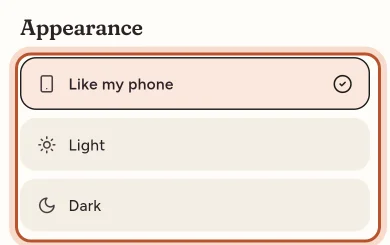
Aby przełączyć między trybem jasnym i ciemnym, otwórz Więcej › Wygląd i wybierz Jak w telefonie, Jasny lub Ciemny. Aby zmienić język, otwórz Więcej › Język i wybierz go z listy. Obie zmiany działają od razu.
Jasny, ciemny lub jak w telefonie
- Otwórz kartę Więcej.
- W sekcji Aplikacja stuknij Wygląd. Wiersz pod spodem pokazuje bieżący wybór.
- Wybierz:
- Jak w telefonie: stosuje jasne lub ciemne ustawienie telefonu i zmienia się razem z nim. To ustawienie domyślne.
- Jasny: kremowe i białe ekrany z ciemnym tekstem.
- Ciemny: ciemne ekrany, łagodniejsze dla oczu w nocy.
Wybór jest zapisywany na tym telefonie.
Duże karty z liczbami na górze ekranów Start, Finanse, Magazyn i innych pozostają ciemne w obu trybach, z zielonym dla wpływów i czerwonym dla wydatków. Listy, kafelki i formularze stosują twój wybór.
Zmiana języka
- Otwórz kartę Więcej.
- W sekcji Aplikacja stuknij Język. Wiersz pod spodem pokazuje bieżący język.
- Wybierz jeden: English, Deutsch, Français, Italiano, Español, Nederlands, Polski lub 繁體中文.
Aplikacja zmienia się od razu. Po zalogowaniu język zapisuje się też na koncie, więc serwis, e-maile i powiadomienia go stosują. Po zalogowaniu na innym telefonie aplikacja przejmuje język zapisany na koncie.
Przed zalogowaniem aplikacja uruchamia się w języku telefonu, jeśli jest jednym z powyższych, a w przeciwnym razie po angielsku. Język możesz też zmienić na ekranie powitalnym przyciskiem języka na górze.
Mniej ruchu
Aplikacja ma kilka drobnych animacji: narastające liczby, wsuwające się karty, puchar dla najlepszego tygodnia i konfetti przy progach. Jeśli wolisz spokój, włącz w telefonie ograniczanie ruchu:
- iPhone: Ustawienia › Dostępność › Ruch › Ogranicz ruch.
- Android: Ustawienia › Ułatwienia dostępu › Usuń animacje (nazwa zależy od telefonu).
Aplikacja to wykrywa i nie wyświetla animacji. Liczby są takie same w obu przypadkach.
Serwis
Tryb jasny i ciemny to ustawienie aplikacji tylko na tym telefonie. Język jest wspólny dla konta: wybierz go raz w aplikacji lub w serwisie, a oba go zastosują, podobnie jak wysyłane przez nas e-maile i powiadomienia.
Rozmiar tekstu
Aplikacja stosuje rozmiar tekstu ustawiony w telefonie. Powiększ lub pomniejsz tekst w ustawieniach ekranu lub dostępności telefonu.
Często zadawane pytania
Czy tryb ciemny podąża za telefonem?
Tak, domyślnie. Jak w telefonie przełącza się między jasnym a ciemnym razem z telefonem. Wybierz Jasny lub Ciemny w Więcej › Wygląd, aby zostawić jeden.
Czy zmiana języka w aplikacji zmienia go też w serwisie?
Tak, po zalogowaniu. Język zapisuje się na koncie, więc e-maile i serwis również go stosują.
Dlaczego niektóre słowa są nadal po angielsku?
Nowe funkcje powstają najpierw po angielsku i są tłumaczone partiami, więc kilka nowych słów może przez jakiś czas pozostać po angielsku.
Czy mogę wyłączyć animacje i konfetti?
Tak. Włącz w telefonie ustawienie ograniczania ruchu (Ogranicz ruch na iPhonie, Usuń animacje na Androidzie). Aplikacja przestanie wtedy wyświetlać animacje.
Czy język zmienia walutę?
Nie. Kwoty są zawsze w walucie obszaru roboczego, ustawionej w Więcej › Kraj i podatki. Język zmienia słowa oraz sposób zapisu dat i liczb.
Dziękujemy za informację.