Enregistrer tes dépenses professionnelles et tes justificatifs
Suis tes dépenses de vendeur eBay dans ProfitClerk : catégories, photos des justificatifs, part professionnelle, TVA ou GST récupérée, recherche, justificatifs manquants et export CSV.
Ajoute sur la page Dépenses chaque coût professionnel qui n’est ni du stock ni des frais eBay : emballage, logiciels, loyer, téléphone, etc. Chaque dépense est déduite de ton bénéfice, garde son justificatif avec elle et arrive sur la bonne ligne de ta déclaration dans le centre fiscal.
Sur le site, ouvre Dépenses dans le menu. Dans l’app, va dans Finances › Dépenses, ou touche + et choisis Une dépense pour en ajouter une avec une photo du justificatif.
Ce qui compte comme dépense ici
Les dépenses sont ce que l’activité dépense en dehors du stock et des frais eBay. Deux choses sont comptées ailleurs, ne les ajoute donc pas ici :
- Le stock que tu achètes pour revendre. Ajoute-le dans l’Inventaire, pour qu’il compte comme coût de ce que tu vends.
- Les étiquettes d’envoi déjà sur tes commandes. Les étiquettes achetées sur eBay ou importées sur les commandes sont comptées sur ces commandes. N’ajoute que le port qui ne l’est pas, comme la facture d’un compte transporteur.
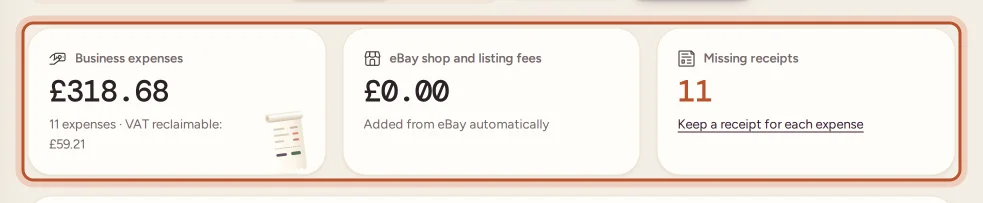
Les prélèvements eBay liés à aucune commande, comme ton abonnement Boutique et les frais d’annonces, sont ajoutés automatiquement depuis ton compte eBay. Tu les vois dans la carte Depuis eBay et dans le total Frais de boutique et d’annonces eBay. Les annonces sponsorisées sont aussi comptées depuis eBay.
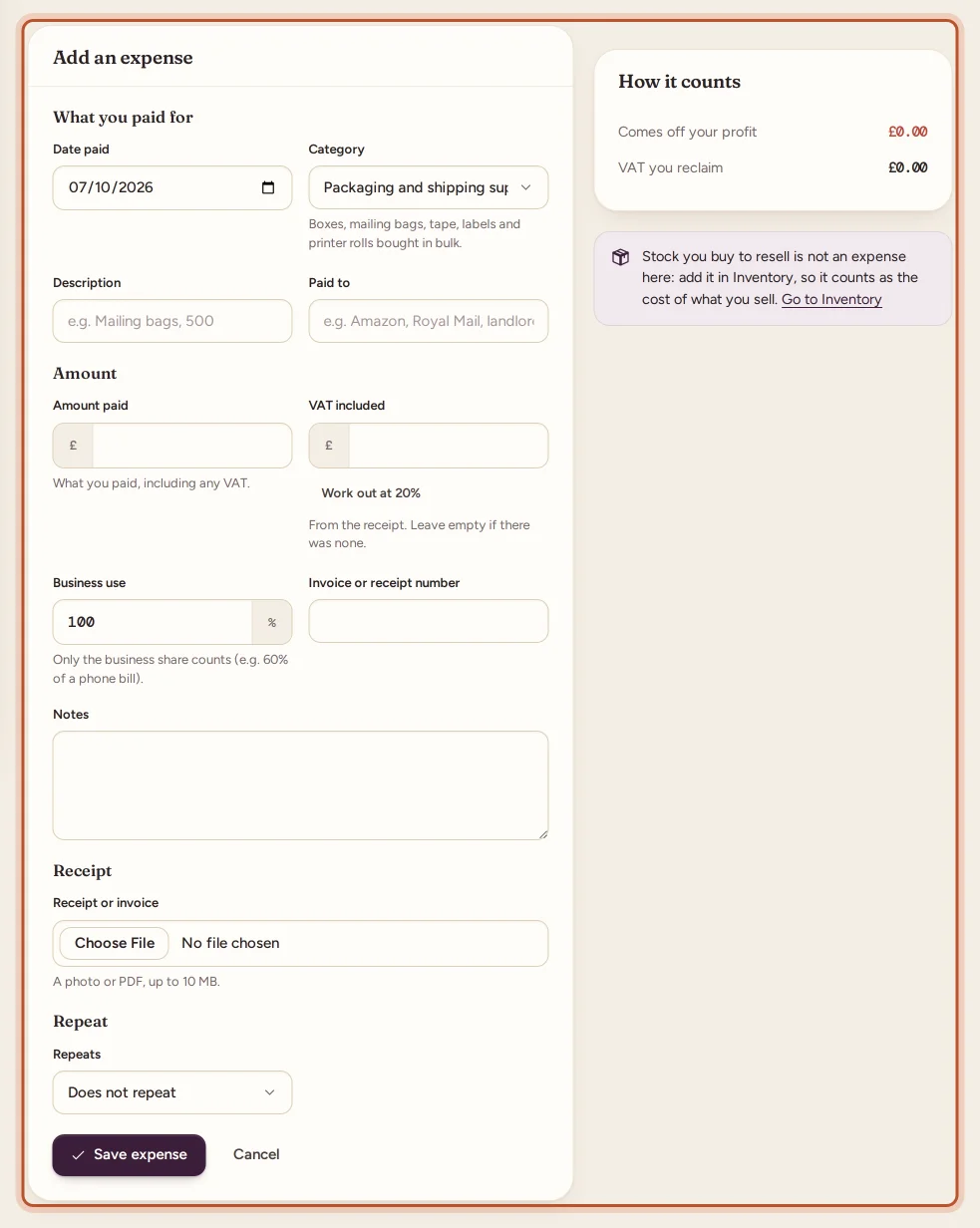
Ajouter une dépense
- Choisis Ajouter une dépense (site) ou le bouton Ajouter une dépense (app).
- Remplis la Date de paiement, la Catégorie et une Description, par exemple « Enveloppes d’expédition, 500 ». Payé à est facultatif.
- Saisis le Montant payé, TVA ou GST comprise.
- Dans TVA incluse (ou GST incluse), saisis la taxe indiquée sur le justificatif. Laisse vide s’il n’y en avait pas. Calculer à … % la remplit au taux normal de ton pays.
- Règle l’Usage professionnel si tu utilises aussi la chose à titre privé, par exemple 60 % d’une facture de téléphone. Seule la part professionnelle compte.
- Ajoute si tu veux le N° de facture ou de reçu et des Notes.
- Joins le justificatif (voir plus bas) et choisis Enregistrer la dépense.
Le panneau Comment ça compte sur le site montre, pendant la saisie, ce qui est Déduit de ton bénéfice et combien de TVA ou GST tu récupères.
Catégories
Choisis la catégorie qui correspond le mieux. Elles sont regroupées en Vente, Fonctionnement de l’activité, Locaux, Déplacements, Personnel et conseil, Équipement et Autre, et chacune affiche une courte aide quand tu la choisis. Exemples :
- Fournitures d’emballage et d’expédition : cartons, enveloppes d’expédition, ruban adhésif et rouleaux d’imprimante.
- Logiciels et abonnements : outils de mise en vente, retouche photo, logiciel de comptabilité.
- Téléphone et internet : règle la part professionnelle si tu l’utilises aussi à titre privé.
- Loyer et stockage, Assurances, Frais de véhicule, Déplacements.
- Comptable et juridique, Frais bancaires et de carte, Formation.
- Équipement : ce que tu gardes, comme un ordinateur ou une imprimante d’étiquettes.
Le carburant et les frais de voiture sont une façon de déduire tes trajets. L’autre est l’indemnité kilométrique : voir Noter tes trajets professionnels, et vérifie avec ton comptable laquelle utiliser.
Justificatifs en photo ou PDF
L’administration fiscale peut demander un justificatif, alors garde-en un avec chaque dépense.
- Dans l’app, sous Justificatif, choisis Prendre une photo ou Choisir une photo.
- Sur le site, sous Justificatif ou facture, envoie une photo ou un PDF jusqu’à 10 Mo.
Pour remplacer un justificatif, envoies-en un nouveau. Pour le supprimer, coche Retirer le justificatif et enregistre. Les justificatifs sont stockés en privé et seules les personnes de ton espace de travail peuvent les ouvrir, avec l’icône de justificatif dans la liste.
La TVA et la GST que tu récupères
Si tu es assujetti à la TVA ou à la GST et pas au régime forfaitaire, la taxe comprise dans une dépense est retirée de son coût et comptée comme taxe récupérée. Le total Dépenses professionnelles indique alors combien est récupérable. Si tu n’es pas assujetti, ou si tu es au régime forfaitaire, tout le montant est un coût.
Cela suit ton profil pays et fiscal. Les chiffres sont des estimations pour t’aider à tenir tes registres ; ton comptable ou ton administration fiscale a le dernier mot sur ce que tu peux récupérer.
Trouver une dépense
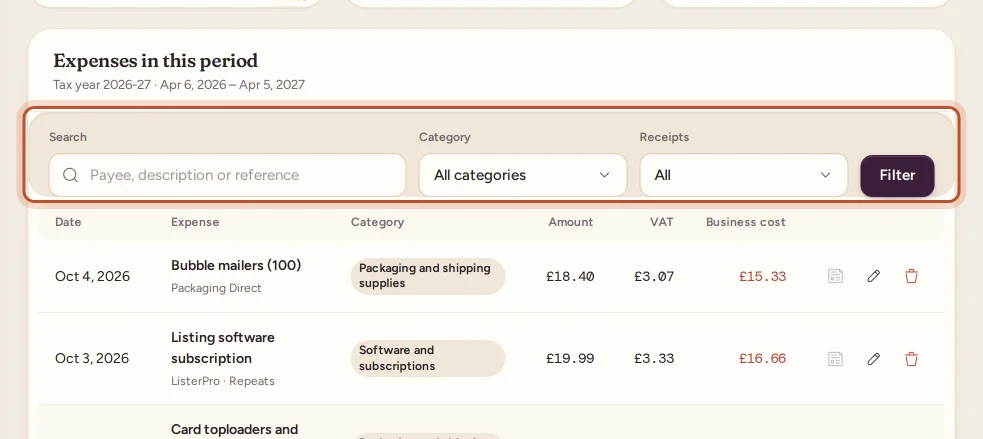
La page s’ouvre sur l’année fiscale en cours. Change la période en haut (3 mois, 6 mois, 12 mois, Cette année fiscale ou Année fiscale précédente). Puis affine la liste :
- Rechercher cherche dans le bénéficiaire, la description et la référence.
- Catégorie affiche une seule catégorie. Tu peux aussi choisir une catégorie dans la carte Par catégorie ou sur une ligne.
- Justificatifs affiche Toutes, Avec justificatif ou Justificatif manquant.
Le total Justificatifs manquants mène directement aux dépenses qui n’en ont pas. Dans l’app, utilise le champ de recherche et le filtre Sans justificatif.
Exporter en CSV
Choisis Exporter en CSV pour télécharger les dépenses de la période, avec tes filtres. Chaque ligne contient la date, le bénéficiaire, la description, la catégorie, le montant payé, la taxe incluse, le % d’usage professionnel, le coût professionnel, la taxe récupérable, la référence, les notes, la présence d’un justificatif et si la dépense se répète. Dans l’app, le bouton de téléchargement ouvre le même export dans ton navigateur.
Modifier ou supprimer une dépense
Choisis le crayon pour modifier une dépense, ou la corbeille pour la supprimer. Supprimer une dépense supprime aussi son justificatif. Les dépenses qui se répètent affichent Récurrente ; pour changer les dates à venir, voir Les dépenses récurrentes.
Questions fréquentes
Dois-je ajouter le stock que j’achète pour revendre comme dépense ?
Non. Le stock acheté pour revendre va dans l’Inventaire, pour que son coût compte quand chaque article se vend. L’ajouter aussi comme dépense le compterait deux fois.
Dois-je ajouter mon abonnement Boutique eBay ?
Non. Les prélèvements eBay liés à aucune commande, comme l’abonnement Boutique et les frais d’annonces, sont lus depuis ton compte eBay et affichés sous Depuis eBay. Ils comptent comme frais eBay.
Quels types de fichier puis-je joindre comme justificatif ?
Sur le site, une photo (JPG, PNG, WebP, GIF ou HEIC) ou un PDF jusqu’à 10 Mo. Dans l’app, tu prends une photo ou tu en choisis une dans ta galerie.
Pourquoi une dépense coûte-t-elle moins que ce que j’ai payé ?
Le coût professionnel est ta part d’usage professionnel du montant, moins la TVA ou GST que tu peux récupérer. Tu ne la récupères que si tu es assujetti et pas au régime forfaitaire.
Mon équipe peut-elle ajouter des dépenses ?
Les propriétaires et les gestionnaires peuvent ajouter, modifier et supprimer des dépenses. Les lecteurs peuvent voir la liste, ouvrir les justificatifs et l’exporter, mais rien modifier.
Les catégories de dépenses sont-elles les catégories fiscales officielles ?
Ce sont des catégories générales, chacune associée à une ligne du formulaire fiscal de ton pays dans le centre fiscal. Demande à un comptable ou consulte les informations de ton administration fiscale si tu ne sais pas ce que tu peux déduire.
Merci de nous l’avoir dit.