Dépenses récurrentes : ajouter, mettre en pause, reprendre ou arrêter
Fais revenir chaque semaine, mois, trimestre ou année ton loyer, tes logiciels et ton forfait téléphone dans ProfitClerk, puis mets-les en pause, reprends-les, modifie-les ou arrête-les quand tu veux.
Une dépense récurrente est un coût que ProfitClerk ajoute pour toi à tes dépenses à chaque échéance : loyer, logiciel, forfait téléphone, assurance. Tu la configures une fois, tu choisis sa fréquence, et tu peux la mettre en pause, la reprendre, la modifier ou l’arrêter quand tu veux.
Configurer une dépense récurrente
- Va dans Dépenses › Ajouter une dépense sur le site, ou Finances › Dépenses › Ajouter une dépense dans l’app.
- Remplis la dépense comme d’habitude : date, catégorie, description, montant, TVA ou GST incluse et usage professionnel. Voir Enregistrer tes dépenses professionnelles.
- Sous Récurrence, choisis Chaque semaine, Chaque mois, Tous les 3 mois ou Chaque année. Par défaut, c’est Pas de récurrence.
- Si tu veux, règle Jusqu’au (facultatif) sur la dernière date où elle doit être ajoutée, par exemple la fin d’un contrat.
- Enregistre.
La Date de paiement est la première date. Si elle est aujourd’hui ou avant, ProfitClerk ajoute tout de suite chaque date depuis jusqu’à aujourd’hui et t’indique combien il en a ajouté. Les dates suivantes sont ajoutées le jour de leur échéance.
Chaque dépense ajoutée ainsi affiche Récurrente dans la liste et compte dans ton compte de résultat et tes chiffres fiscaux comme toute autre dépense.
Voir ce qui se répète
Sur le site, la carte Dépenses récurrentes de la page Dépenses les liste. Dans l’app, ouvre Finances › Dépenses et touche Dépenses récurrentes. Chacune indique sa fréquence et soit :
- Prochaine le une date, tant qu’elle tourne ;
- En pause, si tu l’as mise en pause ;
- Terminée, une fois sa date Jusqu’au passée.
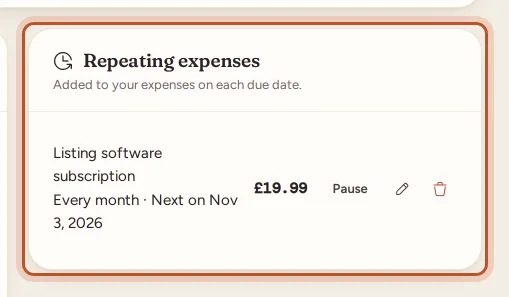
Mettre en pause et reprendre
Choisis Mettre en pause pour qu’aucune nouvelle date ne soit ajoutée pendant un temps, par exemple tant que ton box de stockage est vide. Choisis Reprendre pour recommencer.
Une dépense Terminée ne peut pas être reprise. Pour la continuer, modifie-la, règle une date Jusqu’au plus tardive ou laisse Jusqu’au vide, enregistre, puis choisis Reprendre.
Modifier une dépense récurrente
Choisis le crayon à côté (site) ou touche-la (app). Tu peux changer la catégorie, la description, le bénéficiaire, le montant, la taxe, l’usage professionnel, la fréquence et la date de fin.
Les modifications ne s’appliquent qu’aux prochaines dates. Les dépenses déjà ajoutées restent telles quelles, alors modifie-les une par une si elles étaient fausses. Si tu changes la fréquence, le nouveau rythme part de la prochaine date due.
Arrêter la récurrence
Sur le site, choisis la corbeille à côté de la dépense récurrente. Dans l’app, ouvre-la et touche la corbeille, Arrêter la récurrence. Confirme, et plus aucune date n’est ajoutée.
Arrêter ne supprime jamais ce qui a déjà été ajouté. Ces dépenses restent dans ta liste, ton compte de résultat et tes exports.
Qui peut les modifier
Les propriétaires et les gestionnaires peuvent configurer, mettre en pause, reprendre, modifier et arrêter les dépenses récurrentes. Les lecteurs peuvent les voir mais pas les modifier.
Tant que ton espace de travail n’a pas d’offre, il est en lecture seule et rien n’est ajouté. Les dates manquées pendant ce temps sont ajoutées dès qu’une offre reprend.
Questions fréquentes
Quand une dépense récurrente est-elle ajoutée ?
À chaque échéance, tôt le matin. Si la première date est aujourd’hui ou passée, les dates jusqu’à aujourd’hui sont ajoutées tout de suite à l’enregistrement.
Que deviennent les dates tombées pendant une pause ?
Quand tu reprends, les dates manquées pendant la pause sont ajoutées jusqu’à aujourd’hui. Supprime celles que tu n’as pas vraiment payées.
Arrêter une dépense récurrente supprime-t-il ce qui a déjà été ajouté ?
Non. Arrêter met seulement fin à la récurrence. Les dépenses déjà ajoutées restent dans ta liste et ton compte de résultat.
Le justificatif est-il copié à chaque date ?
Non. Un justificatif joint à la création va seulement sur la première dépense. Ajoute-en aux autres en les modifiant.
Puis-je changer le montant quand ma facture augmente ?
Oui. Modifie la dépense récurrente et enregistre. Le nouveau montant s’applique à partir de la prochaine date ; les dépenses déjà ajoutées gardent l’ancien montant.
Merci de nous l’avoir dit.