eBay-labels in bulk gekocht
eBay kan een bulkaankoop van labels boeken als één afschrijving op één bestelling. Zie hoe ProfitClerk die vindt, over de juiste bestellingen verdeelt en hoe je ze controleert.
Koop je meerdere eBay-labels tegelijk, dan boekt eBay de hele aankoop soms als één afschrijving op één bestelling, of op geen enkele. ProfitClerk herkent die afschrijvingen, vindt de bestellingen die ermee verzonden zijn en verdeelt de kosten over die bestellingen. Je controleert het resultaat bij Verzending › Labelafschrijvingen om te controleren.
Waarom dit belangrijk is
Zonder dit zou één bestelling de labels van tien pakketten dragen en een groot verlies tonen, terwijl de andere negen winstgevender lijken dan ze zijn. Je totalen zouden kloppen, maar elk van die bestellingen zou fout zijn.
Hoe ProfitClerk een bulkaankoop herkent
Na elke synchronisatie wordt elke nieuwe afschrijving voor eBay Labels één keer bekeken. Een afschrijving geldt als mogelijke bulkaankoop als:
- eBay er meerdere bestellingen in noemt. Ze wordt meteen over die bestellingen verdeeld.
- Ze een veelvoud is van je gebruikelijke eBay-label, of veel meer dan de verzending die de koper betaalde. Je gebruikelijke label wordt berekend uit je eigen recente bestellingen met één label.
- eBay meerdere labelafschrijvingen op hetzelfde moment op de bestelling boekte.
- Ze op geen enkele bestelling geboekt is. Die worden altijd voor jou apart gezet om te controleren.
Een afschrijving die duidelijk te groot is voor één pakket, wordt meteen van de bestelling gehaald, zodat die bestelling terugvalt op haar verzendschatting terwijl de juiste bestellingen worden gezocht.
Hoe de bestellingen worden gevonden
ProfitClerk leest bij eBay wanneer je recente bestellingen verzonden zijn (met alleen-lezen toegang). De bestelling waarop de afschrijving geboekt is, geeft het tijdstip van de aankoop. Bestellingen van hetzelfde eBay-account die in de weken ervoor verkocht zijn, geen eigen label hebben en binnen een paar minuten daarvan verzonden zijn, gelden als de partij.
De afschrijving wordt dan verdeeld naar betaalde verzendkosten: elke bestelling draagt een deel naar verhouding van de verzending die haar koper betaalde. Bestellingen met gratis verzending krijgen het gemiddelde van de andere; hadden alle bestellingen gratis verzending, dan wordt de afschrijving gelijk verdeeld. Losse centen gaan naar waar de afronding het meeste overliet, zodat de delen altijd precies kloppen.
Lijkt het resultaat op één label per bestelling, dan wordt het vanzelf toegepast en komt de afschrijving onder Automatisch verdeeld. Lijkt het niet te kloppen, dan wordt er niets verdeeld en wacht de afschrijving onder Te controleren, met de rond die tijd verzonden bestellingen als suggestie.
Bestellingen waarvan je de labelkosten zelf invulde of importeerde, worden nooit aangeraakt.
Waar je ze controleert
Open op de website Verzending en kies Labelafschrijvingen om te controleren. Een balk op de pagina Verzending laat weten wanneer er afschrijvingen wachten, en de wekelijkse winstmail noemt ze ook.

Open in de app Verkopen, tik op het vrachtwagenicoon voor Te verzenden en dan op het labelicoon.
De lijst heeft drie tabbladen:
- Te controleren: afschrijvingen die niet veilig verdeeld konden worden. Hun bedrag staat nog op geen enkele bestelling.
- Automatisch verdeeld: afschrijvingen die ProfitClerk zelf verdeelde. De delen staan op de bestellingen, als schattingen in amber.
- Klaar: afschrijvingen die je controleerde, als één label hield, of die eBay annuleerde.
Een afschrijving controleren
Open een afschrijving om te zien waarom ze gemarkeerd is, en de bestellingen onder Voor welke bestellingen was het? met koper en artikelen, Betaalde verzending, wanneer ze Verzonden is, haar Label nu en haar Deel.
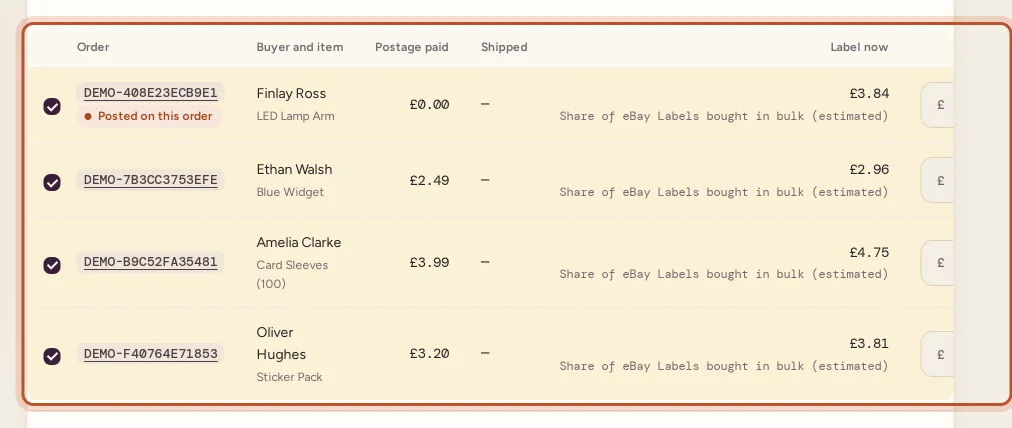
- Vink de bestellingen aan waarvoor de afschrijving was. De bestelling waarop eBay haar boekte, is gemarkeerd met Geboekt op deze bestelling; bestellingen die rond die tijd verzonden zijn met Rond die tijd verzonden.
- Ontbreekt er een bestelling, zoek haar dan bij Bestelling zoeken op bestelnummer, koper of artikel en klik op Toevoegen.
- Klik op Naar betaalde verzendkosten of Gelijk verdeeld, of typ elk deel zelf.
- Let op het totaal: dat toont Nog te verdelen of … te veel tot het Uitkomt op de afschrijving.
- Klik op Opslaan en bevestigen. De winst van de bestellingen wordt meteen opnieuw berekend.

De delen moeten op de cent optellen tot de afschrijving, en een bestelling kan maar een deel van één bulkaankoop dragen.
Andere keuzes
- Deze verdeling accepteren: voor een automatische verdeling die klopt, bevestigt haar zoals ze is.
- Het is één label voor bestelling …: de hele afschrijving was echt voor die bestelling. Ze gaat er helemaal naar terug.
- Aan geen bestelling koppelen: voor een afschrijving die eBay op geen bestelling boekte. Ze blijft alleen in de totalen van je uitbetalingen.
- Terug naar automatisch: wist je delen en zoekt de bestellingen opnieuw.
Geannuleerde labels in een bulkaankoop
Annuleer je een label uit de aankoop en crediteert eBay het, dan komt de creditering bij de afschrijving. Een automatische verdeling wordt opnieuw berekend; een verdeling die jij bevestigde, gaat terug naar Te controleren zodat je haar kunt aanpassen. Zijn alle labels geannuleerd, dan wordt de afschrijving als geannuleerd gemarkeerd.
Veelgestelde vragen
Waarom kreeg één bestelling enorme labelkosten op eBay?
Als je labels in bulk koopt, boekt eBay soms de hele aankoop als één afschrijving op één van de bestellingen, of op geen enkele. ProfitClerk haalt die van die bestelling af en verdeelt haar over de bestellingen die ermee verzonden zijn.
Zijn de automatische delen exact?
Nee, het zijn schattingen. ProfitClerk verdeelt de afschrijving naar de verzendkosten die elke koper betaalde; dat komt dichtbij, maar is niet exact. Controleer ze, pas delen aan die je beter weet, en bevestig.
Moet ik elke bulkaankoop controleren?
Alleen die onder Te controleren hebben jou nodig. Die onder Automatisch verdeeld staan al als schatting op hun bestellingen; controleer ze als je tijd hebt, zodat ze als echte kosten tellen.
Wat als de afschrijving echt één duur label was?
Open haar en kies Het is één label voor bestelling, gevolgd door het bestelnummer. Het hele bedrag gaat naar de bestelling waarop eBay het boekte.
Kan ik mijn delen ongedaan maken?
Ja. Terug naar automatisch wist je delen en zoekt de bestellingen opnieuw op basis van de verzendgegevens van eBay.
Waar gaat een afschrijving zonder bestelling heen als ik haar laat staan?
Kies Aan geen bestelling koppelen. Ze blijft in de totalen van je uitbetalingen, maar staat in de winst van geen enkele bestelling.
Bedankt voor je reactie.