Labelkosten importeren uit een bestand
Haal echte kosten van verzendlabels naar ProfitClerk uit het transactierapport van eBay, ShipStation, Royal Mail Click & Drop, Pirate Ship of elke CSV, en koppel ze.
Koop je verzending buiten eBay, of wil je kosten van eBay Labels uit een rapport halen, exporteer je labels dan uit de dienst en upload het bestand bij Verzending › Labelkosten importeren. ProfitClerk koppelt elk label aan zijn eBay-bestelling, laat je eerst elke koppeling zien en werkt pas daarna de labelkosten van de bestellingen bij.
Voordat je begint
Labelkosten importeren staat op de website, voor eigenaren en managers. In de app opent Meer › Verzendlabelkosten importeren dezelfde pagina in je browser.
Haal de export op uit je labeldienst:
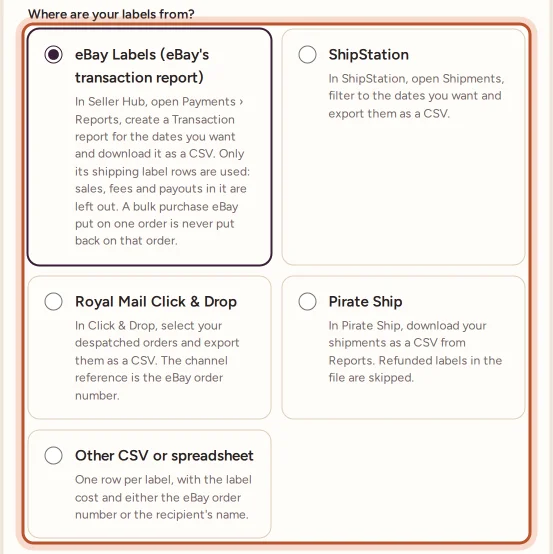
- eBay Labels (transactierapport van eBay): open in Seller Hub Betalingen › Rapporten, maak een Transactierapport voor de gewenste data en download het als CSV. Alleen de rijen met verzendlabels worden gebruikt; verkopen, kosten en uitbetalingen erin blijven buiten beschouwing.
- ShipStation: open Shipments, filter op de gewenste data en exporteer ze als CSV.
- Royal Mail Click & Drop: selecteer je verzonden bestellingen en exporteer ze als CSV. De kanaalreferentie is het eBay-bestelnummer.
- Pirate Ship: download je zendingen als CSV via Reports. Terugbetaalde labels in het bestand worden overgeslagen.
- Andere CSV of spreadsheet: één rij per label, met de labelkosten en het eBay-bestelnummer of de naam van de ontvanger.
Een bestand importeren
- Open op de website Verzending en klik op Labelkosten importeren.
- Kies onder Waar komen je labels vandaan? de dienst.
- Kies het bestand en klik op Uploaden en kolommen controleren.
- Bij Kolommen controleren heeft ProfitClerk de kolommen gekozen aan de hand van de kopjes. Controleer ze allemaal: eBay-bestelnummer, Naam ontvanger, Postcode, Label- of verzenddatum, Labelkosten, Extra kosten op het label (verzekering, toeslagen), Labelstatus of geannuleerd en, bij het eBay-rapport, Rijtype.
- Vink onder Labels aan bestellingen koppelen via het bestelnummer, de naam van de ontvanger of beide aan.
- Vink de gewenste opties aan (zie hieronder) en klik op Koppelingen bekijken.
- Controleer het voorbeeld. Er is nog niets veranderd. Je ziet Bij te werken bestellingen, Toe te voegen labelkosten, Bestellingen die hun labelkosten houden, Labels zonder koppeling en Geannuleerd of zonder kosten, en daarna elke rij met haar gekoppelde bestelling en de nieuwe kosten.
- Klik op Toepassen op … bestellingen. De winst van de bestellingen wordt opnieuw berekend.
Hoe labels worden gekoppeld
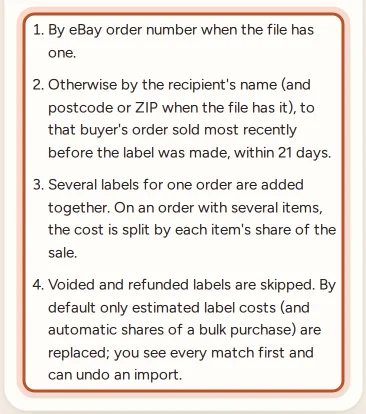
- Via het eBay-bestelnummer als het bestand er een heeft.
- Anders via de naam van de ontvanger, plus de postcode als het bestand die heeft, aan de bestelling van die koper die het laatst vóór het label verkocht is, binnen 21 dagen. Heeft de koper meerdere bestellingen, voeg dan een kolom met de verzenddatum toe zodat de juiste gekozen wordt.
- Meerdere labels voor één bestelling worden opgeteld.
- Bij een bestelling met meerdere artikelen worden de kosten over de artikelen verdeeld naar het aandeel van elk in de verkoop.
- Geannuleerde en terugbetaalde labels worden overgeslagen.
De opties
- Ook labelkosten uit eBay Labels, met de hand ingevuld of eerder geïmporteerd vervangen. Standaard uit: alleen geschatte labelkosten (en automatische delen van een bulkaankoop) worden vervangen. Vink dit aan als je bestand nauwkeuriger is dan wat er staat.
- Ook losse labels importeren die een veelvoud van mijn gebruikelijke label zijn. Zie de bulkbeveiliging hieronder.
Het transactierapport van eBay en de bulkbeveiliging
Het rapport van eBay toont labelkosten als negatieve bedragen in Nettobedrag; dat is in orde. Een positief bedrag is een creditering voor een geannuleerd label en gaat af van het label van die bestelling.
Twee controles voorkomen dat een bulkaankoop op één bestelling terechtkomt:
- Een rij die een bulkaankoop van eBay Labels is die al op haar bestelling gevonden is, wordt niet geïmporteerd. Het voorbeeld zegt Bulkaankoop die eBay op deze bestelling zette: verdeeld onder Labelafschrijvingen om te controleren, niet geïmporteerd. Verdeel haar daar; zie eBay-labels in bulk.
- Een losse rij die een veelvoud van je gebruikelijke label is, wordt weggelaten, tenzij je de optie aanvinkt om haar mee te nemen, omdat het vaak meerdere samen gekochte labels zijn.
Ongedaan maken of weggooien
Onder Recente labelimports toont elk bestand zijn status:
- Niet toegepast: klik op Doorgaan om hem af te ronden of op Weggooien om hem te verwijderen.
- Toegepast: klik op Ongedaan maken om elke bestelling die veranderde terug te zetten zoals ze was.
Veelgestelde vragen
Welke bestanden kan ik uploaden?
CSV, Excel (.xlsx of .xls) of OpenDocument (.ods), tot 5 MB en 5.000 labels.
Mijn bestand heeft geen eBay-bestelnummer. Kan het toch gekoppeld worden?
Ja. Labels kunnen gekoppeld worden via de naam van de ontvanger, met de postcode als het bestand die heeft, aan de meest recente bestelling van die koper die vóór het label verkocht is.
Overschrijft een import kosten die ik invulde?
Standaard niet. Alleen geschatte labelkosten en automatische delen van bulkaankopen worden vervangen, tenzij je de optie aanvinkt om ook andere labelkosten te vervangen.
Waarom werd een rij gemarkeerd als bulkaankoop en niet geïmporteerd?
Het is een aankoop van eBay Labels die eBay op één bestelling zette maar die voor meerdere was. Ze wordt in plaats daarvan verdeeld onder Verzending › Labelafschrijvingen om te controleren, zodat ze nooit op één bestelling terechtkomt.
Kan ik een import ongedaan maken?
Ja. Klik onder Recente labelimports op Ongedaan maken naast de import en elke bestelling die veranderde, gaat terug zoals ze was.
Kan ik importeren vanuit de app?
Een bestand importeren gebeurt op de website. In de app opent Meer › Verzendlabelkosten importeren de pagina op de website.
Bedankt voor je reactie.