Encuentra cualquier venta con la búsqueda y los filtros
Encuentra cualquier venta de eBay en ProfitClerk: busca por SKU, producto, número de pedido o comprador, y filtra por fecha, estado, fiabilidad de costes, cuenta o coste del artículo que falta.
Para encontrar una venta, abre Pedidos en la web o la pestaña Ventas en la app y escribe un SKU, un nombre de producto, un número de pedido de eBay o el nombre del comprador en la casilla de búsqueda. Afina la lista con fechas, estado, fiabilidad de costes y cuenta de eBay.
En la web
Ve a Pedidos en la barra lateral. Los filtros están encima de la lista.
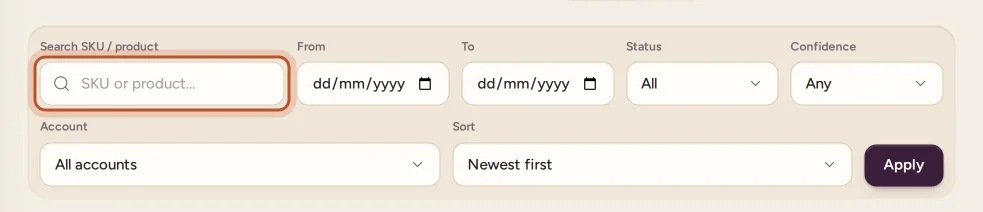
- Buscar SKU / producto: escribe parte de un SKU, un nombre de producto, un número de pedido de eBay o el nombre del comprador.
- Desde y Hasta: las fechas de las ventas.
- Estado:
- Todos
- Pagados: ventas sin reembolso.
- Reembolsados: reembolsados por completo, incluidos los pedidos cancelados.
- Reembolso parcial
- Sin asignar: el SKU no coincidió con ningún artículo en stock.
- Devoluciones registradas: ventas en las que registraste una devolución.
- Fiabilidad: Cualquiera, Confirmado, Estimado, Falta o Sin coste del artículo. Consulta Fiabilidad de los costes.
- Cuenta: aparece si tienes más de una cuenta de eBay conectada.
- Ordenar: Más recientes primero o Más antiguos primero.
- Haz clic en Aplicar. Borrar devuelve todos los filtros a su estado inicial.
La lista muestra 25 líneas de pedido por página. Su encabezado indica cuántos pedidos coinciden y qué vista de costes se usa, y Beneficio en esta página suma las líneas visibles.
El aviso de ventas sin coste del artículo
Cuando algunas líneas no tienen coste del artículo, un aviso dice cuántas. Mostrar solo estos limita la lista a ellas. Consulta Ventas sin coste del artículo.
Cómo leer una fila
Cada fila muestra el producto y el SKU, cuándo se vendió, Cant., Venta, Comisiones, Coste, Beneficio con su etiqueta de fiabilidad, ROI · días y Estado. Una venta reembolsada muestra la fecha del reembolso bajo el estado. Haz clic en el nombre del producto o en la flecha para abrir la página del pedido.
Exporta lo que encontraste
Exportar CSV arriba descarga todos los pedidos que coinciden con tus filtros (todas las páginas), con las comisiones por tipo, el coste de la etiqueta y su origen, las dos vistas de costes, ROI, margen, días hasta la venta, impuestos y ejercicio fiscal.
En la app
Abre la pestaña Ventas.
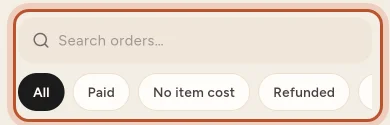
- Buscar pedidos…: busca en los mismos campos que la web. Los resultados se actualizan mientras escribes.
- Etiquetas: Todos, Pagados, Sin coste del artículo, Reembolsados, Parciales, Devueltas y Sin asignar.
- Las ventas se agrupan por día, con Hoy y Ayer arriba. Desplázate hacia abajo para cargar más.
- Cada venta muestra su beneficio, lo que pagó el comprador, el SKU y la cantidad, y etiquetas de estado, fiabilidad de costes, ROI y días hasta la venta.
- El botón del camión abre Por enviar. El botón de los controles deslizantes abre Coste del artículo, donde cambias entre promedio y FIFO y encuentras Exportar (CSV), que descarga en tu navegador.
Desliza hacia abajo para actualizar la lista.
Otras formas de encontrar ventas
- Resumen: la tarjeta de fiabilidad de costes y el aviso de costes de artículo que faltan enlazan directamente a los pedidos correspondientes.
- Página de un artículo en stock: el Historial del producto muestra cada venta de ese artículo.
- Envíos: muestra los pedidos con el comprador y la dirección, con su propia búsqueda y filtros de fecha. Consulta La página Envíos.
Preguntas frecuentes
¿Puedo buscar por número de pedido de eBay o nombre del comprador?
Sí. La casilla de búsqueda mira el SKU, el nombre del producto, el número de pedido de eBay y el nombre del comprador, en la web y en la app.
¿Cómo veo solo las ventas sin coste del artículo?
En la web, elige Sin coste del artículo en el menú Fiabilidad, o haz clic en Mostrar solo estos en el aviso. En la app, toca la etiqueta Sin coste del artículo.
¿Puedo exportar solo las ventas filtradas?
Sí. Exportar CSV en la página Pedidos descarga todos los pedidos que coinciden con los filtros actuales, no solo la página que ves.
¿Cómo veo las ventas de una sola cuenta de eBay?
Si tienes más de una cuenta de eBay conectada, la página Pedidos tiene un menú Cuenta. Elige la cuenta y haz clic en Aplicar.
¿Por qué cambia el total Beneficio en esta página al pasar de página?
Solo suma las líneas de pedido mostradas en la página de resultados actual, de 25 en 25.
Gracias por contárnoslo.