Ventas y pedidos en la app
Busca y filtra tus ventas de eBay en la app, abre el desglose completo del beneficio de un pedido, añade el coste del artículo, corrige el envío y registra devoluciones desde el teléfono.
La pestaña Ventas muestra cada pedido de eBay con el beneficio que dejó tras todos los costes. Toca un pedido para ver de dónde salió ese beneficio, línea por línea, y para añadir el coste del artículo, cambiar el envío o registrar una devolución, todo desde el teléfono.
La lista de ventas
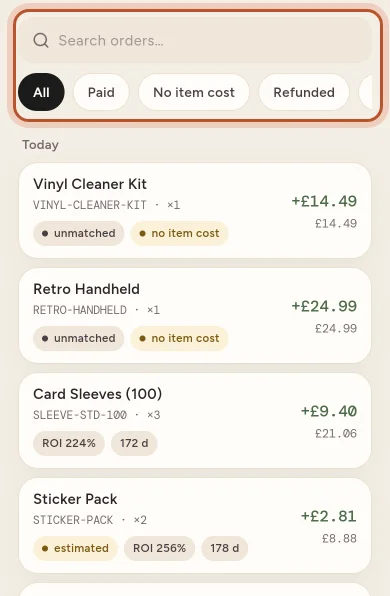
Cada pedido muestra el nombre del artículo, el SKU y la cantidad, su beneficio a la derecha (verde, o rojo si hay pérdida) con el precio de venta debajo, y pequeñas etiquetas como el ROI y cuántos días tardó en venderse. Los pedidos se agrupan por día, con Hoy y Ayer arriba.
Las etiquetas avisan cuando algo merece un vistazo: sin coste del artículo, coste estimado, reembolsado, reembolso parcial o sin asignar.
Búsqueda y filtros
- Buscar pedidos… encuentra un pedido por artículo, SKU, comprador o número de pedido.
- Los filtros de arriba acotan la lista: Todos, Pagados, Sin coste del artículo, Reembolsados, Parciales, Devueltas y Sin asignar.
Desliza la lista hacia abajo para actualizarla. Se cargan más pedidos al desplazarte.
Los botones de arriba
- El botón de la furgoneta abre Por enviar: tus paquetes con el coste de sus etiquetas y los cargos de etiquetas de eBay que revisar. Consulta Etiquetas de eBay compradas en bloque.
- La flecha de vuelta abre Devoluciones: las devoluciones que te esperan en eBay, los artículos devueltos por registrar, y tu tasa de devolución y sus motivos por producto. Consulta Las devoluciones de eBay y tu tasa de devolución.
- El botón de controles abre Coste del artículo, donde eliges Coste medio o Primero en entrar, primero en salir para todas las cifras, y Exportar (CSV).
La página de un pedido
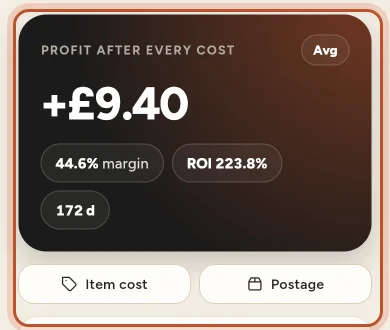
Arriba están el artículo, el SKU, la cantidad y cuándo se vendió, y luego la tarjeta Beneficio tras todos los costes con el margen, el ROI y los días hasta la venta.
La pequeña etiqueta Prom. o FIFO de esa tarjeta cambia el método de coste solo para este pedido, para comparar. No cambia tus demás cifras.
Más abajo:
- Desglose financiero: el dinero que entra (precio del artículo, envío que pagó el comprador) y el que sale (comisiones de eBay, etiqueta de envío, embalaje, coste del artículo, reembolsos), cada grupo con su subtotal, y luego el Beneficio neto. Un coste estimado en lugar de confirmado lleva una etiqueta. La línea de la etiqueta indica de dónde salió su coste.
- Devoluciones: qué volvió y qué pasó con ello.
- Movimientos financieros, Desde eBay: las transacciones que eBay registró para el pedido, con su neto. Actualizar desde eBay las vuelve a traer.
- Pedido y comprador: el número de pedido de eBay (toca el botón de copiar arriba para copiarlo), la cuenta de eBay, el comprador y la dirección de entrega.
Añadir o cambiar el coste del artículo
Si un pedido no tiene coste del artículo, un aviso dice Sin coste del artículo registrado: su beneficio no tiene en cuenta lo que te costó el artículo, así que está inflado.
- Toca Añadir el coste del artículo en el aviso, o el botón Coste del artículo.
- Escribe el Coste unitario: lo que te costó una unidad.
- Toca Guardar.
Esto solo cambia el beneficio de esta venta. Para dar coste a futuras ventas del mismo SKU, añade el artículo en la pestaña Stock. Consulta Ventas sin coste del artículo y cómo arreglarlas.
Cambiar envío y embalaje
Toca Envío para fijar el coste de la Etiqueta de envío y el Embalaje del pedido. Deja vacío el coste de la etiqueta para volver a automático: etiquetas de eBay, o si no, el envío que pagó el comprador.
Registrar una devolución
- En Devoluciones, toca Registrar una devolución.
- Elige Qué pasó: De vuelta al stock (se puede revender; las unidades vuelven a la estantería), Volvió sin poder venderse (el coste del artículo sigue siendo una pérdida) o No se devolvió (el comprador se lo quedó).
- Escribe las Unidades, el Envío de la devolución que pagaste si lo hubo, la Fecha y una Nota, y toca Registrar una devolución.
De vuelta al stock necesita que el artículo esté en tu stock con el mismo SKU. Para deshacer una devolución, toca Deshacer a su lado.
Preguntas frecuentes
¿Cómo encuentro las ventas sin coste del artículo?
En la pestaña Ventas, toca el filtro Sin coste del artículo. También puedes tocar Mostrarlos en el aviso de Inicio. Su beneficio está inflado hasta que añadas el coste.
¿Añadir el coste del artículo a un pedido cambia mi stock?
No. El coste del artículo en un pedido solo cambia el beneficio de esa venta. Para fijar el coste de futuras ventas del mismo SKU, añade o repón el artículo en Stock.
¿Qué hace la etiqueta Prom. o FIFO de un pedido?
Cambia el método de coste solo para ese pedido, para comparar su beneficio con coste medio y con primero en entrar, primero en salir. El ajuste para todas tus cifras está en el botón de controles de Ventas o en la etiqueta de Inicio.
¿Qué pasa si borro el coste de la etiqueta de envío?
El pedido vuelve a automático: el cargo de etiquetas de eBay si lo hay, o si no, el envío que pagó el comprador.
¿Por qué un pedido dice Sin asignar?
Su SKU no coincidió con ningún artículo de tu stock, así que no se encontró coste. Añade el artículo en Stock con el mismo SKU que en eBay, o pon el coste del artículo en el pedido.
¿Puedo exportar mis ventas desde la app?
Sí. En Ventas, toca el botón de controles y Exportar (CSV). El archivo se descarga en tu navegador, con tu búsqueda y filtro actuales.
Gracias por contárnoslo.