Las cinco pestañas de la app
La app de ProfitClerk tiene cinco pestañas (Inicio, Ventas, Stock, Dinero y Más). Qué hay en cada una y dónde encontrar costes, informes, ajustes y ayuda.
La app se organiza en cinco pestañas en la parte inferior de la pantalla: Inicio, Ventas, Stock, Dinero y Más. Inicio es tu beneficio de un vistazo, Ventas es cada pedido, Stock es lo que tienes y lo que te costó, Dinero es tu contabilidad con los impuestos, y Más reúne tus ajustes y la ayuda.
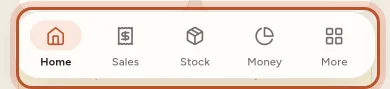
La pestaña en la que estás se resalta en terracota. Cada pestaña conserva su posición mientras visitas las demás, así puedes saltar entre ellas sin perder tu búsqueda ni el punto de desplazamiento.
Inicio
Tu beneficio neto de los últimos 7, 30 o 90 días, el beneficio por semana, el dinero que entra y sale, los avisos que requieren tu atención, los últimos 12 meses, las ventas recientes y el stock bajo. Arriba están el botón de sincronizar y el botón +. Consulta La pantalla de Inicio de la app, explicada.
Ventas
Cada pedido de eBay con el beneficio que dejó. Puedes:
- buscar pedidos y filtrarlos: Todos, Pagados, Sin coste del artículo, Reembolsados, Parciales, Devueltas y Sin asignar
- tocar un pedido para ver su desglose financiero completo, añadir el coste del artículo, cambiar envío y embalaje o registrar una devolución
- tocar el botón de la furgoneta para Por enviar: los paquetes con el coste de sus etiquetas y los cargos de etiquetas de eBay que revisar
- tocar el botón de los controles para elegir el método del Coste del artículo (coste medio o FIFO) o Exportar (CSV)
Consulta Ventas y pedidos en la app.
Stock
Tu Valor del stock (lo que te costaron las unidades disponibles), con artículos, unidades y cuántos están bajos. Busca por nombre, SKU o estante, filtra por En stock o Stock bajo, y ordena. Tres accesos directos abren Lotes, Stock sin vender y Proveedores. Toca un artículo para reponerlo, editarlo o ver su historial. Consulta Gestionar tu stock en la app.
Dinero
El beneficio neto de un periodo de informe (este ejercicio fiscal, el ejercicio anterior, 3, 6 o 12 meses), las Pérdidas y ganancias y tu Beneficio a lo largo del tiempo. En Contabilidad e impuestos están el Centro fiscal, los Gastos, el Kilometraje y los Pagos de eBay. En Más informes están Contabilidad, Comisiones de eBay, Anuncios promocionados, Impuesto sobre ventas e IVA, Más vendidos y estancados y Desgloses. Consulta Dinero en la app: pérdidas y ganancias, impuestos y gastos.
Más
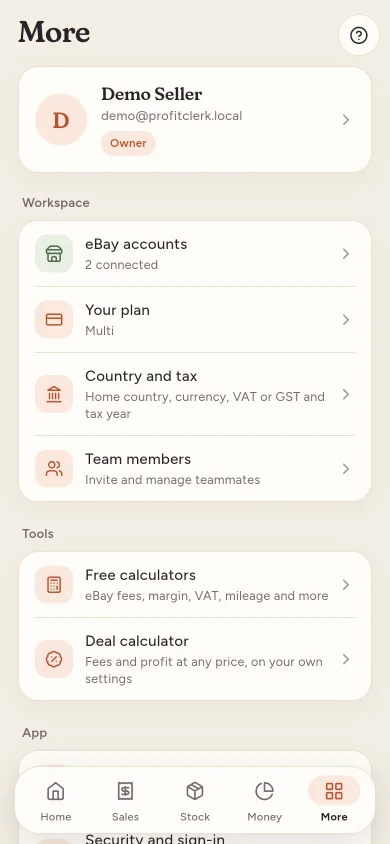
Arriba están tu nombre, correo y rol. Tócalos para editar tu perfil. Debajo:
- Espacio de trabajo: Cuentas de eBay, Tu plan, País e impuestos y Miembros del equipo (solo propietarios)
- Herramientas: Calculadoras gratuitas y la Calculadora de ofertas
- App: Notificaciones, Seguridad e inicio de sesión, Apariencia e Idioma
- En la web: Importar costes de artículos, Importar costes de etiquetas de envío y Abrir la web. Se abren en tu navegador, con la sesión ya iniciada.
- Ayuda: Contactar con soporte y Legal y privacidad (con Descargar mis datos)
- Cerrar sesión y Eliminar cuenta
El botón +
El botón negro + arriba en Inicio, Stock y Dinero abre el añadido rápido: stock, un lote, un gasto, un trayecto o una comprobación de precio. Consulta Añadido rápido: stock, lotes, gastos y trayectos.
Abrir una notificación
Al tocar una notificación vas al sitio correcto: una venta nueva o un reembolso abren ese pedido, y otras notificaciones cambian a la pestaña correspondiente (Ventas, Stock, Dinero o Más).
Preguntas frecuentes
¿Dónde están los gastos y el kilometraje en la app?
En la pestaña Dinero, en Contabilidad e impuestos. También puedes añadir uno rápido con el botón + y Un gasto o Un trayecto.
¿Dónde están los ajustes?
En la pestaña Más. Tiene tus cuentas de eBay, tu plan, país e impuestos, miembros del equipo, notificaciones, seguridad, apariencia e idioma.
¿Dónde están las etiquetas y los paquetes por enviar?
En la pestaña Ventas. Toca el botón de la furgoneta arriba para abrir Por enviar, con el coste de la etiqueta de cada paquete.
¿Por qué no tengo el botón + en Inicio?
Los lectores pueden mirar pero no cambiar nada, así que la app oculta los botones de sincronizar y + en Inicio y Stock y los enlaces de importación en Más. Pide al propietario del espacio de trabajo que te haga gestor si necesitas hacer cambios.
¿Cómo vuelvo rápido a Inicio?
Toca Inicio en la barra de pestañas. En Android, el botón atrás en cualquier otra pestaña también te lleva a Inicio.
Gracias por contárnoslo.